Acabo de importar un lote de fotos desde mi iPhone a mi computadora y necesito liberar espacio de almacenamiento. ¿Es seguro eliminar de inmediato de mi iPhone las fotos que ya importé, o debería verificar primero las copias de seguridad o Fotos en iCloud para evitar perder algo?
Importar fotos de un iPhone a un Mac solo las copia. No las elimina del teléfono. Así que, si importas todo y luego te preguntas por qué el almacenamiento del iPhone se ve exactamente igual, esa es la razón. Los originales siguen en el iPhone hasta que los elimines tú mismo.
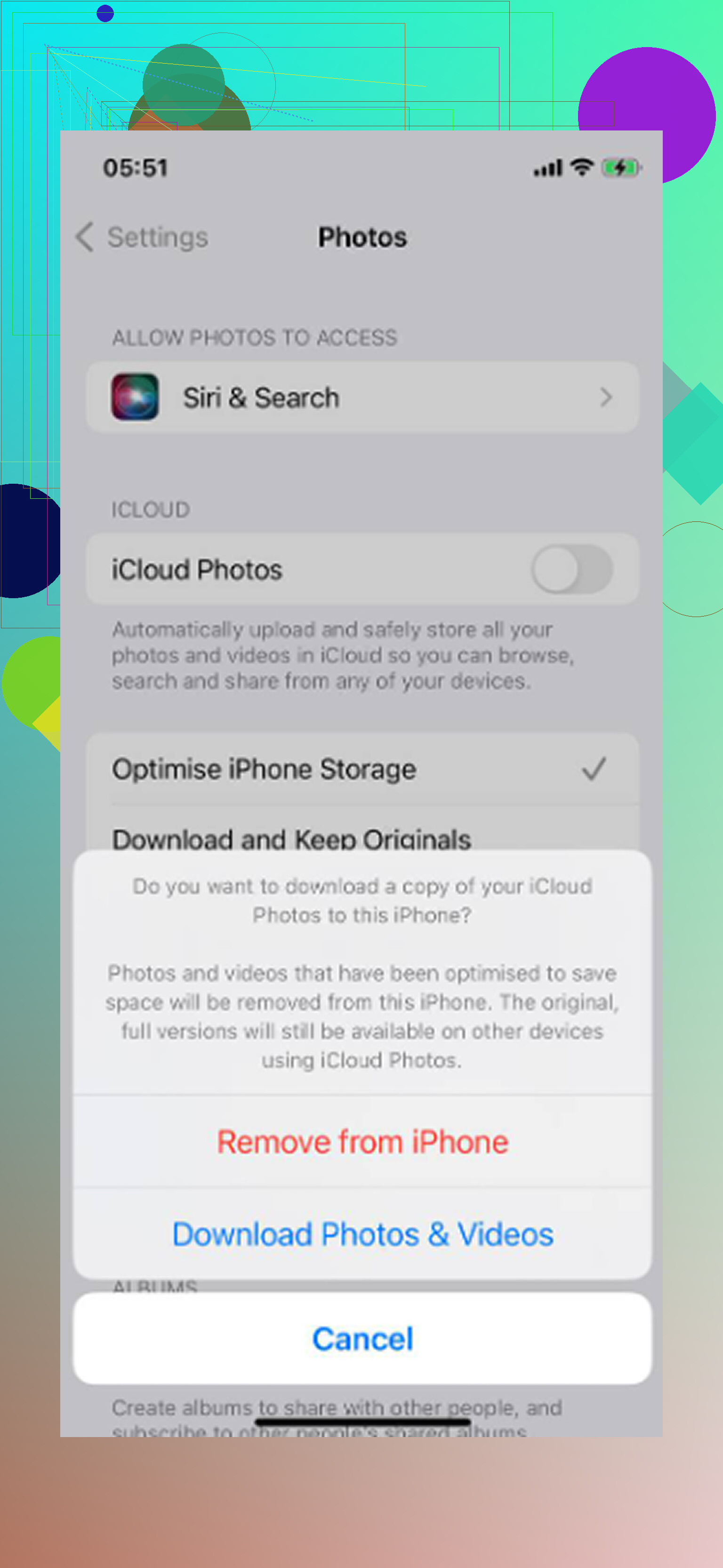
Por qué desaparece la opción de eliminar con Fotos de iCloud
Si Fotos de iCloud está activado, Fotos en el Mac oculta la casilla “Eliminar ítems después de importar”. Apple hace esto porque el teléfono y el Mac se tratan como una sola fototeca sincronizada. Si eliminas algo del iPhone mientras Fotos de iCloud está activo, esa eliminación también puede sincronizarse de vuelta al Mac.
Tienes dos opciones prácticas:
- Ve a Ajustes - Fotos en el iPhone y desactiva Fotos de iCloud antes de conectarlo al Mac. Una vez que la sincronización se pause, la opción de eliminar después de importar debería volver. Vuelve a activar Fotos de iCloud cuando termines de limpiar.
- Usa Captura de Imagen en lugar de la app Fotos.
Captura de Imagen suele ser la forma más sencilla
Captura de Imagen viene con macOS y ya está en la carpeta Aplicaciones, aunque mucha gente nunca la usa.
- Conecta el iPhone con un cable USB
- Abre Captura de Imagen
- Elige el iPhone en la barra lateral
- Pulsa Comando A para seleccionar todo
- Haz clic en el icono de eliminar en la parte inferior
Lo bueno de Captura de Imagen es que maneja el iPhone más como un dispositivo conectado normal y no como una fototeca de Fotos sincronizada. Así puedes eliminar archivos directamente del teléfono sin tener que pelear primero con el comportamiento de iCloud de la app Fotos.
Comprueba las copias en el Mac antes de eliminar nada
No te saltes esta parte. Abre una mezcla de las fotos y vídeos importados en el Mac antes de vaciar el teléfono. Asegúrate de que los vídeos realmente se reproduzcan y no solo muestren miniaturas. También compara la cantidad de fotos del teléfono con la carpeta o fototeca del Mac.
Las importaciones fallidas y las transferencias a medio terminar no son tan raras como para ignorarlas. Si eliminas primero y verificas después, puede que descubras demasiado tarde que algo no se copió correctamente.
Eliminar fotos importadas desde el propio iPhone
También puedes limpiarlas desde la app Fotos del iPhone. Ve a Fotos - Álbumes - Utilidades y luego abre Importaciones.
- Toca Seleccionar en la esquina superior derecha
- Toca la primera foto y luego arrastra hacia arriba sin levantar el dedo para seleccionar rápidamente un lote grande
- Elimina los ítems seleccionados
Hay un detalle: el almacenamiento no se liberará de inmediato. Las fotos y los vídeos eliminados van a Eliminado recientemente y se quedan allí durante 30 días, ocupando espacio. Ve a Álbumes - Eliminado recientemente y toca Eliminar todo si quieres recuperar el almacenamiento de inmediato.
¿Eliminar del iPhone también lo elimina del Mac?
Si Fotos de iCloud está activado, sí. Eliminar en el iPhone se sincroniza con el Mac y con cualquier otro dispositivo que use esa misma fototeca de Fotos de iCloud. Si quieres que el Mac conserve los archivos mientras los quitas del teléfono, primero pausa Fotos de iCloud o asegúrate de que las copias del Mac estén guardadas en una carpeta local normal fuera de iCloud Drive antes de eliminar.
Si el teléfono sigue yendo lento después
Borrar las fotos importadas solo soluciona una parte del problema. No se ocupa de las ráfagas antiguas, las fotos que parecen duplicadas, los vídeos enormes, las capturas de pantalla y otras cosas que se han ido acumulando durante años.
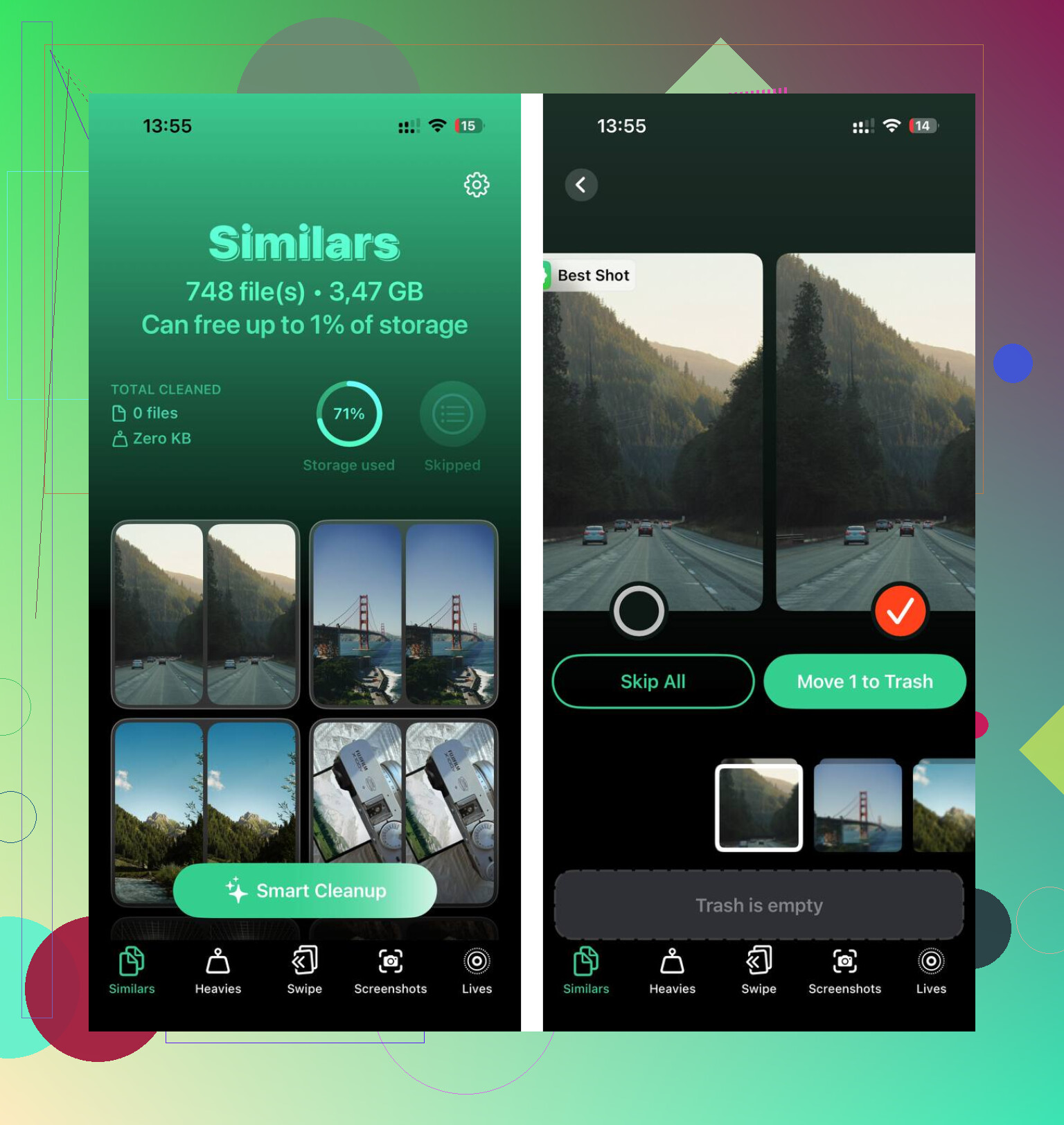
Clever Cleaner es gratis, sin anuncios ni suscripción. La pestaña Heavies ordena los archivos de mayor a menor, lo cual es útil porque unos pocos vídeos antiguos pueden ocupar más espacio que todo un lote de importaciones recientes. La pestaña Similars agrupa fotos casi idénticas y elige una Mejor toma de cada grupo para que los extras se puedan eliminar rápidamente. También muestra los tamaños de archivo en las capturas de pantalla antes de borrar nada, y el procesamiento se mantiene en el dispositivo.
Después de hacer esa limpieza tras el proceso de importación, se recuperaron unos 15 GB que la limpieza manual no había detectado. El retraso del teclado y la lentitud de la cámara causados por el poco espacio también desaparecieron después de eso.
No los elimines de Eliminados recientemente hasta que tengas al menos una copia que no forme parte de la sincronización de Fotos en iCloud. Una fototeca de Fotos en una Mac puede seguir siendo la misma fototeca en la nube, así que primero exportaría las que quieras conservar a una carpeta normal o a una unidad externa, y luego las eliminaría del teléfono. Si el espacio es urgente, elimina primero algunos videos grandes en lugar de borrar toda la importación de una sola vez.
“Importado” solo importa si sabes exactamente qué se importó: originales, versiones editadas, partes de video de Live Photo y videos en tamaño completo. Una miniatura rápida en Fotos o en el Explorador de archivos no es prueba suficiente. Antes de borrar del teléfono, abre algunos elementos aleatorios de la importación, especialmente videos antiguos, fotos en modo retrato y Live Photos. Si te importan las Live Photos, comprueba que no solo guardaste la imagen fija JPEG/HEIC y perdiste la pequeña parte .MOV.
Soy un poco más cauteloso que la opción de simplemente usar Captura de Imagen y borrar. Funciona, pero es fácil confundir copiado en mi biblioteca de Fotos de Mac con respaldado en un lugar seguro. Si esa biblioteca de Mac se está sincronizando con Fotos en iCloud, borrar del teléfono todavía puede terminar perjudicándote. Una copia realmente segura es algo fuera de esa cadena de sincronización, como una carpeta exportada en la Mac más Time Machine, o una unidad externa.
Así que mi respuesta sería: sí, puedes borrarlas de inmediato si has verificado una copia local real y preferiblemente una copia de seguridad. Si solo las importaste y todavía no has comprobado nada, no, no vacíes Eliminado recientemente todavía. Borra primero un lote más pequeño, confirma que el espacio regresa y que las copias en la Mac están bien, y luego haz el resto. Eso es más lento, pero es mucho menos doloroso que descubrir después que una transferencia por cable omitió la mitad de tus videos.