Sigo eliminando archivos descargados en mi iPhone, pero algunos vuelven a aparecer más tarde en la app Archivos o en el almacenamiento. No estoy seguro de si se están volviendo a descargar desde iCloud, Safari u otra app. Necesito ayuda para entender por qué las descargas del iPhone siguen regresando y cómo eliminarlas permanentemente para liberar espacio.
Me encontré con esto en mi propio iPhone y perdí demasiado tiempo con ello. La parte complicada es que iOS no guarda todas las descargas en un solo lugar. Las cosas terminan en distintos sitios según qué app las haya guardado.
Si quieres borrar archivos descargados, empieza con la app Archivos.
Abre Archivos.
Toca Explorar.
Revisa tanto ‘En mi iPhone’ como ‘iCloud Drive’.
Abre la carpeta Descargas en cada ubicación.
Toca los tres puntos.
Pulsa Seleccionar.
Elige los archivos.
Muévelos a la papelera.
Mucha gente borra archivos una vez, luego los ve aparecer de nuevo más tarde y piensa que el iPhone tiene un fallo. Lo que normalmente me pasaba era que la carpeta Eliminado recientemente todavía los tenía.
Dentro de Archivos, ve a Ubicaciones.
Abre Eliminado recientemente.
Borra todo ahí también.
Si te saltas esto, esos archivos se quedan ahí durante 30 días. Vi que la sincronización de iCloud empeoró esto en un iPhone y un iPad. Un archivo parecía eliminado en un dispositivo y luego volvía a aparecer más tarde. Molestísimo.
Si un archivo se niega a borrarse, hubo dos cosas que me funcionaron.
Cierra Safari por completo.
Reinicia el teléfono.
A veces una descarga parcial se queda atascada porque iOS todavía cree que el archivo está en uso.
Si aún no se mueve, vuelve a Archivos e intenta gestionar Eliminado recientemente directamente. En un teléfono, mantuve pulsado el elemento Eliminado recientemente en la barra lateral y conseguí vaciarlo cuando la ruta normal de tocar no hacía nada. Solución rara, pero vi que funcionó.
Otro punto que la gente suele confundir es la lista de descargas de Safari.
Cuando tocas la flecha en Safari y pulsas Borrar, solo estás limpiando la lista del historial. El archivo sigue en tu teléfono. Para eliminar el archivo real, vuelve a Archivos y bórralo allí.
Puedes reducir el desorden de la lista cambiando los ajustes de Safari.
Ajustes > Safari > Descargas
Luego configura ‘Eliminar elementos de la lista de descargas’ en:
Después de un día
o
Al completar la descarga
Esto mantiene Safari más limpio, pero tu almacenamiento seguirá llenándose a menos que elimines los propios archivos.
Además, no todas las descargas van a Archivos.
Las fotos y los videos guardados desde navegadores o apps sociales suelen terminar en Fotos.
El contenido sin conexión de apps como Netflix, Spotify o Podcasts permanece dentro de esas apps.
Archivos no mostrará esas descargas.
Para las descargas basadas en apps, abre la app y elimínalas allí. Si quieres una vista más amplia, revisa:
Ajustes > General > Almacenamiento del iPhone
Esto es lo más parecido que iOS te ofrece a una pantalla central de limpieza. Yo lo usé para detectar apps hinchadas rápidamente.
Para mí, el problema más grande era la velocidad. Mi teléfono empezó a ir lento, las apps se pausaban, el teclado tenía retraso y la cámara tardaba más en abrirse. Revisé el almacenamiento y encontré un montón de descargas viejas, videos duplicados y basura guardada al azar. Cerca de 40 GB. Una vez que el almacenamiento se llena, el teléfono se siente raro. Lo noté enseguida.
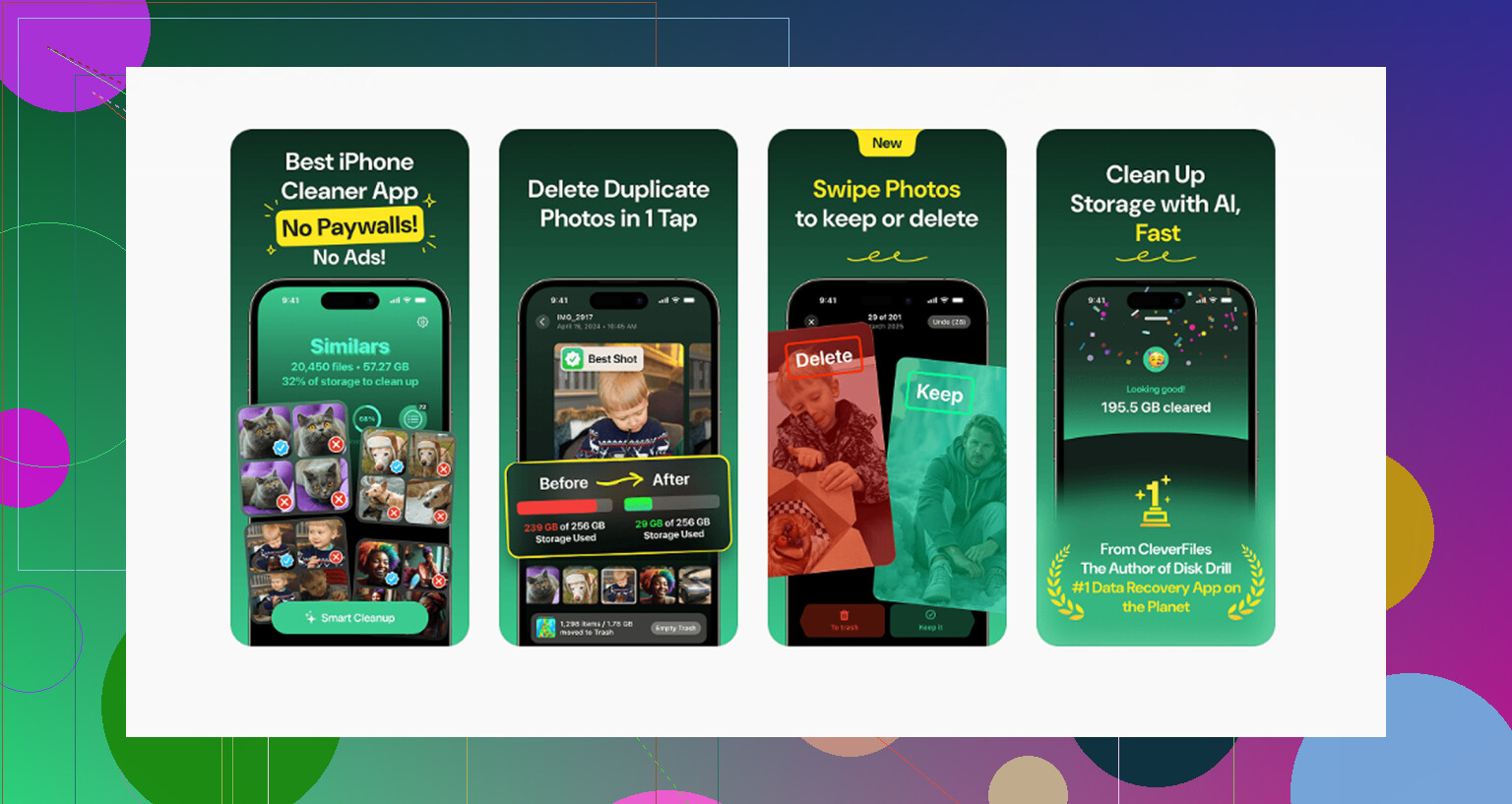
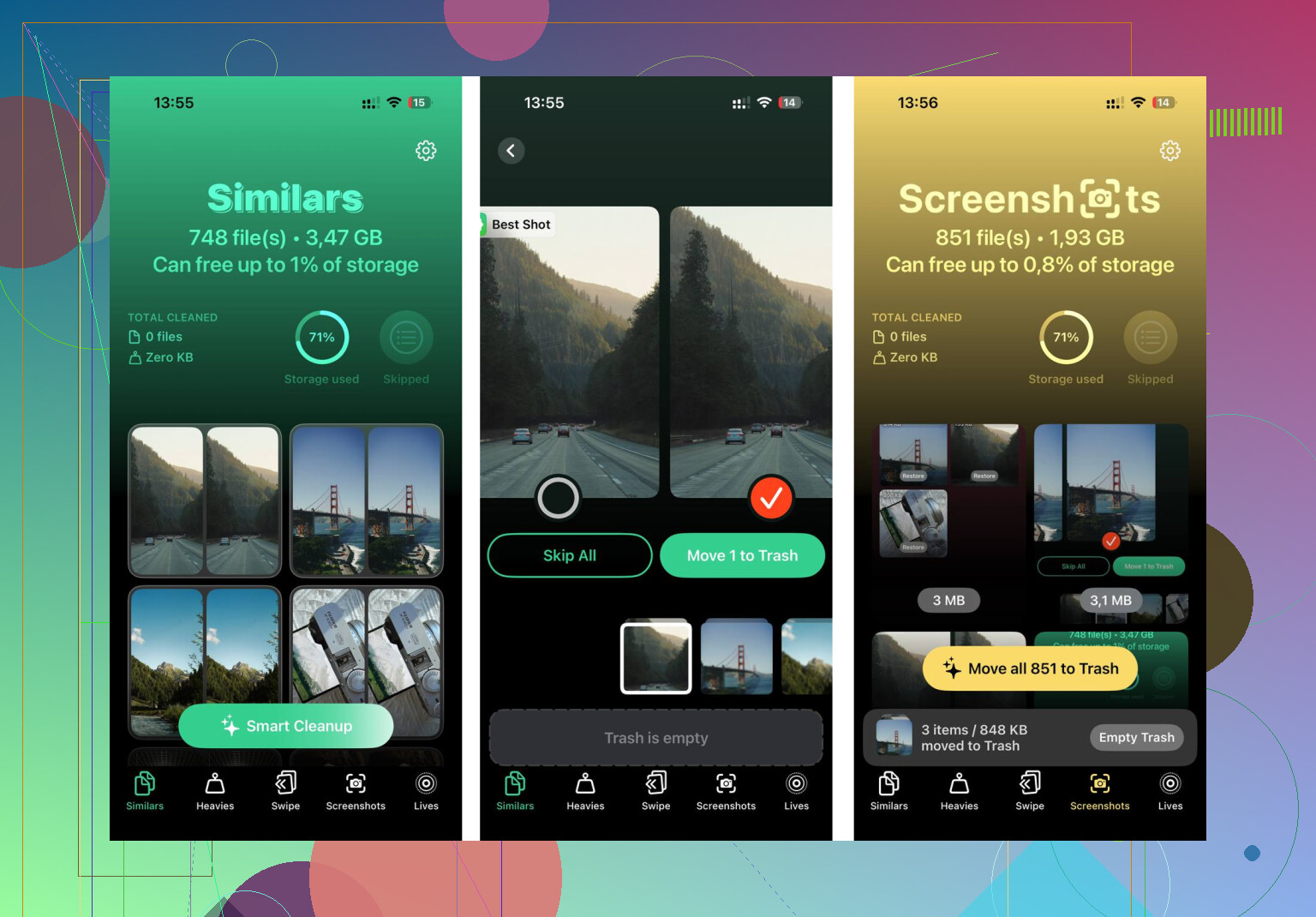
En la parte multimedia, terminé usando Clever Cleaner. Lo que me llamó la atención fue lo simple. Sin muro de suscripción, sin spam de anuncios, sin tonterías intentando sacarte dinero después del primer escaneo. También mantiene el procesamiento en el dispositivo, lo cual me importaba porque no quería que mi fototeca se enviara a cualquier sitio.
La parte que más usé fue la sección Heavies. Ordenaba el contenido multimedia por tamaño de archivo, así que encontré videos gigantes rápido. La sección Similars también ayudó. Detectó fotos casi duplicadas que mi iPhone había pasado por alto. Me gustó ver el tamaño del archivo junto a cada elemento porque así sabes cuánto ahorrarás al borrar algo antes de pulsar el botón. Un detalle pequeño, pero útil.
Un último apunte, porque esto también me confundió.
Si borras desde Archivos, vacía Eliminado recientemente en Archivos.
Si borras desde Fotos, vacía Eliminado recientemente en Fotos también.
Hasta que ambas papeleras estén vacías, muchas veces el almacenamiento no se recupera. Esa fue la parte que se me pasó la primera vez.
Lo que sigue ocurriendo es la sincronización, no algún misterioso fantasma de archivos.
Si un archivo está en iCloud Drive, eliminarlo en tu iPhone no siempre se ve instantáneo. El retraso de sincronización, otro dispositivo todavía conectado, o una app que vuelve a guardar el mismo archivo hace que parezca que regresó. No estoy muy de acuerdo con @mikeappsreviewer en que Safari sea el principal culpable. En mi caso, las apps de terceros fueron peores que Safari.
Revisa estos lugares a continuación.
Ve a Configuración, toca tu Apple ID, iCloud, iCloud Drive. Mira qué apps usan iCloud Drive. Si una app guarda documentos allí, puede volver a crearlos después de que abras la app otra vez.
Luego revisa la app de origen. Los lectores de PDF, las apps de mensajería, Chrome, Dropbox, Google Drive y las apps de escáner suelen mantener su propia copia. Eliminas un archivo en Archivos y luego la app lo sincroniza de vuelta de inmediato. Molesto, pero normal.
También revisa Configuración, General, Actualización en segundo plano. Desactívala para las apps que siguen volviendo a llenar los archivos. Esto me ayudó en mi teléfono.
Para la discrepancia de almacenamiento, espera de 10 a 30 minutos después de eliminar. Los números de almacenamiento de iOS se retrasan más de lo que la gente cree. Si también quieres limpiar contenido multimedia, vale la pena echar un vistazo a Clever Cleaner para fotos duplicadas y videos grandes. Problema distinto, mismo dolor de cabeza de almacenamiento.
Si quieres una explicación clara, este video de limpieza de almacenamiento del iPhone para fotos duplicadas y archivos grandes es más fácil de seguir que andar probando a ciegas.
La idea principal es eliminar el archivo y luego impedir que la app o la fuente de sincronización lo restaure. Esa es la parte que la mayoría de la gente pasa por alto.
Lo que normalmente hace que los archivos vuelvan es no que falle la eliminación en sí. Es que eliminaste la copia local, pero la fuente sigue activa en otro lugar.
En su mayor parte estoy de acuerdo con @mikeappsreviewer y @cazadordeestrellas, pero primero haría otra comprobación: mira el nombre del archivo y la ruta antes de volver a eliminarlo. Si el mismo PDF sigue reapareciendo en una carpeta diferente, eso no es resurrección, eso es duplicación desde la caché de una app o una carpeta sincronizada.
Algunas causas engañosas:
- Los archivos adjuntos de la app Mail se vuelven a descargar cuando abres el hilo del correo
- Los archivos adjuntos de Mensajes pueden volver a guardarse en caché cuando te desplazas por chats antiguos
- Las apps en la nube como Drive, Dropbox, OneDrive, Adobe y apps de escáner hacen esto constantemente
- Algunas apps mantienen una caché local que sigue contando para el almacenamiento incluso después de que el archivo visible ya no está
Así que yo comprobaría:
Ajustes > General > Almacenamiento del iPhone
Luego toca la app concreta que parezca sospechosa. Si Documentos y datos es enorme, probablemente esa app sea la que está reconstruyendo cosas.
Además, en Safari, los Datos de sitios web pueden ser el desorden oculto:
Ajustes > Safari > Avanzado > Datos de sitios web
Eso no eliminará archivos normales, pero puede evitar que ciertos sitios vuelvan a guardar basura.
Si tu problema principal es el almacenamiento, no solo el desorden en Archivos, ahí es donde algo como Clever Cleaner ayuda más con fotos y videos que con archivos de documentos. Para limpiar contenido multimedia, esta es una lectura recomendable: app gratuita de limpieza para iPhone para eliminar fotos duplicadas y videos grandes
Versión corta: si vuelve, encuentra la app o el servicio en la nube al que pertenece. Eliminar solo el archivo normalmente no es suficiente.
Falta un ángulo en lo que comentan @cazadordeestrellas, @sternenwanderer y @mikeappsreviewer: optimizar vs eliminar.
En Ajustes > General > Almacenamiento del iPhone, si iOS o una app está configurado para descargar/optimizar, la entrada visible del archivo puede parecer que “vuelve” porque el marcador de posición permanece mientras el contenido se vuelve a descargar más tarde. Eso es especialmente común con iCloud Drive y algunas apps de documentos. Así que comprueba si estás eliminando el archivo real o solo una copia local mientras el elemento en la nube sigue existiendo.
Comprueba también Archivos > Explorar y fíjate en el nombre del proveedor debajo de la carpeta:
- iCloud Drive
- En mi iPhone
- Google Drive / Dropbox / OneDrive
- almacenamiento de Adobe / escáner / app de PDF
Esa etiqueta del proveedor te dice quién es el dueño del archivo. Esa suele ser la respuesta real.
Una pequeña discrepancia con el enfoque en Safari: a Safari a menudo se le culpa demasiado rápido. En mi experiencia, Mail y las apps de PDF son peores para restaurar documentos silenciosamente.
Si tu problema es realmente el almacenamiento inflado por contenido multimedia, Clever Cleaner es más relevante que para los bucles de documentos.
Ventajas:
- fácil para fotos duplicadas y vídeos grandes
- limpieza rápida basada en tamaño
- interfaz más limpia que muchas apps limpiadoras basura
Desventajas:
- en realidad no soluciona los archivos de documentos sincronizados con la nube
- depende del tipo de desorden que realmente tengas
- algunas personas prefieren gestionar todo manualmente en Fotos/Archivos
Así que: identifica primero el proveedor de almacenamiento y luego elimínalo desde el servicio de origen, no solo desde la vista del iPhone.