Estoy tratando de liberar espacio de almacenamiento en mi iPhone y encontré varios archivos adjuntos grandes de mensajes para eliminar. Antes de borrarlos, necesito saber si eliminar archivos adjuntos grandes de Mensajes en el iPhone también los elimina del almacenamiento de iCloud. Uso la sincronización de iCloud y no quiero perder nada importante por accidente.
Me encontré con este lío en mi propio teléfono hace un tiempo, así que entiendo por qué estás molesto. El mío se puso lento, las apps se cerraban constantemente y la alerta de “Almacenamiento casi lleno” aparecía tan seguido que dejé de quitarla. Pasé demasiado tiempo averiguando qué borra el iPhone y dónde, así que aquí va la versión simple.
¿Qué pasa si eliminas un archivo adjunto de un mensaje?
Si eliminas una foto o un video de Mensajes, no se borra la copia en Fotos, si primero la guardaste allí.
Esa parte importa. Un archivo enviado en iMessage permanece dentro de la app Mensajes. Si lo tocas y lo guardas en Fotos, iOS crea otra copia en tu fototeca. Así que ahora tienes un archivo vinculado a la conversación y otro en Fotos.
Lo que vi en el mío:
Elimínalo desde Ajustes > General > Almacenamiento del iPhone > Mensajes > Revisar archivos adjuntos grandes, y solo desaparece la copia de Mensajes. La versión en Fotos se queda ahí.
Lo mismo pasa con lo que te enviaste a ti mismo. Si grabaste un video con la cámara y luego se lo enviaste por mensaje a alguien, tu original permanece en Fotos. La versión enviada en Mensajes es aparte. Si eliminas el archivo adjunto del hilo, el original de tu cámara se queda donde está.
La parte mala, no hay un verdadero Seleccionar todo
Sí. Apple todavía hace que esto sea más difícil de lo que debería ser.
Dentro de Revisar archivos adjuntos grandes, tocas Editar y luego tocas los archivos uno por uno. Si tienes años de basura en hilos antiguos, esto se convierte en una larga y tonta sesión de limpieza. Lo hice durante unos veinte minutos antes de rendirme. Me dolía el pulgar, no es broma.
Hay una configuración de limpieza general:
Ajustes > Mensajes > Conservar mensajes
Puedes cambiar la conservación de mensajes a 30 días o 1 año. Eso borra también las conversaciones antiguas y sus archivos adjuntos. Útil si no te importan los mensajes viejos. Yo no quería perder el historial de mensajes, así que para mí era una opción demasiado drástica.
Si Mensajes se sincroniza con iCloud
Esta parte suele confundir a la gente.
Si Mensajes en iCloud está activado, eliminar un archivo adjunto de tu iPhone también lo elimina de los dispositivos Apple sincronizados, como tu iPad o Mac. También desaparece del historial de mensajes almacenado en iCloud.
Lo que no afecta es la versión guardada en Fotos, si guardaste una. Y si usas Fotos en iCloud, tu fototeca guardada sigue estando separada de la copia de Mensajes.
El almacenamiento bajo hizo que mi teléfono pareciera averiado
No sabía cuánto afecta el poco espacio al rendimiento del iPhone hasta que el mío llegó casi al límite. Una vez que el almacenamiento se llenó, el teléfono empezó a ir lento en todas partes. Las aplicaciones tardaban más en abrirse. La cámara tardaba más. Bloqueos aleatorios. No era algo sutil.
Después de liberar espacio, el mío volvió a ir rápido. Así que si tu teléfono de repente parece viejo, el almacenamiento es una de las primeras cosas que revisaría.
Qué usé en lugar de la limpieza manual
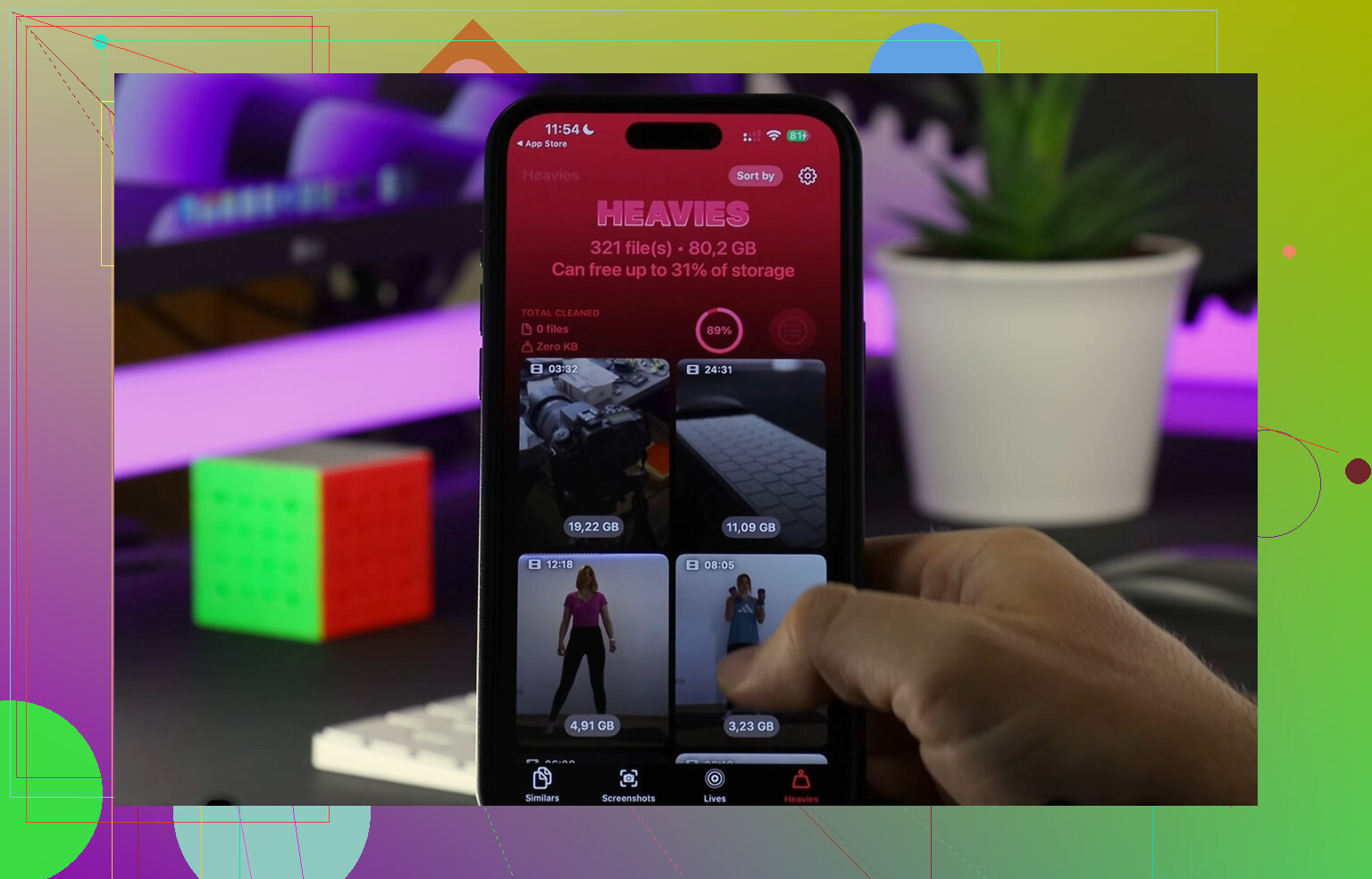
Me cansé de ir tocando círculos en la pantalla de almacenamiento de Apple y probé Clever Cleaner. Normalmente evito las apps de limpieza, la mayoría parecen poco fiables o te lanzan anuncios cada 8 segundos, pero esta fue lo bastante diferente como para dejarla instalada.
La parte que más me gustó fue cómo agrupó rápidamente los archivos más grandes.
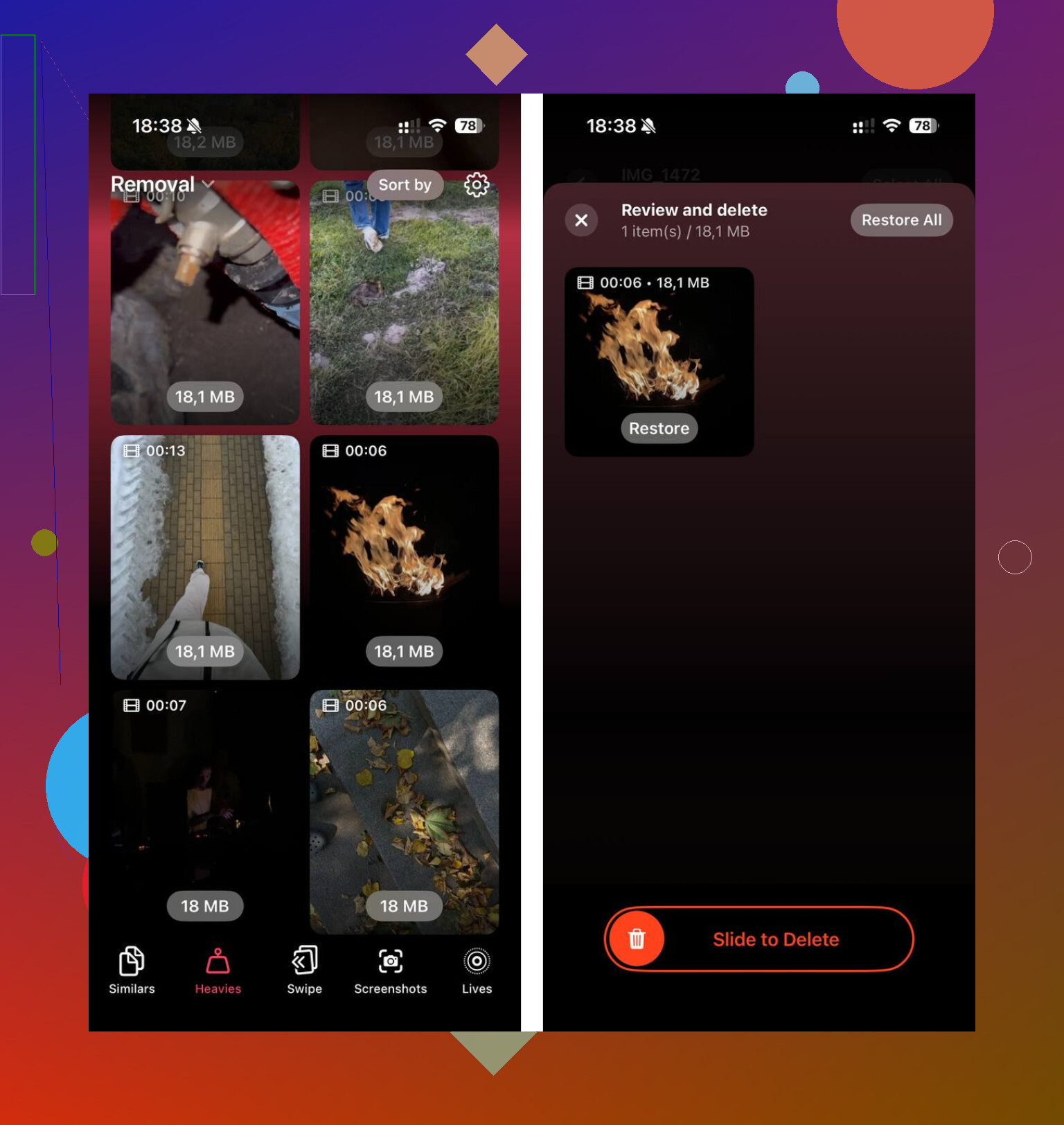
La sección de Heavies mostraba mis videos y fotos más grandes por tamaño exacto, así que no tuve que buscarlos entre hilos aleatorios. Encontré algunos clips gigantes que por sí solos ocupaban varios gigabytes.
La sección de Similars también fue útil. Mostró fotos casi duplicadas, lo cual fue vergonzosamente útil porque sigo haciendo cinco versiones de lo mismo y nunca las limpio.
También me gustó que procesa todo en el dispositivo. Soy exigente con el acceso a las fotos, así que comprobé eso primero.
Mi resultado
Liberé alrededor de 15 GB entre archivos adjuntos antiguos, fotos duplicadas y videos demasiado grandes. Después de eso, el retraso desapareció. El teléfono volvió a sentirse normal. No fue magia, solo menos desorden.
Una cosa que la gente olvida después de borrar cosas
Abre Fotos y luego vacía Eliminado recientemente.
Si omites esto, el iPhone conserva esos archivos durante 30 días, así que tu espacio libre no volverá por completo de inmediato. La misma idea se aplica dentro de Mensajes si el contenido multimedia eliminado todavía está en su área de papelera.
La primera vez se me pasó esto y pensé que la limpieza no había funcionado. Luego vacié Eliminado recientemente y la cifra de almacenamiento por fin bajó.
Así que la versión corta es:
Si una imagen o un video se guardó en Fotos, eliminarlo de Mensajes no quitará tu copia en Fotos. No hay una opción adecuada de Seleccionar todo para archivos adjuntos grandes. Si Mensajes en iCloud está activado, eliminarlo de un dispositivo quita la versión de Mensajes en todas partes donde esté sincronizado. Y si tu iPhone está lento, liberar almacenamiento ayuda más de lo que esperaba.
Sí. Si eliminas archivos adjuntos grandes de Mensajes en tu iPhone, también desaparecen de iCloud si usas Mensajes en iCloud.
Esa es la división clave.
-
Almacenamiento de archivos adjuntos de Mensajes
Si el archivo está dentro de un hilo de texto, al eliminarlo se borra la copia de Mensajes de los dispositivos sincronizados y del almacenamiento de Mensajes en iCloud. -
Almacenamiento de la app Fotos
Si guardaste la misma foto o video en Fotos, esa copia permanece. Es un espacio de almacenamiento distinto. @mikeappsreviewer acertó en esta parte.
Un punto en el que discrepo ligeramente con @mikeappsreviewer es en lo de usar solo herramientas de Apple. La limpieza manual funciona, pero se vuelve tediosa rápido si tienes años de archivos basura. Si tu objetivo es liberar espacio y no la arqueología de mensajes, también ayuda limpiar la fototeca, porque los archivos adjuntos guardados suelen ocupar más espacio allí que en Mensajes.
Entonces, para tu pregunta, respuesta corta:
Eliminar desde Mensajes lo borra de Mensajes en iCloud.
Eliminar desde Mensajes no borra una copia guardada en Fotos.
Eliminar desde Fotos con Fotos en iCloud activado también lo elimina de Fotos en iCloud.
Si quieres una limpieza más rápida, vale la pena echar un vistazo a Clever Cleaner para videos grandes, duplicados e imágenes similares que estén en Fotos después de quitar la basura de los mensajes. Este video corto muestra lo que hace: mira cómo Clever Cleaner libera almacenamiento del iPhone rápidamente
Una última cosa: revisa tu almacenamiento después de unos minutos. A veces iOS se retrasa antes de que aparezca el espacio liberado.
Sí, si eliminas un archivo adjunto grande de Mensajes y tienes Mensajes en iCloud activado, ese archivo adjunto también se elimina del historial de mensajes almacenado en iCloud. Así que, en ese sentido, sí, no se elimina solo del iPhone.
Donde discreparía un poco con @mikeappsreviewer y @codecrafter es en esto: a veces la gente asume que “eliminado de iCloud” significa “desaparecido de todo lo relacionado con Apple”. En realidad, no. Apple divide estas cosas más de lo que debería.
Versión rápida:
- Eliminado de Mensajes = se quita de Mensajes en los dispositivos sincronizados y de Mensajes en iCloud
- También guardado en Fotos = esa copia permanece a menos que la elimines de Fotos
- Usando Fotos en iCloud = eliminarlo de Fotos también lo elimina de Fotos en iCloud
Así que la verdadera pregunta es dónde está guardado el archivo adjunto. ¿En el hilo de mensajes? Desaparece de todos los lugares donde se sincroniza Mensajes. ¿Guardado en el carrete? Es una categoría completamente distinta.
Además, las cifras de almacenamiento pueden tardar un poco en actualizarse. A veces el iPhone tarda un poco en mostrar el espacio liberado, lo cual es molesto pero normal.
Si tu almacenamiento está lleno por algo más que solo mensajes de texto, yo miraría más allá de la limpieza de Mensajes. Mucha gente elimina archivos adjuntos y luego se da cuenta de que el problema mayor son las fotos duplicadas, los videos enormes, las capturas de pantalla, etc. Ahí es donde Clever Cleaner realmente resulta útil, ya que ayuda a encontrar los archivos pesados fuera de Mensajes también. Si quieres una buena visión general, esta página explica bastante bien por qué destaca como una de las mejores apps de limpieza para iPhone: mira por qué Clever Cleaner es una app de limpieza de almacenamiento para iPhone muy bien valorada
Así que, en resumen: sí para Mensajes en iCloud, no para las copias guardadas por separado en Fotos.
Respuesta corta: sí, si Mensajes en iCloud está activado.
Un pequeño matiz que añadiría a lo que dijeron @codecrafter, @byteguru y @mikeappsreviewer: eliminar un archivo adjunto grande desde Almacenamiento del iPhone > Mensajes normalmente elimina ese archivo adjunto del registro del mensaje sincronizado, pero a veces el espacio en tu teléfono no vuelve al instante. iOS puede ser desesperantemente lento al recalcular el almacenamiento.
Lo que no elimina automáticamente:
- una copia que guardaste manualmente en Fotos
- el archivo original en Archivos, si venía de allí
- copias de seguridad en algún servicio que no sea de Apple
Así que piensa en ello de esta manera:
- Copia en Mensajes = también se elimina de Mensajes en iCloud
- Copia en Fotos = es independiente, permanece hasta que la elimines allí
- Copia en Archivos/app = es independiente, también permanece
No estoy del todo de acuerdo con la mentalidad de “simplemente limpia Mensajes”. Para mucha gente, los archivos adjuntos gigantes son solo la mitad del problema. El verdadero devorador de almacenamiento suele ser la fototeca. Ahí es donde Clever Cleaner puede ayudar.
Ventajas de Clever Cleaner
- rápido para detectar videos/fotos grandes
- bueno para duplicados y tomas similares
- más fácil que ir tocando hilos de mensajes antiguos
Desventajas
- no limpiará la base de datos de Mensajes por ti
- aun así necesitas revisar antes de eliminar
- algunas personas prefieren usar solo las herramientas integradas de Apple
Así que sí, eliminar archivos adjuntos de mensajes puede borrarlos de iCloud, pero solo del lado de Mensajes en iCloud, no de todos los lugares donde ese archivo también pueda existir.