Sto cercando di ripulire la libreria Foto del mio iPhone e tenere solo le mie immagini preferite. Ho contrassegnato come Preferite quelle che voglio salvare, ma non riesco a trovare un modo semplice per eliminare tutte le foto non preferite in una sola volta. Esiste un metodo sicuro per farlo senza rimuovere accidentalmente le preferite o creare problemi con Foto di iCloud?
iOS rende questa operazione più fastidiosa di quanto dovrebbe essere. In Foto non esiste un semplice pulsante “elimina tutto tranne i Preferiti”, perché i Preferiti sono solo foto normali con un tag a forma di cuore. Restano comunque nella libreria principale, quindi se selezioni tutto lì e lo elimini, anche i preferiti verranno eliminati insieme al resto.
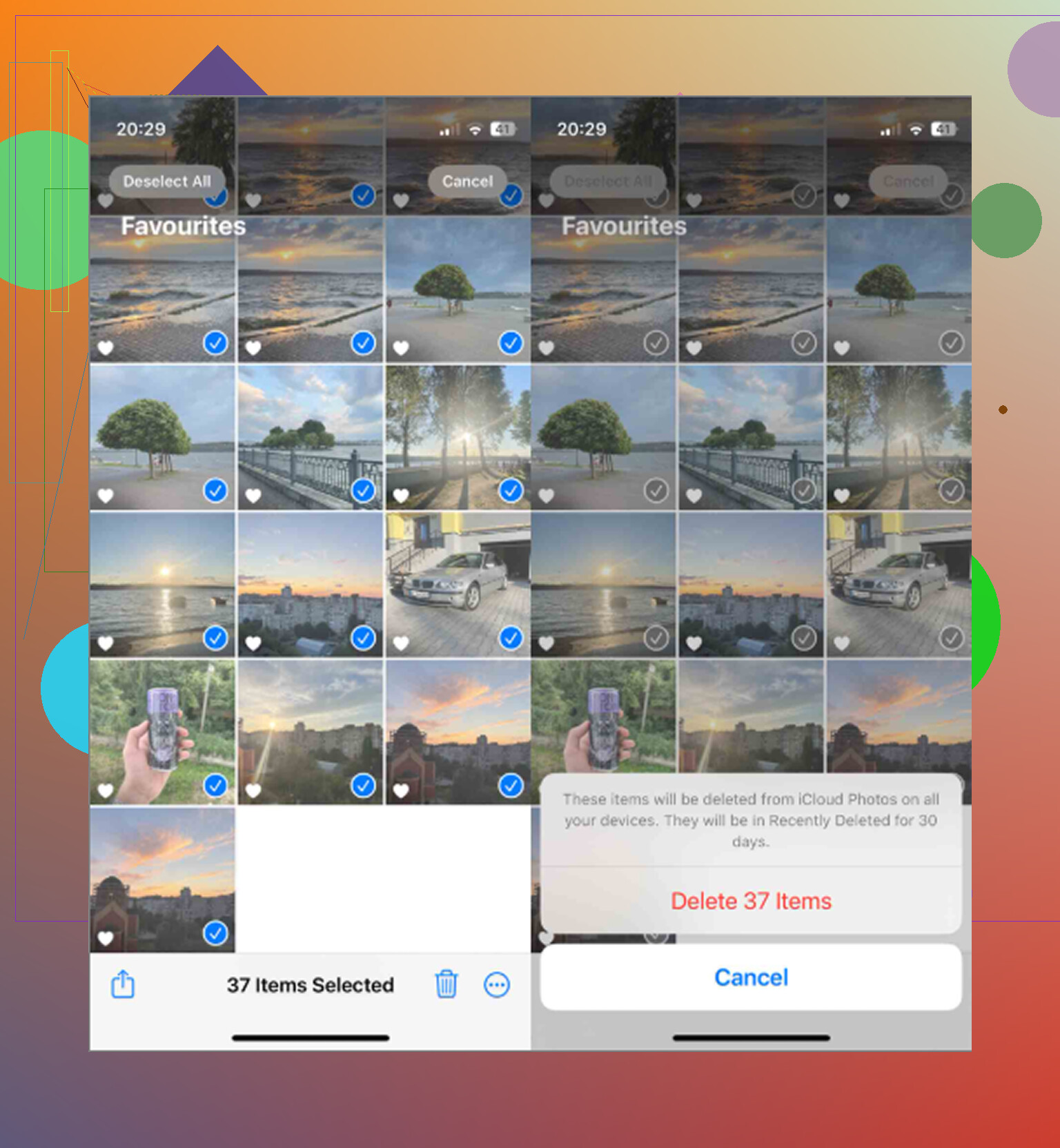
La soluzione più semplice senza app è nascondere temporaneamente le foto che vuoi conservare:
- Vai all’album Preferiti.
- Tocca Seleziona, poi Seleziona tutto.
- Tocca i tre puntini e scegli Nascondi.
- Torna alla libreria principale ed elimina tutto ciò che è ancora visibile.
- Apri l’album Nascosti, seleziona tutte quelle foto e scegli Mostra.
In questo modo i tuoi preferiti tornano nella libreria normale dopo la pulizia. Le uniche cose eliminate sono i non preferiti che hai rimosso mentre i preferiti erano nascosti.
Puoi farlo anche con Comandi se hai una libreria grande e vuoi qualcosa di più automatizzato. Crea un comando usando Trova foto, imposta il filtro su Non è preferito, poi invia quei risultati in un nuovo album, magari chiamato Pulizia. Dopo l’esecuzione, apri quell’album, seleziona tutto ed elimina.
Tieni presente però che Comandi può andare in difficoltà con librerie fotografiche enormi. Se si blocca o non finisce mai, aggiungi un filtro per data ed eseguilo a blocchi invece di cercare di elaborare anni di foto in una volta sola.
Una cosa importante prima di eliminare qualsiasi cosa: se Foto di iCloud è attivato, eliminare dal tuo iPhone elimina anche da iCloud e da qualsiasi iPad o Mac sincronizzato. Non significa solo rimuovere le copie locali dal telefono. Fai prima un backup di tutto ciò che ti interessa in un posto esterno a iCloud.
Inoltre, non recupererai subito spazio di archiviazione a meno che tu non svuoti Eliminati di recente. Le foto eliminate restano lì per 30 giorni e continuano a occupare spazio. Dopo la pulizia, vai su Foto > Album > Eliminati di recente > Elimina tutto. Riavviare il telefono dopo può aiutare iOS a mostrare lo spazio libero aggiornato.
Il rallentamento che notavi probabilmente dipende dal fatto che il telefono è troppo vicino al pieno. iOS ha bisogno di spazio libero per i file temporanei e le attività in background e, quando finisce, anche le cose basilari diventano lente. Ritardi nell’apertura della fotocamera, scatti in Foto e schermata bloccata dopo aver eliminato un video grande sono tutti sintomi piuttosto comuni.
La parte frustrante è che l’app Foto di Apple ancora non ti aiuta davvero a capire cosa occupa più spazio. Non c’è un ordinamento utile per dimensione del file, quindi puoi perdere tempo a eliminare centinaia di foto piccole mentre il vero problema sono pochi video enormi.
Clever Cleaner è utile per questa parte. È gratis, senza pubblicità né abbonamento, e la sua scheda Heavies ordina i file dal più grande al più piccolo mostrando le dimensioni esatte. Un paio di vecchi video 4K in cima possono facilmente occupare più spazio di un’enorme pila di foto normali. Ha anche una scheda Similars che raggruppa i quasi duplicati e sceglie uno scatto migliore, oltre a una scheda Screenshots che mostra le dimensioni prima dell’eliminazione. L’elaborazione avviene sul dispositivo, non tramite un server esterno.
Quindi, per questo lavoro specifico, il trucco integrato dell’album Nascosti o il metodo con Comandi gestiscono “elimina tutto tranne i Preferiti”, e Clever Cleaner aiuta a ripulire i grossi residui inutili che Foto rende difficili da individuare.
Un album collegato non è un’area di archiviazione separata, quindi non trattarlo come se le foto fossero state spostate lì. Se usi il metodo della scorciatoia “Non è tra i preferiti”, eseguilo prima su un piccolo intervallo di date e assicurati che l’album contenga solo elementi da scartare prima di eliminare qualsiasi cosa. Quando sei in quell’album, usa l’opzione cestina/elimina, non solo “Rimuovi dall’album”, altrimenti in realtà nulla viene rimosso dalla libreria. Qui disattiverei anche qualsiasi mentalità di pulizia automatica: fai un lotto di prova, controlla che i Preferiti siano ancora lì, controlla Eliminati di recente, poi amplia. È più lento, ma molto più sicuro che provare a cancellare anni di foto in una volta sola.

Non svuotare Eliminati di recente finché non hai controllato l’album Preferiti, l’album Nascosti e qualsiasi altro dispositivo sincronizzato a cui tieni. Quella è l’ultima rete di sicurezza e, una volta cancellata anche quella, non c’è alcun pulsante tipo “ops, rimetti tutto a posto” dentro Foto.
Sono d’accordo nell’usare Nascosti come scudo temporaneo, ma farei prima una copia di backup delle foto da tenere se per te sono importanti. Preferiti è solo un’etichetta, non un piano di backup. Seleziona l’album Preferiti e salva/esporta quelle foto da qualche parte fuori da Foto, se puoi, anche solo su un computer, un’unità esterna o una cartella cloud che non sincronizzi le eliminazioni con Foto di iCloud. Poi usa il metodo nascondi/elimina/mostra di nuovo. Richiede più tempo, ma trasforma il lavoro da “chirurgia rischiosa della libreria” a “pulizia fastidiosa con una soluzione di riserva”.
Se hai accesso a un Mac che usa la stessa libreria di Foto di iCloud, lì è meno doloroso. Foto su Mac ti permette di usare Album smart e strumenti di selezione su uno schermo più grande, quindi trovare gli elementi “non preferiti” e controllarli prima di eliminarli è più facile che fare tutto col pollice sul telefono. Lo farei comunque a blocchi per anno o per mese, soprattutto se hai anche dei video. Le grandi eliminazioni di massa sono i casi in cui Foto tende a rallentare e in cui le persone eliminano accidentalmente più di quanto volessero.
Non dimenticare i video. Se l’obiettivo è davvero liberare spazio, alcuni video 4K non preferiti possono incidere più di migliaia di foto, quindi controlla prima l’album Video ed elimina i file inutili più evidenti prima di fare la grande pulizia solo dei Preferiti.