Le stockage de mon iPhone est presque plein, et j’ai remarqué que les applications continuent d’utiliser plus d’espace même après que j’ai supprimé des photos et des vidéos. J’ai essayé de décharger des apps, d’effacer les données de Safari et de redémarrer le téléphone, mais je ne sais pas vraiment ce qui supprime réellement les fichiers temporaires et le cache. J’ai besoin d’aide pour comprendre quelles méthodes fonctionnent vraiment pour libérer de l’espace sur un iPhone sans supprimer de données importantes.
Les “Données système” de l’iPhone prennent des gigas, voici ce qui a vraiment fait bouger le chiffre pour moi
Ce gros bloc “Données système” dans le stockage de l’iPhone fait partie de ces choses qu’Apple vous montre sans vous donner de vrai bouton de correction. J’ai d’abord suivi les conseils inutiles habituels. La plupart n’ont presque rien changé. Ce qui suit, si.
Ce qui a aidé, ce qui a été une perte de temps
J’ai vu des gens recommander de désactiver iCloud, les services de localisation, l’historique des notifications, toutes sortes de réglages aléatoires. J’en ai essayé une partie. Le stockage a à peine bougé, voire pas du tout.
Les seules corrections qui valaient le coup étaient celles qui visaient les endroits où les fichiers temporaires s’accumulent. Cache du navigateur. Cache des apps. Anciens téléchargements. Pièces jointes des messages. Puis un redémarrage, après le nettoyage, pas avant.
Les étapes de nettoyage intégrées que je ferais en premier
- Vider le cache de Safari
Allez dans Réglages > Apps > Safari > Effacer l’historique et les données des sites.
Cela a supprimé les images de sites mises en cache, les scripts et les données de connexion. Sur mon téléphone, c’était généralement le petit gain le plus rapide. Quelques centaines de Mo sont revenues tout de suite.
Si vous utilisez Chrome, faites-le dans Chrome sous Réglages > Confidentialité et sécurité.
- Vider les caches des apps, une app à la fois
Des apps comme Telegram, Spotify et TikTok ont généralement leur propre option de nettoyage du cache dans les réglages de l’app. Utilisez celles-là d’abord.
Pour les apps sans vrai bouton de cache, Instagram et Facebook étaient les pires dans mon cas, j’ai supprimé l’app puis je l’ai réinstallée. Cela a forcé l’app à reconstruire ses déchets locaux à zéro. J’ai récupéré bien plus d’espace comme ça qu’en bidouillant des réglages système au hasard.
- Vérifier l’app Fichiers
Ouvrez Fichiers > Parcourir > Sur mon iPhone. Ensuite, regardez dans Téléchargements.
C’est là que de vieux PDF, fichiers ZIP, documents et pièces jointes aléatoires restent pendant des mois. J’y ai trouvé des choses que j’avais oublié avoir enregistrées. Si votre stockage semble anormal, vérifiez ici avant de faire quoi que ce soit de radical.
- Réduire l’historique des messages
Allez dans Réglages > Messages > Conserver les messages.
Si c’est réglé sur Toujours, passez à 1 an ou 30 jours.
Les anciennes conversations avec des vidéos, des GIF, des mèmes, des captures d’écran, tout ça s’accumule. Les gens oublient celui-ci parce que Messages paraît “petit” jusqu’à ce qu’on regarde des années de pièces jointes.
- Redémarrer le téléphone
Faites un redémarrage après le nettoyage.
Cette partie compte davantage après avoir vidé les caches manuellement. Un redémarrage semble purger certains journaux temporaires et des déchets de plus bas niveau qu’iOS ne vous montre nulle part. J’ai eu de meilleurs résultats en faisant ça chaque semaine qu’en attendant que le stockage soit déjà en vrac.
Après une mise à jour iOS, ça devient plus moche
Les grosses mises à jour iOS laissent des restes derrière elles. Fichiers d’installation, déchets temporaires, lectures de stockage bizarrement gonflées. J’ai vu les Données système rester élevées pendant des jours après une mise à jour.
Première étape, redémarrez le téléphone une fois la mise à jour terminée.
Si le chiffre semble encore faux après quelques jours, allez dans Réglages > Général > Stockage iPhone et regardez les apps les plus grosses. Supprimez les pires et réinstallez-les. J’ai eu plus de succès avec ça qu’avec le déchargement. La réinstallation a forcé ces apps à se reconstruire proprement au lieu de traîner leur ancien cache gonflé depuis la version précédente d’iOS.
Là où les outils intégrés cessent d’aider
C’est la partie agaçante. Apple vous donne quelques options de nettoyage, mais pas assez de visibilité sur la photothèque, alors que pour la plupart des gens c’est là que part vraiment l’espace.
Je ne pouvais pas trier les photos par taille de fichier d’une manière vraiment utile. Je ne pouvais pas repérer rapidement les clichés presque en double. Les captures d’écran étaient mélangées avec tout le reste. Les grosses vidéos étaient enfouies sauf si je les cherchais une par une. C’était maladroit.

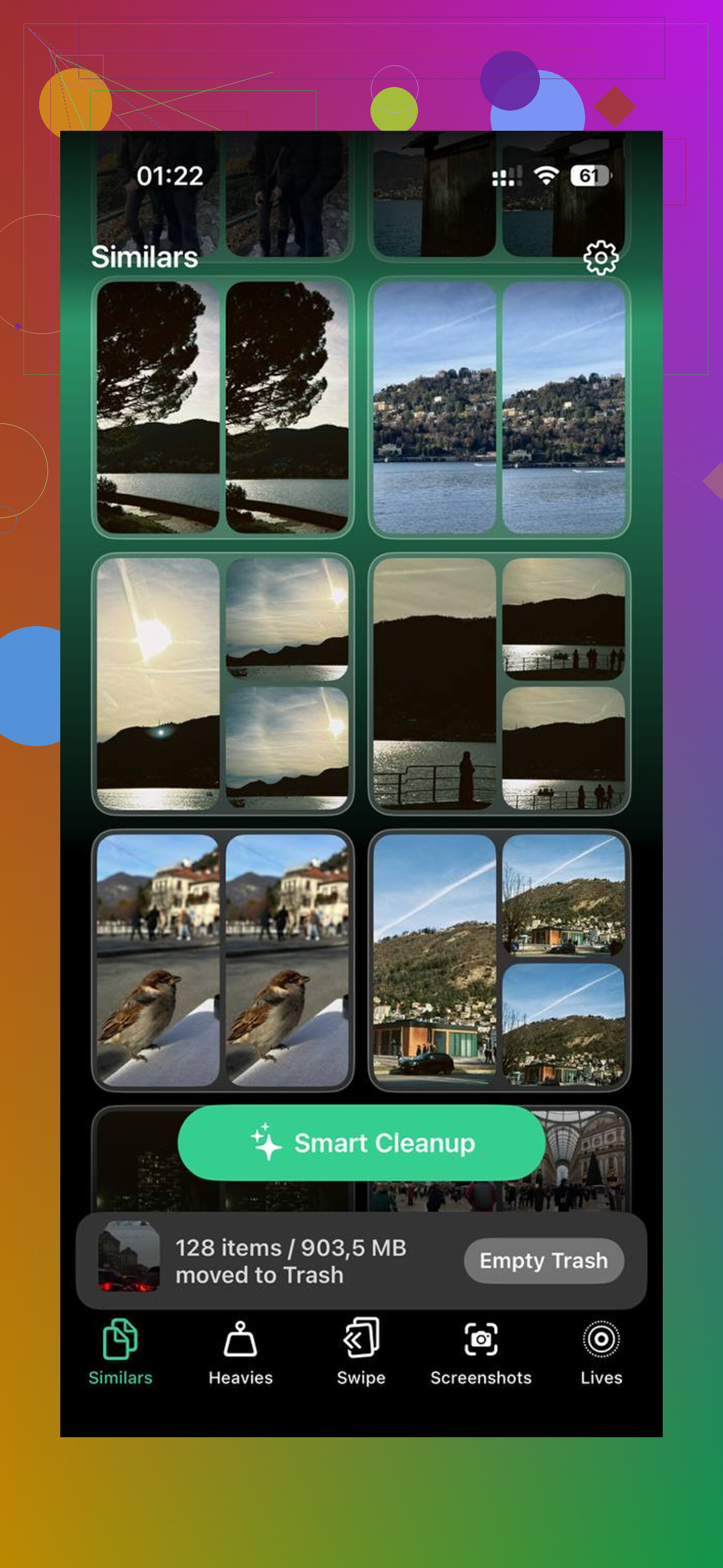
Clever Cleaner a comblé le manque sur lequel je butais sans arrêt. Ce qui m’a marqué, c’est la section Heavies, qui triait les fichiers du plus gros au plus petit, donc les énormes vidéos et enregistrements d’écran apparaissaient d’abord au lieu de se cacher dans la bibliothèque. La section Similars regroupait les photos quasi identiques, pas seulement les doublons exacts. Rafales, trois essais de la même photo, minuscules changements d’angle, tout ça apparaissait ensemble. L’app choisissait aussi une Best Shot pour chaque groupe, ce qui accélérait les choses.
J’ai aimé un détail banal ici. Les tailles de fichier étaient affichées avant de supprimer quoi que ce soit. Et le traitement restait sur l’appareil.
Les trucs qui semblaient utiles et ne l’étaient pas
Redémarrer tout seul n’a presque rien fait pour moi sur le long terme.
Décharger les apps a libéré un peu d’espace, oui, mais ça n’a pas effacé les déchets temporaires dont j’essayais de me débarrasser.
Vider Safari en laissant les apps sociales intactes passait à côté des plus gros dévoreurs de stockage sur mon téléphone.
Et si vous sautez le nettoyage des photos, le problème a tendance à revenir vite. Les vidéos et les photos mangent l’espace bien plus rapidement que le cache du navigateur ne le fera jamais.
La combinaison qui a marché
Ce qui a vraiment fait bouger les choses pour moi, c’était cet ordre :
- vider le cache de Safari ou Chrome
- nettoyer les caches des apps, ou supprimer puis réinstaller les pires apps
- vérifier Fichiers > Téléchargements
- réduire la durée de conservation des messages
- redémarrer l’iPhone
- nettoyer la photothèque avec Clever Cleaner
Tout le reste semblait temporaire. Ça a tenu plus longtemps, ou au moins assez longtemps pour que j’arrête de vérifier le stockage un jour sur deux.
Décharger est surestimé pour ça. Cela supprime l’app, mais laisse souvent les documents et les données derrière, donc le stockage se remplit à nouveau rapidement. Je ne suis pas tout à fait d’accord avec @mikeappsreviewer là-dessus. Supprimer puis réinstaller les pires apps fonctionne mieux quand une app n’a pas d’option pour vider le cache.
Deux choses que les gens oublient :
D’abord, la corbeille de Photos. Ouvrez Photos, puis Supprimés récemment, puis videz-la. Les vidéos supprimées y restent encore pendant 30 jours. J’y ai déjà vu 20 Go bloqués.
Ensuite, les médias synchronisés. Vérifiez les téléchargements dans Musique, Podcasts, Netflix, YouTube, Spotify. Les fichiers hors ligne prennent de la place discrètement.
Regardez aussi Réglages > Général > Stockage iPhone > Vérifier les pièces jointes volumineuses. Cette vue est plus rapide que de fouiller dans les fils de messages.
Si Données système reste énorme après tout ça, sauvegardez le téléphone, puis effacez-le et restaurez-le. C’est agaçant, mais c’est l’une des rares solutions qui réduisent régulièrement le stockage système gonflé.
Pour le nettoyage des photos, Clever Cleaner aide plus que le tri intégré d’Apple. Le gros avantage, c’est de repérer rapidement les grandes vidéos et les doublons. Cette courte vidéo sur comment Clever Cleaner libère rapidement le stockage de l’iPhone montre assez bien le processus.
Les choses qui aident rarement : mode économie d’énergie, fermer les apps, réglages de confidentialité aléatoires. Ce sont surtout des mythes de forum.
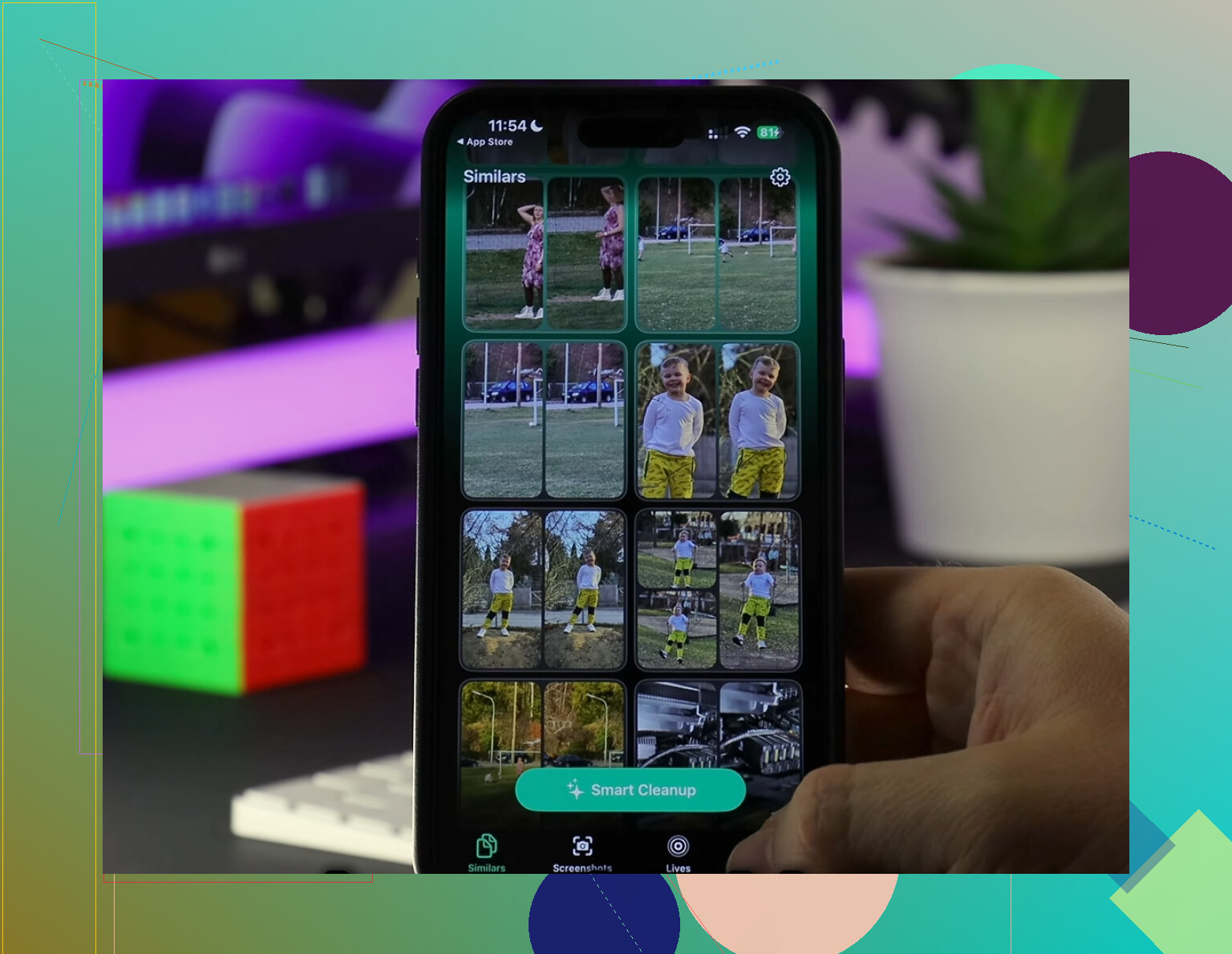
Ce qui a vraiment fonctionné pour moi, c’était de m’attaquer à ce qu’iOS cache à la vue de tous, pas à la routine habituelle du genre redémarrer et prier. Je suis d’accord avec certaines parties de ce qu’ont dit @mikeappsreviewer et @ombrasilente, mais je pense que les gens surestiment les fichiers temporaires et sous-estiment l’encombrement lié à la synchro et aux téléchargements.
Quelques points que je vérifierais et qui n’ont pas vraiment été assez couverts :
- Les pièces jointes de l’app Mail et les boîtes mail hors ligne. Si vous utilisez l’app Mail intégrée avec plusieurs comptes, elle peut accumuler des copies locales. Supprimer puis rajouter le compte fait parfois disparaître une quantité bizarrement importante de stockage.
- Les téléchargements de podcasts et les épisodes enregistrés. Ça s’accumule silencieusement.
- L’app Notes avec des PDF scannés. Un piège discret pour le stockage.
- Les mémos vocaux. Les gens oublient qu’ils existent jusqu’à ce qu’ils trouvent 8 Go d’anciens enregistrements lol.
- L’optimisation d’iCloud Photos peut avoir du retard. Si Optimiser le stockage de l’iPhone est activé, l’espace ne se libère pas toujours instantanément.
Aussi, je ne suis pas tout à fait d’accord avec l’idée que redémarrer après le nettoyage soit une grosse solution. Pour moi, redémarrer ne changeait que le chiffre, pas l’espace réellement utilisable, donc ça faisait un peu cosmétique.
Une chose qui compte vraiment : laissez le téléphone sur le Wi-Fi et en charge pendant la nuit. Sérieusement. iOS fait beaucoup d’indexation, de nettoyage et de synchronisation des photos en arrière-plan. Les relevés de stockage peuvent sembler faux pendant des heures.
Si votre principal problème est l’encombrement des photos et vidéos, Clever Cleaner vaut le coup d’œil parce que le tri natif de l’iPhone est plutôt mauvais pour trouver rapidement les plus gros fichiers. Cette évaluation pratique de Clever Cleaner pour libérer du stockage sur iPhone montre assez clairement ce qu’il peut et ne peut pas nettoyer.
Ce qui n’aide généralement pas beaucoup :
- forcer la fermeture des apps
- le mode économie d’énergie
- supprimer quelques photos sans vider le dossier Supprimés récemment
- décharger des apps si les données de l’app sont le vrai problème
Si les Données système sont toujours absurdes après tout ça, effacer et restaurer reste l’option nucléaire qui, de façon agaçante, fonctionne le plus souvent.
Je suis d’accord avec @ombrasilente et @viajantedoceu sur un point essentiel : la plupart des conseils sur les fichiers temporaires relèvent à moitié du mythe. Mais je nuancerais un peu l’idée que l’effacement et la restauration sont la prochaine étape trop rapidement. Avant de passer aux grands moyens, vérifiez ce qu’iOS reconstruit en arrière-plan :
- zones hors ligne de Plans
- voix et dictionnaires de Siri
- packs de traduction téléchargés
- fichiers de projet GarageBand, iMovie, CapCut
- téléchargements de livres et livres audio dans Livres
- anciens fichiers de mise à jour iOS si une mise à jour a été téléchargée mais pas installée
Un cas sournois : les applis de streaming peuvent afficher une faible taille d’application dans Stockage iPhone tout en conservant de gros téléchargements internes. Ouvrez l’application elle-même, pas seulement Réglages.
Autre point que beaucoup ratent : les chiffres de Stockage iPhone ont du retard. Si vous avez supprimé beaucoup de choses, laissez l’iPhone en charge sur le Wi-Fi toute une nuit avant de conclure que rien n’a marché.
Je ne suis pas non plus tout à fait d’accord avec l’idée que redémarrer après le nettoyage soit important. D’après mon expérience, cela actualise surtout le graphique, pas le véritable espace libre.
Si votre principal encombrement vient des photos et vidéos, Clever Cleaner est utile, mais surtout pour la visibilité.
Avantages :
- repère rapidement les gros fichiers
- nettoyage des photos en double ou similaires plus simple qu’avec les outils Apple
Inconvénients :
- ne corrigera pas une véritable corruption des données système
- une autre application a tout de même besoin d’accéder aux photos
- moins utile si votre problème de stockage vient de Messages, Mail ou des documents d’application
Donc oui, @mikeappsreviewer avait la bonne idée concernant les déchets au niveau des applis, mais je considérerais les fichiers temporaires comme seulement un élément du problème. Les vrais destructeurs de stockage sont généralement les téléchargements cachés, les bibliothèques multimédias et les documents d’application.