J’essaie d’effacer les données de l’application Facebook sur mon iPhone, car elle prend beaucoup d’espace de stockage et semble fonctionner lentement. J’ai vidé le cache là où je pouvais, mais iOS ne semble pas offrir de moyen simple de supprimer les données de Facebook sans supprimer l’application. Désinstaller puis réinstaller est-il vraiment la seule option, ou existe-t-il une autre façon de libérer de l’espace ?
Facebook peut prendre une quantité ridicule d’espace sur un iPhone, et cela surprend généralement les gens. Le plus agaçant, c’est que le vider une fois ne « règle » pas vraiment le problème pour toujours, car l’app recommence à reconstruire ce stockage local dès que vous l’utilisez.
Effacer les données Facebook ne supprimera pas votre compte
Votre compte Facebook, vos publications, vos amis, vos photos de profil, vos publications enregistrées et vos autres éléments importants sont stockés sur les serveurs de Facebook. Ils ne se trouvent pas uniquement sur votre iPhone.
Ce qui est effacé du téléphone, ce sont les données locales de l’app, principalement des fichiers temporaires que Facebook enregistre pour que l’app se charge plus vite. Donc non, vider le cache ou réinstaller l’app n’effacera pas votre compte et ne supprimera pas votre contenu enregistré.
La meilleure façon de vraiment vider le cache Facebook sur iPhone
iOS ne vous donne pas de simple bouton « vider le cache » pour Facebook ou la plupart des autres apps tierces, donc vous avez essentiellement deux choix.
Désinstaller l’app Facebook temporairement
Allez dans Réglages > Général > Stockage iPhone > Facebook, puis touchez Désinstaller l’app.
Cela supprime l’app elle-même mais conserve ses documents et données. Cela signifie que vous pouvez rester connecté après la réinstallation, et vos réglages sont généralement toujours là. L’inconvénient est toutefois assez important : cela n’efface pas complètement la partie qui prend souvent tout l’espace. Si Facebook n’est que légèrement gonflé, cette option peut aider un peu. S’il utilise une énorme quantité de stockage, ce n’est généralement pas suffisant.
Supprimer puis réinstaller Facebook
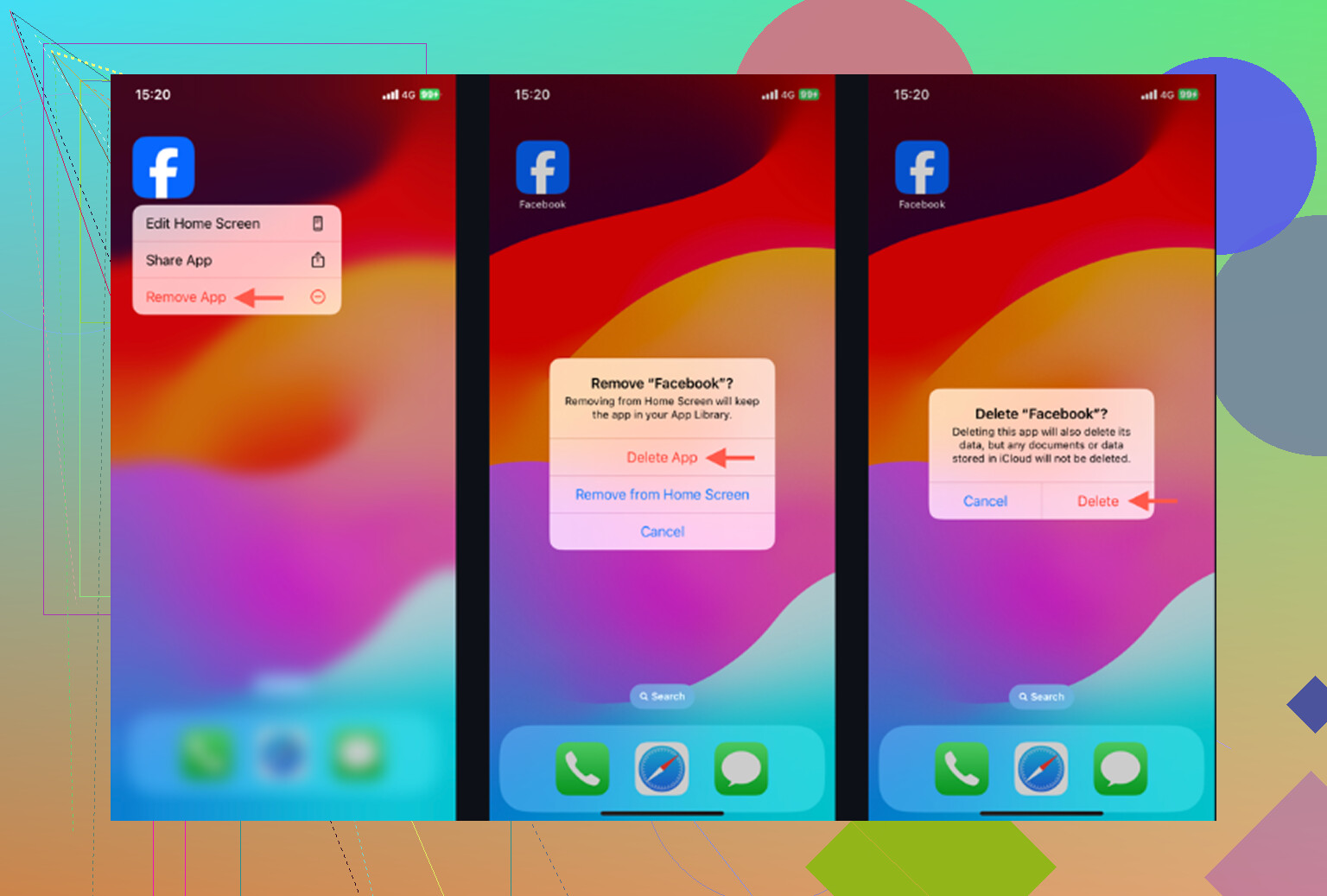
Pour un vrai nettoyage, supprimez plutôt l’app. Vous pouvez le faire depuis Réglages > Général > Stockage iPhone > Facebook > Supprimer l’app, ou maintenir l’icône Facebook enfoncée et choisir Supprimer l’app.
Cela supprime l’app et ses données locales, y compris le cache. Après la réinstallation, vous devrez vous reconnecter, mais votre contenu Facebook reviendra, car il se synchronise depuis les serveurs de Facebook.
Le nettoyage intégré à l’app n’aide qu’un peu
Facebook propose aussi une petite option de nettoyage dans l’app. Allez dans Menu > Paramètres et confidentialité > Paramètres > Navigateur, puis effacez les données de navigation.
Cela efface les cookies et les pages mises en cache du navigateur intégré de Facebook. Cela peut libérer un peu d’espace, mais cela ne traite pas le problème plus important, qui est généralement le cache multimédia des vidéos, Reels, photos et contenus en lecture automatique.
Pourquoi Facebook se remplit à nouveau si vite
Facebook met constamment des éléments en cache. Faites défiler des images, regardez des Reels, laissez les vidéos se lire automatiquement, ouvrez des liens, et l’app recommence à enregistrer des données temporaires pour que la session suivante soit plus rapide.
Donc si vous supprimez puis réinstallez Facebook aujourd’hui, puis l’utilisez normalement pendant quelques jours, le chiffre du stockage recommencera à grimper. C’est un comportement normal. C’est frustrant, mais c’est ainsi que l’app est conçue.
Si le téléphone est toujours lent, Facebook n’est peut-être pas le vrai problème
Beaucoup de gens effacent les données de Facebook et s’attendent à ce que tout le téléphone fonctionne mieux, puis rien ne change vraiment. En général, cela signifie que le principal problème de stockage se trouve ailleurs, et la plupart du temps, c’est l’app Photos.
Les anciennes captures d’écran, les photos en apparence en double, les rafales, les enregistrements d’écran et les grosses vidéos s’accumulent discrètement. Quelques vidéos oubliées peuvent prendre plus de place que le cache de Facebook n’en a jamais pris.
iOS a aussi besoin d’espace de stockage libre pour fonctionner correctement en arrière-plan. Quand le téléphone est presque plein, tout peut sembler plus lent, même après avoir vidé le cache d’une seule app.
Ce qui aide pour un nettoyage de stockage plus complet
Clever Cleaner est gratuit, sans publicité et sans abonnement. Il ne vide pas le cache de Facebook, donc vous devrez toujours supprimer puis réinstaller Facebook si c’est votre objectif. Son utilité est plutôt de trouver les photos et vidéos qui mangent discrètement le plus d’espace.
L’onglet Heavies trie les fichiers par taille, du plus grand au plus petit, et affiche la taille exacte des fichiers. Cela permet de repérer facilement une énorme vidéo qui fait plus de dégâts que des semaines de cache Facebook.
L’onglet Similars regroupe les photos qui se ressemblent presque et sélectionne une meilleure photo dans chaque groupe, pour que vous n’ayez pas à comparer manuellement cinq versions de la même image.
Il affiche aussi la taille des fichiers sur les captures d’écran avant leur suppression, ce qui rend le nettoyage des anciennes captures d’écran beaucoup plus facile.
Tout est traité sur l’iPhone, sans rien envoyer vers un serveur externe.
Un ordre pratique pour le faire
D’abord, supprimez puis réinstallez Facebook si vous voulez le plus gros nettoyage immédiat du cache. Ensuite, vérifiez votre photothèque avec Clever Cleaner pour trouver les grosses vidéos, les photos répétées et les captures d’écran qui causent probablement la vraie pression sur le stockage.
Une dernière étape compte : après avoir supprimé des photos ou des vidéos, ouvrez Photos > Supprimés récemment > Tout supprimer. Tant que vous ne videz pas ce dossier, le stockage peut ne pas réellement apparaître comme libéré.
Le déchargement n’est pas la même chose que la suppression de l’app, et cette distinction est importante ici. Si votre objectif est de faire baisser le chiffre de Facebook dans Stockage iPhone, le déchargement déçoit généralement, car iOS conserve les documents et données de l’app. Supprimer l’app est la réinitialisation la plus propre. C’est ce qui se rapproche le plus sur iPhone d’un vrai bouton « effacer les données de l’app Facebook ».
La mise en garde que je placerais avant cela concerne les informations de connexion. Avant de supprimer Facebook, assurez-vous de connaître votre mot de passe et d’avoir encore accès à la méthode 2FA utilisée par votre compte. Beaucoup de gens considèrent la réinstallation comme sans risque, puis se retrouvent bloqués parce que leur code est envoyé à un ancien numéro de téléphone ou parce qu’ils comptaient sur le fait d’être connectés en permanence. Votre compte et vos publications ne seront pas supprimés, mais votre session locale peut l’être.
Après la réinstallation, ne soyez pas surpris si l’indication de stockage semble étrange pendant un moment. iOS met parfois du temps à recalculer le stockage des apps, et Facebook recommencera à mettre en cache dès que vous ferez défiler des vidéos et des photos. Si vous avez seulement besoin d’une solution temporaire rapide, supprimez puis réinstallez. Si le téléphone manque généralement d’espace, alors Facebook n’est probablement qu’une partie du problème, et le nettoyage des photos/vidéos vous fera généralement gagner plus de place que de courir après le cache de Facebook chaque semaine.
Ne réinitialisez pas tout l’iPhone et ne continuez pas à décharger Facebook encore et encore en espérant un résultat différent. Si le problème de stockage vient des “Documents et données” de Facebook, supprimer l’app est la solution normale la plus propre sur iOS. Le petit nettoyage des données du navigateur dans Facebook n’en traite qu’une partie, et le déchargement conserve justement ce que vous essayez probablement de supprimer. Avant de supprimer, vérifiez que vous pouvez vous reconnecter, surtout si vous utilisez l’authentification à deux facteurs. Après la réinstallation, attendez-vous à ce que la taille augmente de nouveau, car Facebook mettra en cache des vidéos et des images au fil de votre défilement. Donc oui, pour un véritable effacement des données de l’app Facebook, supprimer puis réinstaller est essentiellement l’option la plus pratique.
Vérifiez l’entrée Facebook dans Stockage iPhone avant de supprimer quoi que ce soit, car la répartition vous indique ce contre quoi vous luttez réellement. Si l’application elle-même représente le gros chiffre, décharger l’app peut aider un peu. Si « Documents et données » est le monstre, alors les autres ont raison : décharger est surtout le mauvais bouton, car cela conserve les déchets locaux que vous voulez voir disparaître.
Petit avertissement qu’on oublie souvent : terminez ou abandonnez tout ce qui est en attente dans Facebook d’abord. Les publications en brouillon, les photos/vidéos à moitié téléversées, les messages Marketplace que vous n’avez pas envoyés, ou tout ce qui est bloqué dans l’application risquent de ne pas survivre à une suppression/réinstallation. Votre compte ne risque rien, mais les éléments locaux non terminés ne sont pas quelque chose auquel je ferais confiance pour se synchroniser parfaitement.
Si cela continue à se produire toutes les quelques semaines, j’envisagerais sérieusement de laisser tomber l’application pendant un moment et d’utiliser Facebook dans Safari à la place. Ajoutez-le à l’écran d’accueil si vous voulez l’icône. C’est moins fluide, les notifications sont moins bonnes, et certaines fonctionnalités peuvent être plus lourdes à utiliser, mais cela empêche généralement Facebook de camper dans votre stockage comme s’il était chez lui. Pour un usage occasionnel, cela peut être moins agaçant que de réinstaller constamment l’application.