Mijn iPhone-opslag is bijna volledig vol en daardoor wordt alles trager. Ik heb al een paar apps en foto’s verwijderd, maar de categorie Overig en systeemsgegevens nemen nog steeds veel ruimte in. Ik ben bang dat ik belangrijke updates misloop en geen nieuwe apps kan downloaden. Wat zijn de meest effectieve en veilige stappen om snel opslag vrij te maken zonder belangrijke gegevens te verliezen?
-
Begin met iPhone‑opslaghulpmiddelen
Ga naar Instellingen > Algemeen > iPhone‑opslag.
Wacht een minuut tot alles is geladen.
Kijk naar de bovenste lijst. Je ziet welke apps de meeste ruimte innemen. Richt je eerst op de grote apps, niet op de kleintjes. -
Maak Safari en Berichten schoon
Safari: Instellingen > Safari > Wis geschiedenis en websitedata.
Berichten: Instellingen > Berichten.
Zet “Bewaar berichten” op 30 dagen.
Oude foto’s en video’s in Berichten nemen veel ruimte in. -
Apps ontladen in plaats van verwijderen
Instellingen > Algemeen > iPhone‑opslag.
Tik op grote apps die je zelden gebruikt.
Tik op “Ontlaad app”.
iOS verwijdert de app maar bewaart de gegevens.
Je krijgt ruimte terug en behoudt je gegevens als je de app opnieuw installeert. -
Foto’s optimaliseren
Instellingen > Foto’s.
Zet “iCloud‑foto’s” en “Optimaliseer iPhone‑opslag” aan.
Je iPhone bewaart kleinere versies, volledige versies blijven in iCloud.
Als je iCloud al gebruikt, levert alleen deze wijziging vaak een paar GB op. -
Grote bestanden in apps opruimen
Open WhatsApp, Telegram, enzovoort.
Ga naar hun opslag‑ of gegevensinstellingen.
Verwijder oude video’s, audio’s en gifjes.
Deze apps bewaren vaak gigabytes aan overbodige bestanden. -
“Overig” en systeemdata aanpakken
“Overig” is cache, logbestanden en tijdelijke bestanden.
Je verkleint dit door:
• De iPhone opnieuw op te starten na grote opruimacties.
• Zware apps zoals Instagram of Spotify te verwijderen en opnieuw te installeren als ze veel “Documenten en gegevens” tonen.
• Minstens 5 tot 10 GB vrij te houden zodat iOS zijn eigen cache goed kan beheren. -
Gebruik een cleaner‑app voor sneller sorteren
Als je een enorme filmrol hebt met veel dubbele of vergelijkbare foto’s, is alles met de hand doen traag en saai.
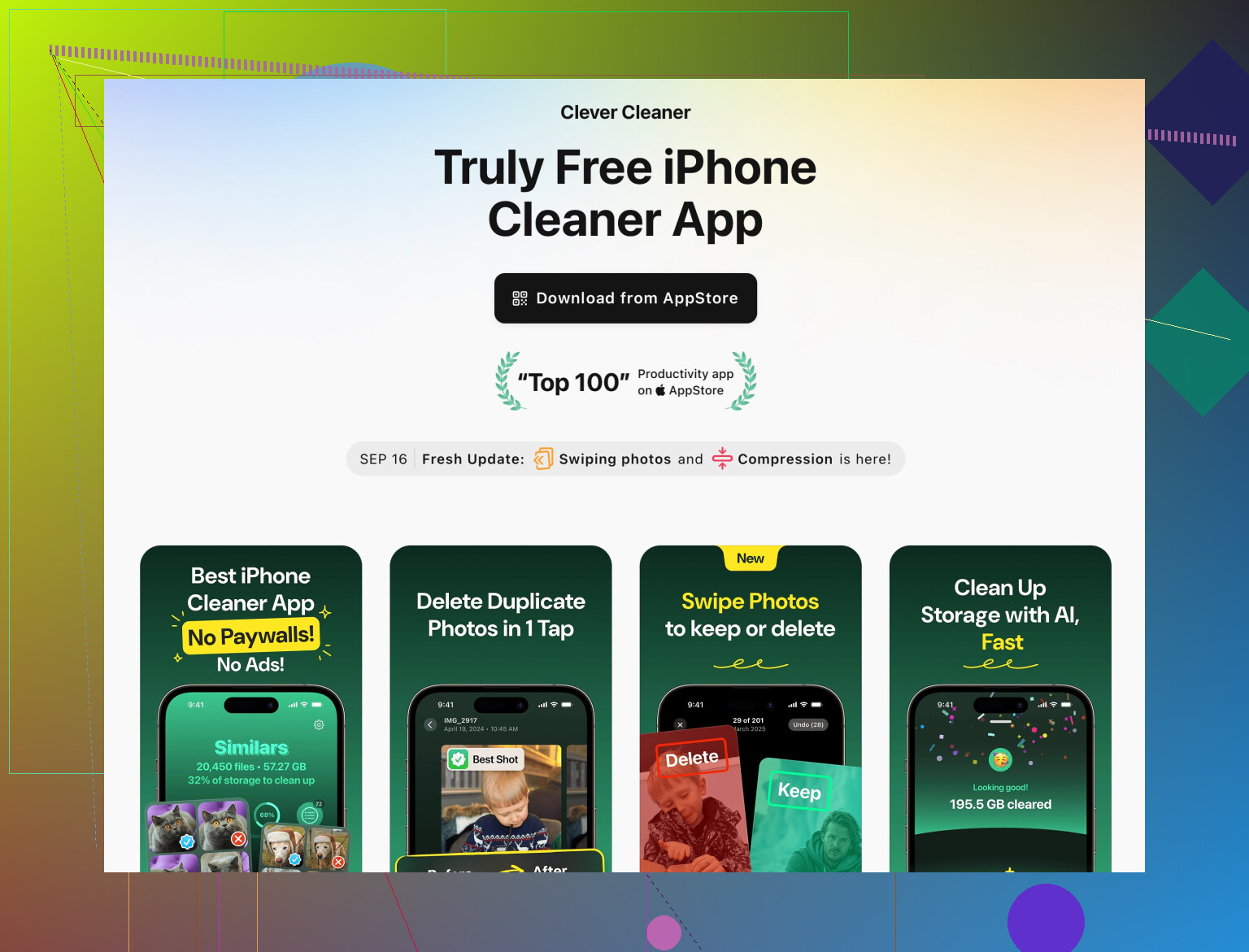
Een app zoals Clever Cleaner App helpt dit te automatiseren. Het vindt dubbele foto’s, vergelijkbare opnames, schermafbeeldingen en grote video’s zodat je ze in één keer kunt verwijderen in plaats van stuk voor stuk.
Bekijk dit voor hulp bij het opschonen van iOS‑opslag:
Clever Cleaner App voor snellere iPhone opschoning en opslagbeheer -
Updates makkelijker maken
Probeer minstens 5 GB vrij te houden vóór grote iOS‑updates.
Verwijder en installeer een paar zware streaming‑ of sociale‑media‑apps opnieuw als je snel extra ruimte nodig hebt.
Na de update krimpt “Systeemdata” vaak een beetje doordat tijdelijke bestanden worden verwijderd.
Als je stappen 1 tot en met 4 doet plus een ronde met een cleaner‑app, maak je meestal meerdere GB vrij en wordt je telefoon merkbaar minder traag.
Eerlijk gezegd voelt iPhone‑opslag als een eindeloze eindbaas. Je wist dingen, en het loopt zo weer vol. @codecrafter heeft de “officiële” trucjes al best goed behandeld, dus hier zijn wat extra invalshoeken voor dingen die Apple minder duidelijk maakt, plus een paar punten waar ik het net anders zou aanpakken.
1. Behandel “Systeemdata / Overig” als een verstopt riool
Je kunt “Systeemdata” niet direct verwijderen, maar je kunt iOS wel een flinke duw geven om een hoop rommel weg te spoelen:
-
Maak een volledige back‑up op de computer en zet daarna terug:
- Sluit je iPhone aan op een Mac of pc.
- Gebruik Finder (macOS) of iTunes (Windows).
- Maak een gecodeerde back‑up.
- Zet daarna de iPhone terug vanaf die back‑up.
Dit is irritant en traag, maar het is één van de weinige manieren die consequent opgeblazen “Overig”‑data in bulk sloopt. Ik heb zo 5–15 GB zien verdwijnen.
-
Voorkom dat je constant op 0–1 GB vrije ruimte zit.
iOS kan caches niet goed opschonen als het aan het stikken is. Probeer één keer minstens 5 GB vrij te maken, laat de iPhone even met rust, en check daarna Opslag opnieuw.
2. Foto’s & video’s: de verborgen monsters
Een paar losse foto’s verwijderen helpt nauwelijks. Je wilt gericht te werk gaan:
- Sorteer op grootte in Foto’s:
- In Foto’s, ga naar Albums > Gereedschappen > Dubbele > Onlangs verwijderd > Video’s.
- Pak lange 4K‑video’s of slow‑motionvideo’s als eerste aan. Tien nutteloze video’s van 2 minuten kunnen samen al meerdere GB zijn.
- Maak na het verwijderen altijd de map Onlangs verwijderd leeg. Veel mensen vergeten dat en snappen niet waarom de opslag niet verandert.
Hier is een tool echt handig. Handmatig doen is geestdodend.
3. Streaming‑apps hamsteren stiekem gigantisch veel data
Hier wijk ik een beetje af van de “wis gewoon wat caches”‑aanpak en ga ik liever wat grover te werk:
- Open Instellingen > Algemeen > iPhone‑opslag en kijk naar:
- Netflix
- Spotify / Apple Music
- YouTube / YouTube Music
- Podcasts
- Als een app zoiets toont als “Documenten en gegevens: 6 GB” en je downloadt niet bewust zoveel offline:
- Verwijder de app
- Installeer hem opnieuw uit de App Store
Dit is vaak veel sneller dan in de instellingen van de app eindeloos te zoeken naar elk cache‑schakelaartje.
4. iCloud, maar met beleid
Mensen zeggen vaak “zet iCloud‑foto’s aan” alsof het toverkracht is. Het helpt, maar:
- Het maakt geen ruimte meteen vrij. De telefoon heeft tijd nodig op wifi en aan de lader om te uploaden en daarna te optimaliseren.
- Als je iCloud bijna vol is of je geen opslag wilt bijkopen, is het geen langdurige oplossing.
Het is dus nuttig, maar verwacht niet dat het je binnen 10 minuten redt als een iOS‑update 7 GB vrije ruimte nodig heeft.
5. Ruim oude lokale back‑ups en rommel op je computer op
Als je je iPhone ooit met een computer hebt gesynchroniseerd:
- Op Mac:
- Finder > selecteer je iPhone > Beheer reservekopieën
- Verwijder stokoude back‑ups
- Op Windows (iTunes):
- Voorkeuren > Apparaten > verwijder oude back‑ups
Dit maakt geen ruimte vrij op de iPhone zelf, maar voorkomt toekomstige back‑up/restore‑problemen en maakt de “back‑up en dan terugzetten”‑truc een stuk relaxter.
6. Gebruik een cleaner‑app, maar wel één die echt opslagwerk doet
Je hoeft geen app te gebruiken, maar als je filmrol gigantisch is en je staart naar 18.000 foto’s met het gevoel “laat maar”, is een opschoontool eerlijk gezegd verstandiger.
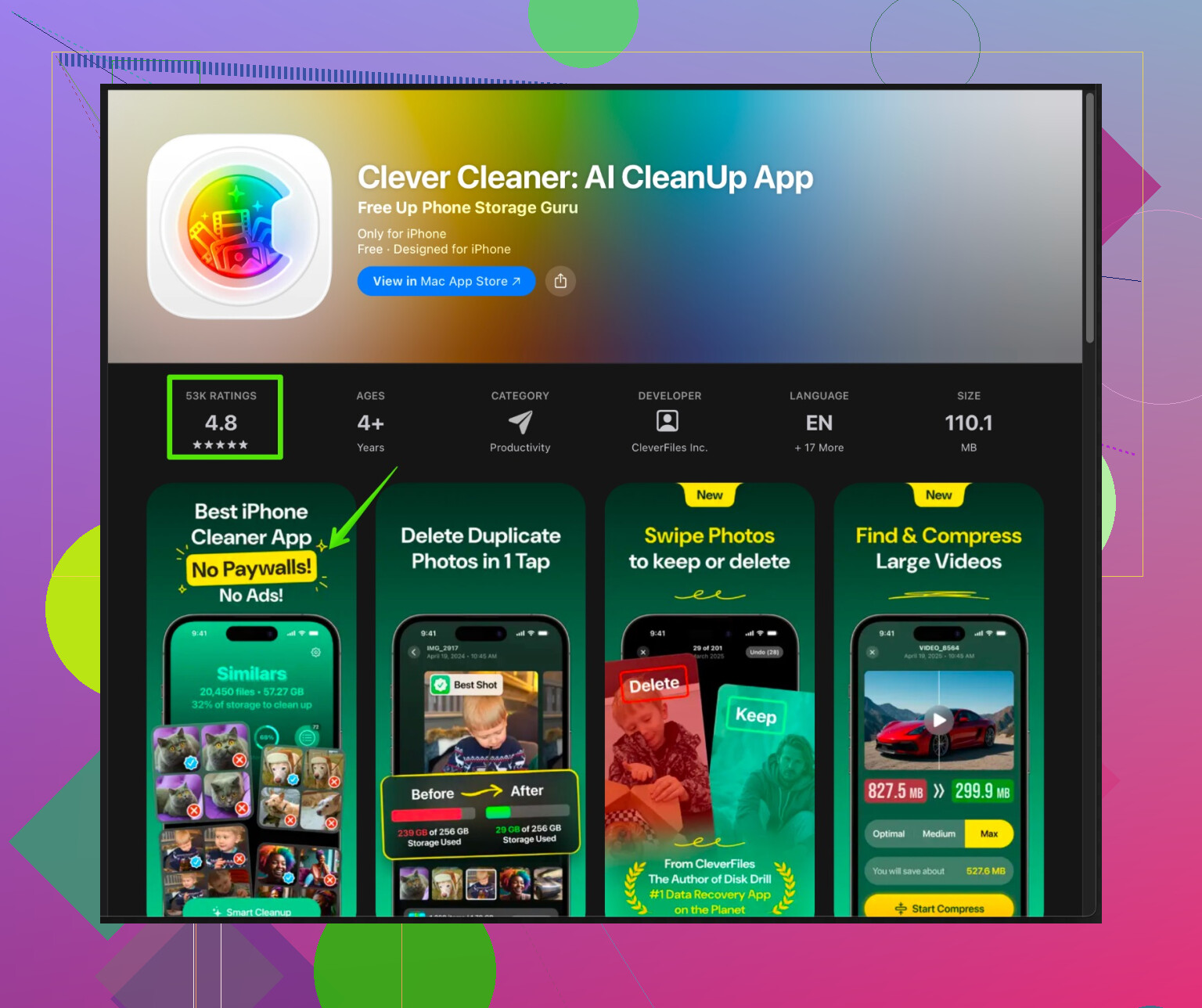
Hier komt zoiets als de Clever Cleaner App echt van pas:
- Die scant op:
- Dubbele foto’s
- Bijna identieke foto’s (zoals die serie van 12 foto’s van je kat die net met zijn ogen knippert)
- Screenshots en schermopnames
- Te grote video’s
- Je kunt in batches verwijderen in plaats van 500 keer op verwijderen te tikken.
Als je een makkelijke start wilt, kijk dan hier voor iPhone‑opschoning en opslagoptimalisatie:
Clever Cleaner App voor slimmere iPhone‑opruiming
Dat is een veel efficiëntere manier om een paar gigabytes vrij te maken dan willekeurig foto’s gaan raden en wissen.
7. Bereid je specifiek voor op iOS‑updates
Als je vooral bang bent dat je een update mist omdat er geen ruimte is, richt je dan op dingen die tijdelijk en herdownloadbaar zijn:
- Verwijder:
- Offline Netflix‑ / Spotify‑downloads
- Grote games die je niet wekelijks speelt
- Ongebruikte video‑ / camera‑apps met veel lokale bestanden
- Voer de update uit
- Installeer daarna opnieuw of download terug wat je echt nodig hebt
Zie updates als meubels verplaatsen: maak een pad vrij, verplaats het grote ding, en zet daarna pas weer wat spullen terug.
Snelle checklist:
- Maak een back‑up op de computer en zet terug om “Overig / Systeemdata” te verkleinen.
- Sloop grote video’s en maak Onlangs verwijderd leeg.
- Verwijder en installeer apps opnieuw met enorme “Documenten en gegevens”.
- Gebruik iCloud‑foto’s plus tijd op wifi als je de cloud oké vindt.
- Gebruik iets als de Clever Cleaner App om in één keer dubbele en enorme media op te ruimen.
- Maak 5–10 GB vrij vlak voor grote iOS‑updates, desnoods tijdelijk door grote apps te verwijderen.
Doe zo’n ronde en check daarna Instellingen > Algemeen > iPhone‑opslag opnieuw. Je zou duidelijk minder gebruik moeten zien én de telefoon zou niet meer moeten aanvoelen alsof hij uit 2014 komt.