Ich lösche heruntergeladene Dateien auf meinem iPhone immer wieder, aber einige von ihnen tauchen später in der Dateien-App oder im Speicher erneut auf. Ich bin mir nicht sicher, ob sie aus iCloud, Safari oder einer anderen App erneut heruntergeladen werden. Ich brauche Hilfe dabei herauszufinden, warum iPhone-Downloads immer wieder zurückkommen und wie ich sie dauerhaft entfernen kann, um Speicherplatz freizugeben.
Ich bin darauf auf meinem eigenen iPhone gestoßen und habe viel zu viel Zeit damit verloren. Der nervige Teil ist, dass iOS nicht alle Downloads an einem Ort speichert. Sachen landen an verschiedenen Stellen, je nachdem, welche App sie gespeichert hat.
Wenn du heruntergeladene Dateien löschen willst, fang mit der Dateien-App an.
Öffne Dateien.
Tippe auf Durchsuchen.
Prüfe sowohl Auf meinem iPhone als auch iCloud Drive.
Öffne den Ordner Downloads an jedem Ort.
Tippe auf die drei Punkte.
Tippe auf Auswählen.
Wähle die Dateien aus.
Verschiebe sie in den Papierkorb.
Viele Leute löschen Dateien einmal, sehen sie später wieder auftauchen und denken, das iPhone hat einen Fehler. Bei mir war meist der Ordner Zuletzt gelöscht der Grund.
Gehe in Dateien zu Orte.
Öffne Zuletzt gelöscht.
Lösche dort ebenfalls alles.
Wenn du das überspringst, bleiben diese Dateien 30 Tage lang dort. Ich habe erlebt, dass die iCloud-Synchronisierung das auf einem iPhone und einem iPad noch schlimmer gemacht hat. Eine Datei sah auf einem Gerät gelöscht aus und tauchte später wieder auf. Verdammt nervig.
Wenn sich eine Datei nicht löschen lässt, haben bei mir zwei Dinge funktioniert.
Safari vollständig schließen.
Das Telefon neu starten.
Manchmal hängt ein unvollständiger Download fest, weil iOS immer noch denkt, dass die Datei verwendet wird.
Wenn sie sich immer noch nicht verschieben lässt, gehe zurück in Dateien und versuche, Zuletzt gelöscht direkt zu leeren. Auf einem Telefon habe ich den Eintrag Zuletzt gelöscht in der Seitenleiste lange gedrückt und ihn so zum endgültigen Löschen gebracht, als der normale Tippweg nichts brachte. Seltsame Lösung, aber ich habe gesehen, dass sie funktioniert.
Ein weiterer Punkt, den viele verwechseln, ist Safaris Download-Liste.
Wenn du in Safari auf den Pfeil tippst und Löschen drückst, löschst du nur die Verlaufsliste. Die Datei bleibt auf deinem Telefon. Um die echte Datei zu entfernen, geh zurück zu Dateien und lösche sie dort.
Du kannst das Listenchaos verringern, indem du die Safari-Einstellungen änderst.
Einstellungen > Safari > Downloads
Stelle dann Downloadlisteneinträge entfernen auf:
Nach einem Tag
oder
Nach erfolgreichem Download
Das hält Safari sauberer, aber dein Speicher läuft trotzdem voll, wenn du die Dateien selbst nicht entfernst.
Außerdem landet nicht jeder Download in Dateien.
Fotos und Videos, die aus Browsern oder Social-Apps gespeichert werden, landen oft in Fotos.
Offline-Inhalte aus Apps wie Netflix, Spotify oder Podcasts bleiben innerhalb dieser Apps.
Dateien zeigt diese Downloads nicht an.
Bei App-basierten Downloads öffne die App und lösche sie dort. Wenn du einen breiteren Überblick willst, prüfe:
Einstellungen > Allgemein > iPhone-Speicher
Das ist das Nächste, was iOS dir an einem zentralen Bereinigungsbildschirm bietet. Ich habe es benutzt, um aufgeblähte Apps schnell zu erkennen.
Für mich war das größere Problem die Geschwindigkeit. Mein Telefon wurde langsamer, Apps pausierten, die Tastatur hing, die Kamera brauchte länger zum Öffnen. Ich habe den Speicher geprüft und einen Haufen alter Downloads, doppelter Videos und zufällig gespeicherten Müll gefunden. Fast 40 GB. Sobald der Speicher voll wird, fühlt sich das Telefon einfach nicht mehr richtig an. Ich habe es sofort gemerkt.
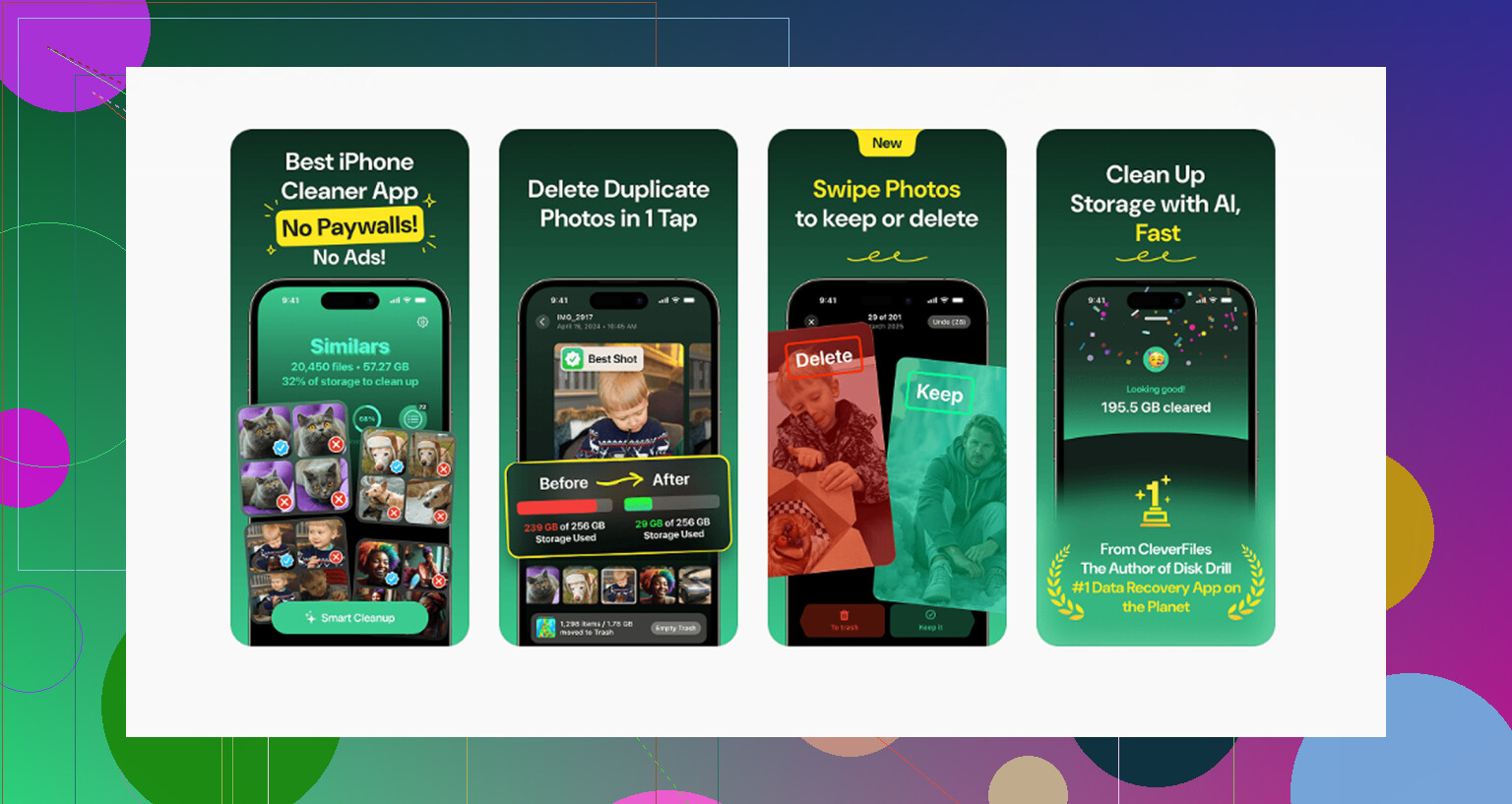
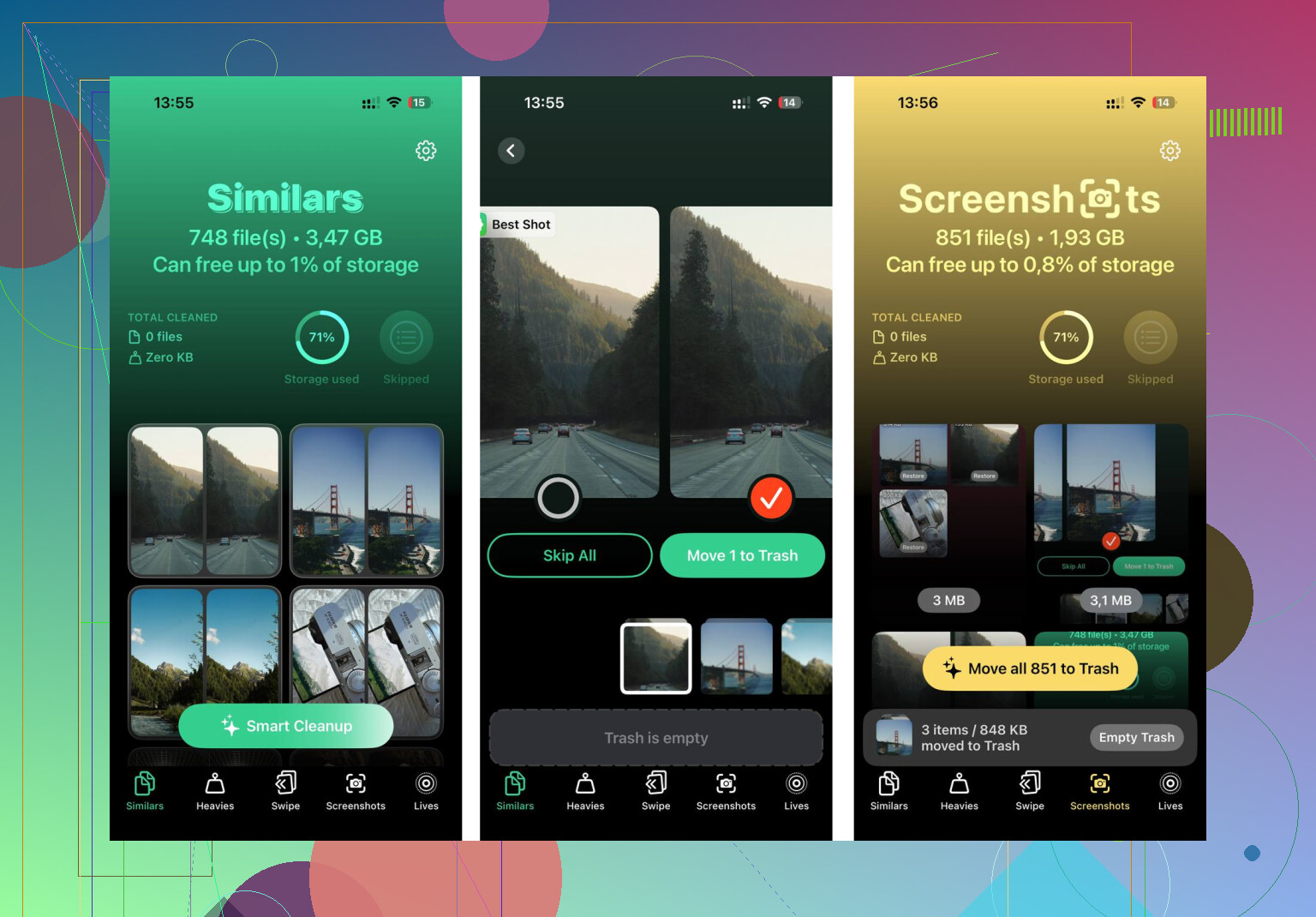
Auf der Medienseite habe ich am Ende Clever Cleaner verwendet. Was für mich herausstach, waren die einfachen Dinge. Keine Abo-Schranke, kein Werbespam, kein Unsinn, der versucht, dir nach dem ersten Scan noch Geld aus der Tasche zu ziehen. Es verarbeitet außerdem alles auf dem Gerät, was mir wichtig war, weil ich nicht wollte, dass meine Fotomediathek irgendwohin geschickt wird.
Den Teil, den ich am meisten genutzt habe, war der Bereich Heavies. Er hat Medien nach Dateigröße sortiert, sodass ich riesige Videos schnell gefunden habe. Der Bereich Similars hat ebenfalls geholfen. Er hat Beinahe-Duplikate von Fotos erkannt, die mein iPhone ignoriert hatte. Mir gefiel, dass die Dateigröße neben jedem Element angezeigt wurde, weil du vor dem Tippen auf die Taste weißt, was das Löschen bringt. Kleine Sache, aber nützlich.
Noch ein letzter Punkt, weil mich das auch ausgebremst hat.
Wenn du aus Dateien löschst, leere Zuletzt gelöscht in Dateien.
Wenn du aus Fotos löschst, leere auch Zuletzt gelöscht in Fotos.
Bis beide Papierkörbe geleert sind, kommt dein Speicher oft nicht zurück. Das war der Teil, den ich beim ersten Mal übersehen habe.
Was ständig passiert, ist Synchronisierung, nicht irgendein mysteriöser Dateigeist.
Wenn eine Datei in iCloud Drive liegt, sieht das Löschen auf deinem iPhone nicht immer sofort aus. Synchronisierungsverzögerung, ein anderes Gerät, das noch online ist, oder eine App, die dieselbe Datei erneut speichert, lassen es so wirken, als wäre sie zurückgekommen. Ich widerspreche @mikeappsreviewer ein wenig, dass Safari der Hauptschuldige ist. In meinem Fall waren Drittanbieter-Apps schlimmer als Safari.
Prüfe als Nächstes diese Stellen.
Einstellungen, tippe auf deine Apple-ID, iCloud, iCloud Drive. Sieh nach, welche Apps iCloud Drive verwenden. Wenn eine App dort Dokumente speichert, kann sie sie erneut erstellen, nachdem du die App wieder geöffnet hast.
Prüfe dann die Quell-App. PDF-Reader, Messaging-Apps, Chrome, Dropbox, Google Drive und Scanner-Apps behalten oft ihre eigene Kopie. Du löschst eine Datei in Dateien, dann synchronisiert die App sie direkt wieder zurück. Nervig, aber normal.
Schau auch unter Einstellungen, Allgemein, Hintergrundaktualisierung. Schalte sie für Apps aus, die Dateien immer wieder neu auffüllen. Das hat auf meinem Handy geholfen.
Bei abweichenden Speicherangaben warte nach dem Löschen 10 bis 30 Minuten. Die iOS-Speicherzahlen hinken mehr hinterher, als die Leute denken. Wenn du auch Medien bereinigen willst, ist Clever Cleaner einen Blick wert für doppelte Fotos und große Videos. Anderes Problem, derselbe Speicherärger.
Wenn du eine saubere Erklärung willst, ist dieses iPhone-Speicherbereinigungsvideo für doppelte Fotos und große Dateien leichter zu verstehen, als blind herumzustochern.
Die Hauptidee ist: Datei löschen und dann die App oder Synchronisierungsquelle daran hindern, sie wiederherzustellen. Das ist der Teil, den die meisten Leute übersehen.
Was Dateien normalerweise „zurückkommen“ lässt, ist nicht, dass das Löschen selbst fehlschlägt. Es ist vielmehr so, dass du die lokale Kopie gelöscht hast, die Quelle aber irgendwo anders noch aktiv ist.
Ich stimme @mikeappsreviewer und @cazadordeestrellas größtenteils zu, aber ich würde zuerst noch etwas anderes prüfen: Schau dir den Dateinamen und den Pfad an, bevor du sie erneut löschst. Wenn dieselbe PDF immer wieder in einem anderen Ordner auftaucht, ist das keine Wiederauferstehung, sondern ein Duplikat aus einem App-Cache oder einem Synchronisierungsordner.
Ein paar heimtückische Ursachen:
- Anhänge in der Mail-App werden erneut heruntergeladen, wenn du den E-Mail-Thread öffnest
- Anhänge in Nachrichten können erneut zwischengespeichert werden, wenn du durch alte Chats scrollst
- Cloud-Apps wie Drive, Dropbox, OneDrive, Adobe oder Scanner-Apps machen das ständig
- Manche Apps behalten einen lokalen Cache, der weiterhin Speicher belegt, selbst wenn die sichtbare Datei schon weg ist
Also würde ich Folgendes prüfen:
Einstellungen > Allgemein > iPhone-Speicher
Tippe dann auf die konkrete App, die verdächtig wirkt. Wenn Dokumente & Daten riesig sind, ist diese App wahrscheinlich diejenige, die die Inhalte immer wieder neu erstellt.
Außerdem kann bei Safari Websitedaten der versteckte Übeltäter sein:
Einstellungen > Safari > Erweitert > Websitedaten
Das entfernt keine normalen Dateien, kann aber verhindern, dass bestimmte Websites erneut unnötige Daten speichern.
Wenn dein Hauptproblem der Speicherplatz ist und nicht nur Unordnung in der Dateien-App, dann hilft so etwas wie Clever Cleaner eher bei Fotos/Videos als bei Dokumentdateien. Zum Aufräumen von Medien ist das eine brauchbare Lektüre: kostenlose iPhone-Reinigungs-App zum Löschen doppelter Fotos und großer Videos
Kurz gesagt: Wenn es zurückkommt, finde die App oder den Cloud-Dienst, dem es gehört. Nur die Datei zu löschen, reicht normalerweise nicht aus.
Ein Blickwinkel fehlt bei @cazadordeestrellas, @sternenwanderer und @mikeappsreviewer: optimieren vs. entfernen.
Unter Einstellungen > Allgemein > iPhone-Speicher kann es bei iOS oder einer App, die auf Auslagern/Optimieren eingestellt ist, so wirken, als würde der sichtbare Dateieintrag „zurückkehren“, weil der Platzhalter bestehen bleibt, während der Inhalt später erneut geladen wird. Das ist besonders häufig bei iCloud Drive und einigen Dokument-Apps. Prüfe also, ob du die tatsächliche Datei löschst oder nur eine lokale Kopie, während das Cloud-Element noch existiert.
Prüfe auch Dateien > Durchsuchen und achte auf den Anbieternamen unter dem Ordner:
- iCloud Drive
- Auf meinem iPhone
- Google Drive / Dropbox / OneDrive
- Adobe / Scanner- / PDF-App-Speicher
Diese Anbieterbezeichnung sagt dir, wem die Datei gehört. Das ist meistens die eigentliche Antwort.
Ein kleiner Widerspruch zum Safari-Fokus: Safari wird oft zu schnell beschuldigt. Meiner Erfahrung nach sind Mail- und PDF-Apps schlimmer, wenn es darum geht, Dokumente unbemerkt wiederherzustellen.
Wenn dein Problem tatsächlich Speicherballast durch Medien ist, ist Clever Cleaner relevanter als bei Dokument-Schleifen.
Vorteile:
- einfach für doppelte Fotos und große Videos
- schnelle bereinigungsbasierte Größenbereinigung
- übersichtlichere Oberfläche als bei vielen minderwertigen Cleaner-Apps
Nachteile:
- nicht wirklich eine Lösung für cloud-synchronisierte Dokumentdateien
- hängt davon ab, welche Art von Unordnung du tatsächlich hast
- manche Leute verwalten lieber alles manuell in Fotos/Dateien
Also: Identifiziere zuerst den Speicheranbieter und entferne es dann aus dem Quelldienst, nicht nur aus der iPhone-Ansicht.