Sürücü bölümlerimden biri Disk Yönetiminde aniden RAW olarak görünüyor ve onu açamıyor ya da dosyalarıma erişemiyorum. Bunun yeniden başlatma, güncelleme veya güvenli olmayan bir bağlantı kesme sonrasında olup olmadığından emin değilim, ancak durumu daha da kötüleştirmeden RAW bölümü onarmanın ve verileri kurtarmanın en güvenli yolunu bulmak için yardıma ihtiyacım var.
Bunu bir kez eski bir NTFS sürücüde yaşadım ve önce verileri dışarı alırdım. Kurtarma yapmadan önce RAW birimi onarmayı denemezdim.
RAW, dosyaların gittiği anlamına gelmez. Çoğu zaman Windows dosya sistemini okuma yeteneğini kaybetmiştir. Bunu kötü bir kapanıştan sonra, bir USB sürücüyü çok hızlı çekince, sektör hasarında ve bir keresinde de ortada belirgin hiçbir şey yokken gördüm. Bölüm önceden NTFS ise, dosya sisteminde ya da bölüm bilgisinde bir şey bozulmuştur ve Windows onu artık anlayamaz hale gelmiştir.
Ayrıca burada CHKDSK'nin çalışmayı reddetmesi normaldir. Windows bir bölümü RAW olarak etiketlediğinde, sık sık şu mesajı verir: 'Dosya sisteminin türü RAW. CHKDSK, RAW sürücüler için kullanılamaz.' Ben bunu dur işareti olarak alırdım. Zorla düzeltme yok, henüz biçimlendirme de yok. Bunların ikisi de daha önce insanların canını yaktı ve kurtarmayı daha da karmaşık hale getirdi.
Benim bağlı kalacağım sıra şu olurdu:
- Sürücüye hiçbir şey yazmayı durdurun.
- Dosyaları başka bir diske kurtarın.
- Bölümü onarın ya da silip yeniden oluşturun.
- Test ettikten sonra verilerinizi geri kopyalayın.
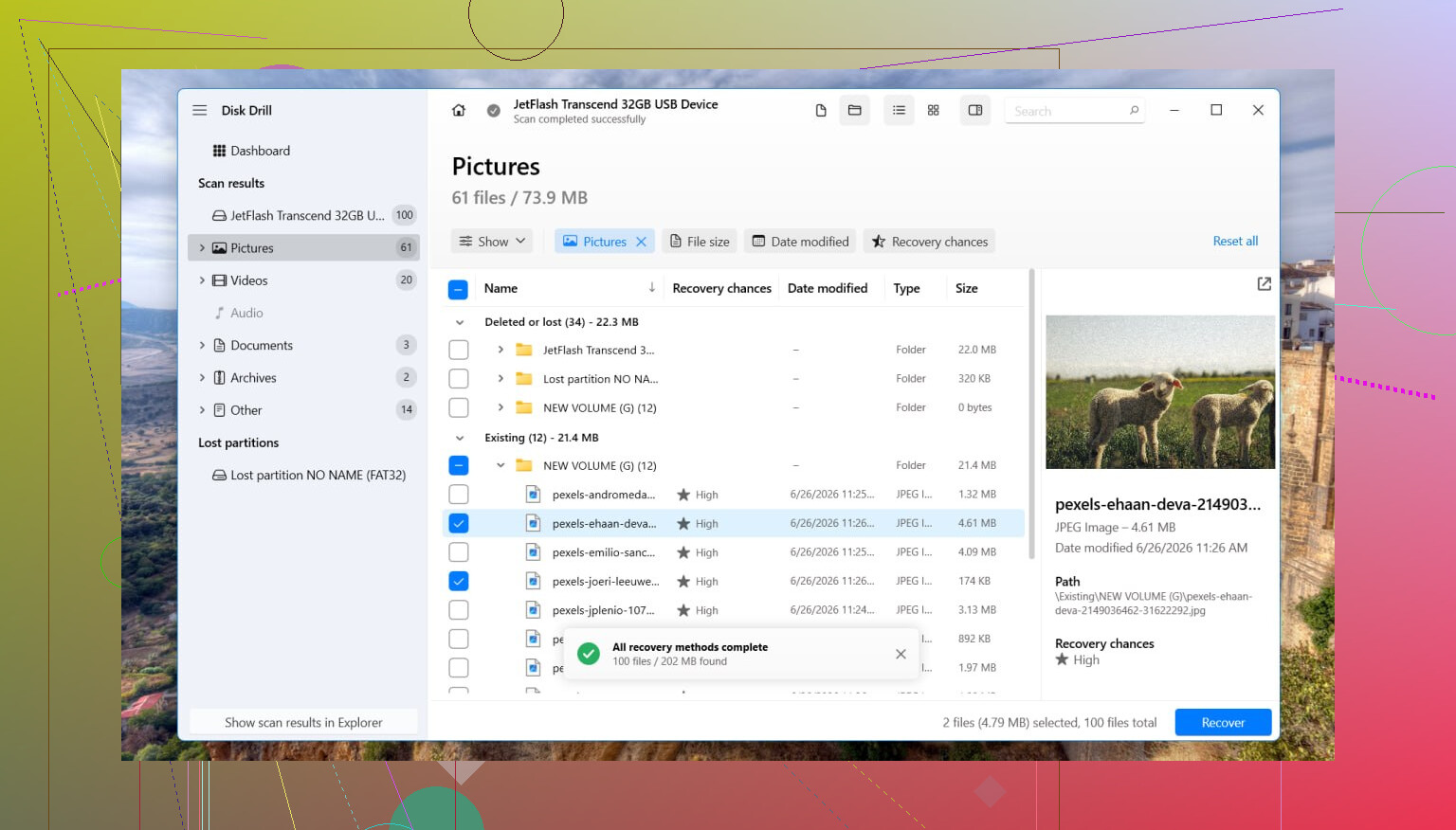
Kurtarma için Disk Drill ile fena olmayan sonuçlar aldım. Onu kullanma sebebim basitti; bozuk dosya sistemine bağlı kalmak yerine doğrudan diskin kendisini tarıyor.
Benim yaptıklarım kabaca şöyleydi:
- Disk Drill'i farklı bir sürücüye kurun. RAW olanın üstüne kurmayın.
- Programı başlatın ve etkilenen diski ya da bölümü seçin.
- Search for Lost Data düğmesine basın. Harici bir sürücüyse ve tarama türünü sorarsa, neredeyse her durumda Universal Scan kullanırdım. Yalnızca kamera veya drondan gelen parçalanmış video dosyaları gibi şeylerde Advanced Camera Recovery seçeneğine geçerim.
- Taramayı bitirmesine izin verin. Büyük sürücülerde biraz zaman alır.
- Review found items bölümünü açın ve önce bazı dosyaları önizleyin. Bunu hep yaparım, bir keresinde baş ağrısından kurtardı.
- İhtiyacınız olanları seçin, sonra Recover düğmesine tıklayın.
- Her şeyi hasarlı olana değil, başka bir sürücüye kaydedin.
Kurtarılan dosyaların sorunsuz açıldığını doğruladıktan sonra bölümle ilgilenin.
Orijinal düzeni geri getirmeyi denemek istiyorsanız, TestDisk denemeye değerdir. Pek çok durumda bölüm tablolarını düzeltir. İşe yaramazsa ya da eski bölüm yapısını korumayı umursamıyorsanız, Disk Management aracını açın, gerekirse RAW bölümü kaldırın, New Simple Volume oluşturun, hızlı biçimlendirme yapın, ardından kurtarılan dosyaları geri kopyalayın.
SSD'lerde insanların gözden kaçırdığı bir şey var: zaman önemlidir. SSD'ler TRIM kullanır. Zamanla silinen veriler, yazılımla kurtarmanın geri alamayacağı bir şekilde temizlenir. RAW birim her zaman TRIM'i hemen tetiklemez ama sürücüye fazladan yazmak ve onunla gereksiz yere uğraşmak yine de kötü bir fikirdir. Bir keresinde fazla bekledim, hiç keyifli değildi.
Sürücü kaybolmaya devam ediyorsa, taramalar sırasında bağlantısı kesiliyorsa, tıkırtı sesi çıkarıyorsa, sürtünme sesi geliyorsa ya da yalnızca bazen görünüyorsa, ben yazılımla uğraşmayı bırakırdım. O noktada iş donanım arızasına benzemeye başlar. Önemli dosyalar için bir veri kurtarma merkezi genelde daha güvenli seçimdir. Pahalıdır, evet, ama ölmek üzere olan bir sürücüyü tamamen pes edene kadar zorlamaktan iyidir.
Onarımla değil, teşhisle başlayın.
Bölüm RAW durumuna geçtiyse, ilk işiniz bunun dosya sistemi hasarı mı, bölüm tablosu hasarı mı yoksa ölmekte olan bir sürücü mü olduğunu anlamaktır. Bunlar farklı sorunlardır ve yanlış çözüm kurtarmayı zorlaştırır.
Benim önce yapacağım şeyler:
-
SMART sağlığını kontrol edin.
CrystalDiskInfo veya sürücü üreticisinin aracını kullanın. Sağlık kötü görünüyorsa ya da yeniden eşlenen sektörler, bekleyen sektörler, CRC hataları görüyorsanız, sürücüyü zorlamayı bırakın. -
Diskin Disk Yönetimi’nde nasıl göründüğünü kontrol edin.
Şunlara bakın:
- boyut doğru mu yanlış mı
- RAW bölüm hâlâ eski harfine sahip mi
- disk Sağlıklı, Ayrılmamış veya Başlatılmamış olarak mı görünüyor
-
Olay Görüntüleyicisi’ni kontrol edin.
Windows Günlükleri, Sistem. Disk, Ntfs, volmgr, storahci için filtre uygulayın. G/Ç hataları veya sıfırlamalar görüyorsanız, dosya sisteminden önce donanım ya da kabloyu düşünün. -
Harici bir sürücüyse, kolay şeyleri değiştirin.
Yeni USB kablosu. Farklı bağlantı noktası. Farklı bilgisayar. Harici kutular insanların düşündüğünden daha sık arızalanır.
İlk önce onarımları ertelemek konusunda @mikeappsreviewer ile kısmen aynı fikirdeyim. Önemli dosyalar için evet, önce kurtarma en güvenli yoldur. Biraz ayrıldığım nokta şu: SMART temizse ve sorun yalnızca bozulmuş bir bölüm girdisiyse, TestDisk bazen tam dosya kurtarmadan önce denenmeye değer olabilir, çünkü erişimi hızlıca geri getirebilir. Yine de, neyle karşı karşıya olduğunuzu anlayana kadar diske yazmayın.
Dosya kurtarma için Disk Drill sağlam bir seçenektir çünkü RAW dosya sistemi durumunun ötesini tarar ve diski doğrudan okuyarak verileri çeker. Onu başka bir sürücüye kurun, kurtarmayı başka bir sürücüye yapın, sonra bölümü yeniden oluşturup oluşturmayacağınıza karar verin.
Arama trafiği ve sade İngilizce açısından sorun şudur:
RAW sürücüler için CHKDSK kullanılamıyor, Windows’ta dosyalar nasıl kurtarılır ve RAW bölüm nasıl düzeltilir.
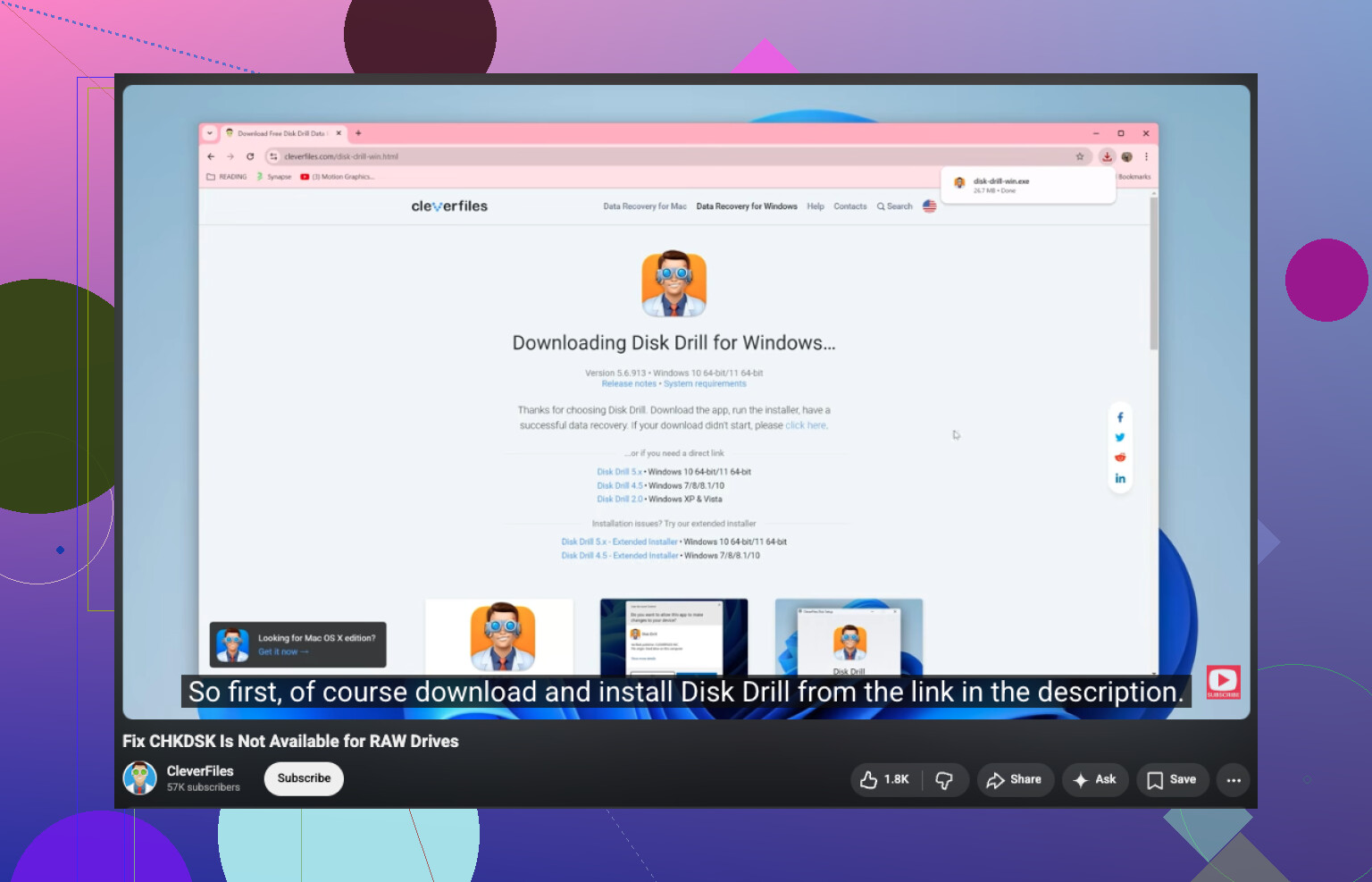
Adım adım bir anlatım istiyorsanız, bu video konuyla ilgilidir:
RAW sürücüler için CHKDSK kullanılamıyor hatasının nasıl düzeltileceğini izleyin
Dosyalarınız güvende olduktan sonra, RAW birimi silin, yeni bir bölüm oluşturun, NTFS veya exFAT olarak biçimlendirin, ardından verileri geri taşımadan önce test edin. Sürücü çevrimdışı olursa, tıklama sesi çıkarırsa veya taramalar sırasında donarsa durun. Bu, arızalanan donanıma işaret eder.
Onarım veya kurtarma yazılımından bile önce başlardım: veriler önemliyse ve disk azıcık bile garip davranıyorsa sürücünün sektör sektör bir imajını alın.
Benim @mikeappsreviewer ve @ombrasilente ile biraz ayrıldığım nokta burada. Diski biçimlendirmeme ve üzerine yazmama konusunda haklılar, ancak sürücü kararsızsa orijinal diski tekrar tekrar taramak zar atmaktır. Mümkünse önce ddrescue veya başka bir imaj alma aracıyla klonlayın/imajını alın, sonra kurtarma işlemini klon üzerinde yapın. Daha güvenli, orijinal donanıma daha az yük bindirir.
Birkaç pratik kontrol:
- Windows’un beklenen boyutu gördüğünü doğrulamak için
diskpartardındanlist diskvelist volumeçalıştırın. - Aygıt Yöneticisi’nde sürücünün/denetleyicinin uyarı verip vermediğini kontrol edin.
- Harici bir HDD ise kutusundan çıkarmayı ve doğrudan SATA ile bağlamayı deneyin. USB köprü kartları aşırı sık arızalanır.
- Bölüm bir noktada BitLocker ile korunuyorduysa, meta verileri kaybetmediğini ve yanlışlıkla RAW olarak okunmadığını doğrulayın.
Disk kararlıysa ve dosyalara ihtiyacınız varsa, Disk Drill mantıklı bir seçimdir çünkü bir RAW bölümü tarayıp verileri başka bir sürücüye kurtarabilir. Yine de ilk adım olarak CHKDSK kullanmaktan kaçınırdım. CHKDSK yanlış sorunda “kurtarılabilir” durumu “eyvah”a çevirebilir.
Veriler güvendeyse RAW birimini silin, yeniden oluşturun ve kullanım amacına göre NTFS veya exFAT olarak biçimlendirin.
Ayrıca, daha gerçek dünya örnekleri istiyorsanız bu başlık yardımcı olabilir: insanların RAW olarak görünen harici bir sabit diski nasıl ele aldığını görün
Kısa sürüm: teşhis et, mümkünse imaj al, dosyaları kurtar, sonra yeniden oluştur. Tersi değil.
Henüz kimsenin yeterince vurgulamadığı bir kontrol daha eklerdim: bölümün gerçekten orada olup okunamaz durumda mı olduğunu, yoksa Windows’un sürücü/şifreleme sorunu yüzünden sahte bir RAW durumu mu gösterdiğini doğrulayın.
Hızlı örnekler:
- Daha önce BitLocker, VeraCrypt veya üreticiye özgü şifreleme kullanıldıysa, RAW sadece Windows’un kilit açma katmanı olmadan şifrelenmiş baytları gördüğü anlamına gelebilir.
- Linux biçimli bir bölümse, Windows aslında düzgün olsa bile onu RAW olarak etiketleyebilir.
- Bölüm türü kimliği bozulduysa, Windows bunu yanlış bildirebilir.
Bu yüzden onarımdan önce, bir Linux live USB ile önyükleme yapıp birimin orada bağlanıp bağlanmadığına bakardım. Bu, düşük riskli bir mantık kontrolüdür. Her seferinde doğrudan kurtarma yazılımına atlamaya biraz katılmıyorum, çünkü bazen veriler başka bir işletim sisteminden tamamen erişilebilir durumdadır ve normal şekilde kopyalayabilirsiniz.
Bununla birlikte, @ombrasilente, @byteguru ve @mikeappsreviewer şu büyük kural konusunda haklı: henüz biçimlendirmeyin.
Linux da okuyamıyorsa, o zaman kurtarma yolu mantıklıdır. Disk Drill bunun için uygundur.
Disk Drill artıları
- RAW bölümlerde kullanımı kolaydır
- İyi önizlemeler sunar
- Dosya sistemi bozuk ama sektörler okunabiliyorken iyi çalışır
Disk Drill eksileri
- En iyi sonuçlar için çoğu zaman ücretli sürüm gerekir
- Derin taramalar özgün klasör yapısını kaybettirebilir
- Sürücü fiziksel olarak ciddi şekilde arızalanıyorsa ilk tercihim değildir
Benim sıralamam şöyle olurdu:
- Bunun şifreleme/işletim sistemi uyumluluğu sorunu olmadığını doğrulayın.
- Başka bir makineyi veya Linux live önyüklemeyi deneyin.
- Hâlâ RAW ise, dosyaları Disk Drill ile başka bir diske kurtarın.
- Ancak bundan sonra bölümü silip yeniden oluşturun.
Sürücü yavaşsa, bağlantısı kesiliyorsa veya ses çıkarıyorsa, test etmeyi bırakın ve önce imajını alın. Bu konuda @byteguru’ya yüzde 100 katılıyorum.