Desconecté mi disco duro externo, lo volví a conectar más tarde y ahora faltan un montón de archivos. La unidad sigue apareciendo, pero las carpetas que necesito desaparecieron o parecen vacías. Estoy intentando averiguar si se trata de un problema de conexión, un problema del sistema de archivos o una posible pérdida de datos, y necesito ayuda para recuperar los archivos faltantes de forma segura.
Tuve casi el mismo desastre con una unidad externa hace un tiempo. La conecté, la abrí y un montón de carpetas habían desaparecido. Mi primer pensamiento fue, genial, de alguna manera borré mis propias cosas. Resultó que los archivos seguían en el disco, pero el sistema de archivos se había estropeado. Recuperé la mayor parte, así que no trataría las carpetas desaparecidas como una sentencia de muerte de inmediato.
Lo primero, deja de usar la unidad.
No la formatees. No muevas archivos nuevos a ella. No ejecutes primero herramientas de reparación. Si tus datos siguen ahí, escribir cualquier cosa nueva en el disco hace que la recuperación sea más difícil.
Algunas comprobaciones rápidas me ayudaron antes de tocar el software de recuperación:
- Activa los elementos ocultos en el Explorador de archivos.
- Mira el espacio usado en la unidad. Si tus carpetas no aparecen pero aún dice algo como que se usan 800 GB, lo tomaría como una buena señal.
- Cambia el cable USB o el puerto si la unidad se comporta de forma rara.
- Si se desconecta, va lentísima o muestra errores del sistema de archivos, deja de revisar carpetas una y otra vez. Hice esto una vez y solo consiguió ponerme más nervioso.
Si no tienes una copia de seguridad, yo iría primero a la recuperación en lugar de intentar reparar la unidad. Para mí fue la opción más segura.
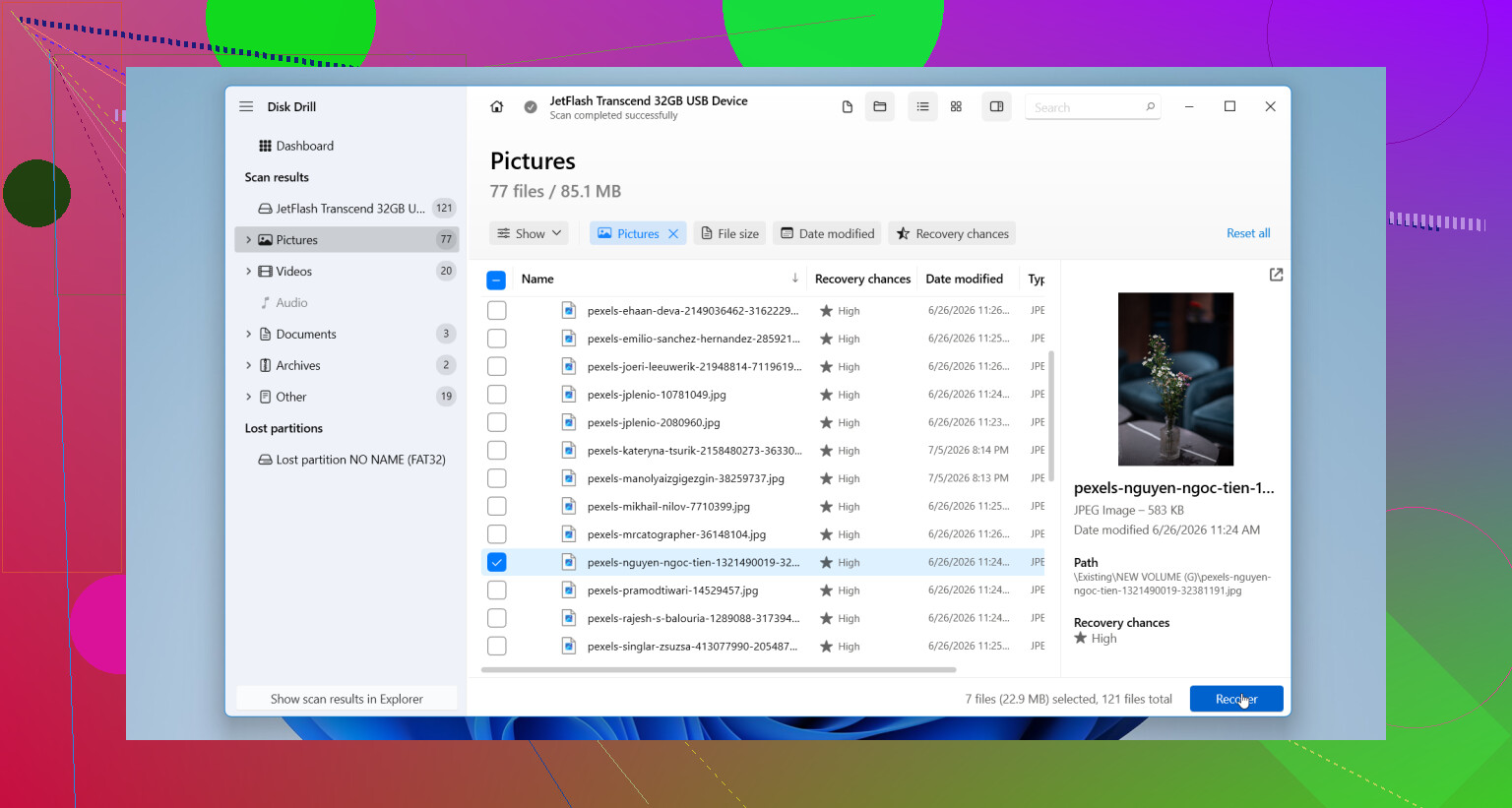
Yo usé Disk Drill. Mis pasos fueron simples:
- Instálalo en la unidad interna de tu ordenador, no en la externa dañada.
- Conecta la unidad externa y abre la aplicación.
- Elige la unidad con problemas y pulsa Buscar datos perdidos.
- Si la unidad parece inestable, crea primero una imagen de disco y escanea la imagen en su lugar. Yo haría esto si la unidad sigue fallando. Menos desgaste para el disco original.
- Deja que termine el escaneo. Previsualiza algunos archivos. Recupéralos en una unidad diferente, nunca de vuelta en la misma.
Solo después de que tus archivos importantes estén copiados en algún lugar seguro tocaría siquiera la reparación o el formateo.
También hay casos en los que yo me saltaría la recuperación en casa y se la dejaría a un profesional:
- La unidad hace clics, rechina o emite pitidos.
- Se desconecta cada pocos segundos.
- Ya ningún ordenador la detecta.
- Los escaneos siguen congelándose porque la unidad se desconecta.
- Los archivos importan demasiado como para ir probando a ciegas.
Esas señales apuntan más a un fallo de hardware que a daños en el sistema de archivos. El software no salvará un mecanismo que se está muriendo.
Si recuperas tus archivos, yo retiraría la unidad. Sé que algunas personas siguen usándolas después de un buen susto. Yo no. Una vez que una unidad empieza a perder carpetas, volverse ilegible o corromper su sistema de archivos sin una razón clara, mi confianza en ella desaparece.
Puedes revisar los diagnósticos SMART y ver si la unidad informa problemas de estado. Aunque el informe parezca limpio, como mucho la dejaría para almacenamiento prescindible. Copias de seguridad antiguas, transferencias temporales, cosas que no te importa perder. Las unidades son más baratas que volver a reunir años de fotos, documentos o archivos de trabajo. Lo aprendí por las malas, de la forma más molesta.
La mía seguía girando bien después de la recuperación. La reemplacé de todos modos. Ahora guardo otra copia de seguridad en una segunda unidad. Me costó algo de dinero, claro, pero me ahorró mucho estrés después.
Esto suena más a daño del sistema de archivos o a un mal montaje que a una eliminación instantánea de archivos. Si aparece la letra de la unidad y el espacio total usado sigue viéndose alto, tus datos a menudo siguen ahí, lo que se estropeó fue el índice.
Estoy de acuerdo con @mikeappsreviewer en una parte: deja de escribir en la unidad. Donde difiero un poco es en las herramientas de reparación. Vale la pena hacer primero una comprobación de solo lectura del estado SMART. CrystalDiskInfo en Windows es rápido y gratis. Si ves sectores reasignados, sectores pendientes o errores CRC, trata la unidad como inestable. El CRC en particular suele apuntar a un cable o carcasa defectuosos, así que cámbialos antes de asumir que el disco está muerto.
Comprueba también esto:
- Abre Administración de discos. Mira si el tamaño de la partición parece normal.
- Ejecuta chkdsk solo después de la recuperación, no antes.
- Prueba en otro PC. A veces Windows guarda en caché un estado extraño de la unidad.
- Si las carpetas se ven vacías, prueba la búsqueda de archivos con Everything o la búsqueda de Windows para nombres de archivo conocidos.
- Si esto es exFAT, la corrupción tras desconectarlo de forma insegura es bastante común. Lo he visto más de una vez, la verdad.
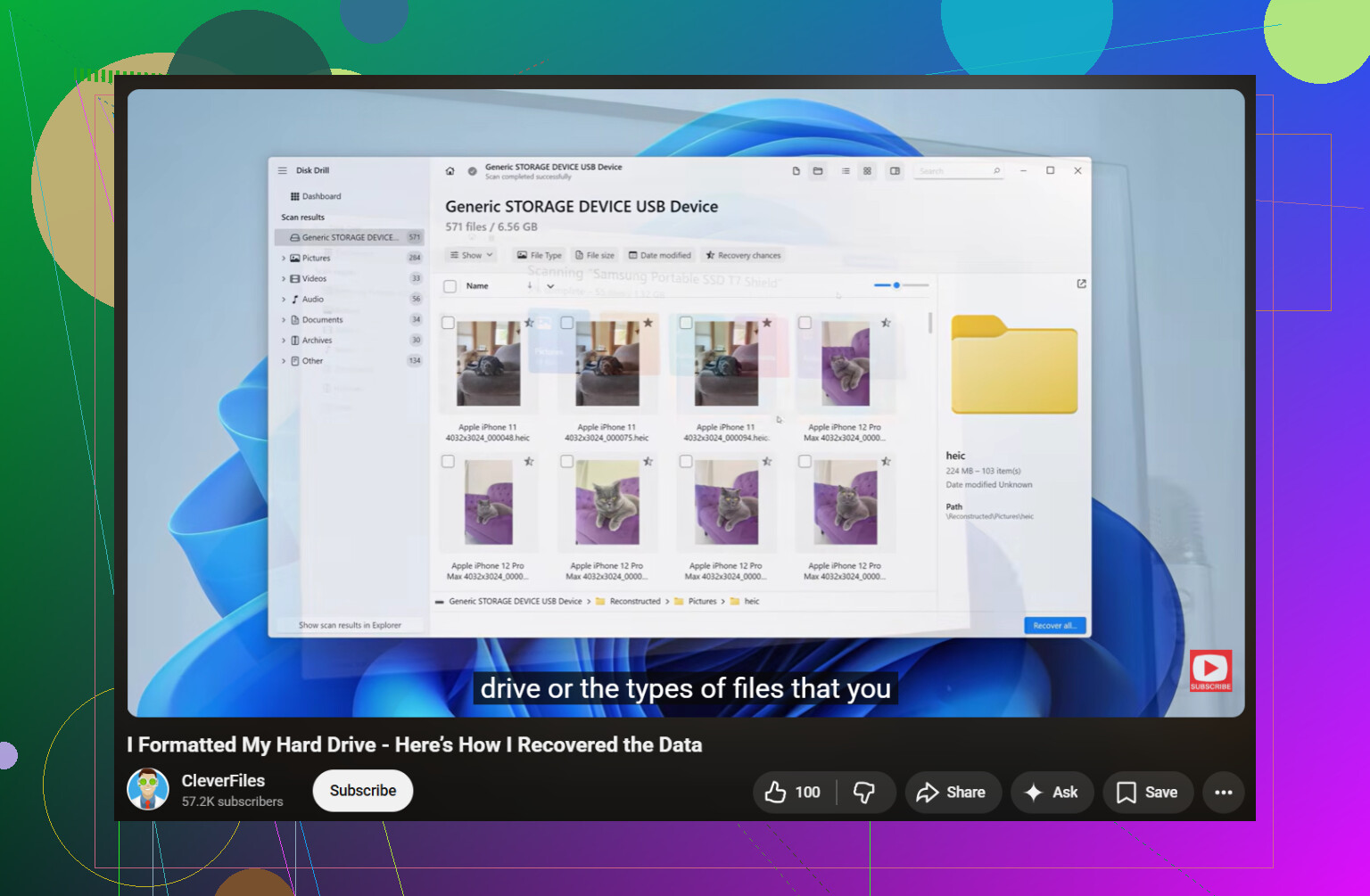
Para la recuperación, Disk Drill es una opción sólida porque hace un trabajo decente reconstruyendo la estructura de directorios perdida, no solo la recuperación básica de archivos. Si los nombres de las carpetas importan, esto importa mucho. Recupera en un disco diferente, no de vuelta en el externo.
Si quieres una guía sencilla sobre cómo recuperar archivos después de un formateo o de una unidad dañada, esto también es útil:
mira cómo recuperar archivos de un disco duro formateado
Si la unidad empieza a hacer clics, se desconecta, o lee como a 0 a 5 MB/s con bloqueos, detente. Los pasos por software se vuelven más arriesgados rápidamente. En ese punto, copia lo que todavía puedas o acude a un profesional.
Una cosa que añadiría a lo que dijeron @mikeappsreviewer y @vrijheidsvogel: comprueba si estás viendo la misma partición/volumen que antes. A veces las unidades externas se vuelven a conectar con un estado de montaje raro, especialmente si tienen más de una partición o algún fallo de la carcasa/controladora. He visto a gente pensar que los archivos desaparecieron, pero Windows estaba mostrando la etiqueta de volumen equivocada o una vista de directorio medio rota.
Además, yo no seguiría abriendo carpetas aleatorias una y otra vez para ver si vuelven a aparecer. Eso puede volverse sospechoso si la carcasa está fallando. Si la unidad tiene un LED, escucha/mira si hay apagados de giro o sonidos de reconexión mientras navegas.
Un par de comprobaciones extra:
- Compara la capacidad de la unidad que aparece en Este equipo frente a Administración de discos.
- Mira si los permisos de la carpeta se estropearon. Clic derecho en la carpeta, Propiedades, Seguridad.
- Prueba a acceder desde otro sistema operativo si es posible. Un USB live de Linux a veces puede leer una unidad con la que Windows se comporta de forma torpe.
- Si es un SSD externo, el fallo de la carcasa es mucho más común de lo que la gente piensa. Puede que el disco esté bien, pero el puente USB no.
Si sí necesitas recuperación, Disk Drill es una opción sensata, sobre todo porque es fácil previsualizar lo que realmente hay antes de comprometerte con nada. Aun así, yo recuperaría solo a otro disco, obviamente.
Para más opiniones sobre software de recuperación de discos duros y recuperación de archivos de unidades de almacenamiento, vale la pena echar un vistazo a este hilo:
mejores recomendaciones de software de recuperación de discos duros de Reddit
Si los datos importan mucho, en realidad discreparía un poco del impulso habitual de hacerlo uno mismo. A veces lo más barato es parar pronto antes de convertir un problema legible en uno muerto. Esa parte se ignora con demasiada frecuencia.