Mein iPhone-Speicher füllt sich ständig, selbst wenn ich Apps, Fotos und Videos lösche, und ich kann nicht herausfinden, woran das liegt. Systemdaten scheinen von selbst zu wachsen, und jetzt verpasse ich Updates und bekomme Warnungen, dass der Speicher voll ist. Ich brauche Hilfe dabei, herauszufinden, was Speicherplatz belegt, und wie ich am besten verhindern kann, dass sich mein iPhone-Speicher wieder füllt.
Ich bin darauf auf meinem eigenen Handy gestoßen, und zuerst wirkte es zufällig. Ist es meistens nicht. Wenn dein iPhone-Speicher über Nacht nach oben springt, sammelt sich im Hintergrund etwas an, während du nicht darauf achtest.
Das größte Chaos sind oft Fotos und Videos. Jeder Screenshot, jede Bildschirmaufnahme, jedes Live Photo, jeder Konzertclip oder verschwommene Duplikate vom zu schnellen Tippen auf den Auslöser bleiben dort, bis du sie entfernst. Ich habe ganze Stapel fast identischer Aufnahmen von Reisen und Familiensachen gefunden, und sie haben ohne guten Grund Speicher gefressen.
Apps machen das auch. Social-Apps, Chat-Apps und Streaming-Apps behalten Cache-Dateien, damit sie sich beim nächsten Mal schneller öffnen. In kleinen Mengen okay. Nicht okay, wenn aus ein paar hundert MB mehrere GB werden. Offline-Songs, gespeicherte Sendungen, Podcast-Downloads und App-Ressourcen stapeln sich still und leise. Du bemerkst es erst, wenn die Speicherwarnung auftaucht.
Nachrichten ist noch so ein Punkt, den Leute übergehen. Fotos, Videos, GIFs, Sprachclips, das alles bleibt in alten Unterhaltungen hängen. Ich habe meine einmal überprüft und ein paar Videoanhänge gefunden, die lächerlich viel Platz weggenommen haben.
Dann gibt es noch Systemdaten. Das ist der nervige Sammelposten. Protokolle, temporäre Dateien, Caches, Update-Reste, iOS-Aufräummüll. Etwas Bewegung dort ist normal. Trotzdem habe ich gesehen, dass es deutlich stärker anwächst als erwartet, und Apple gibt dir keinen schönen kleinen Button, um es einfach zu löschen.
Als Erstes würde ich Einstellungen > Allgemein > iPhone-Speicher öffnen. Dieser Bildschirm zeigt dir, wo der Schaden sitzt. Fang mit der größten Kategorie an, nicht mit zufälligem Herumraten.
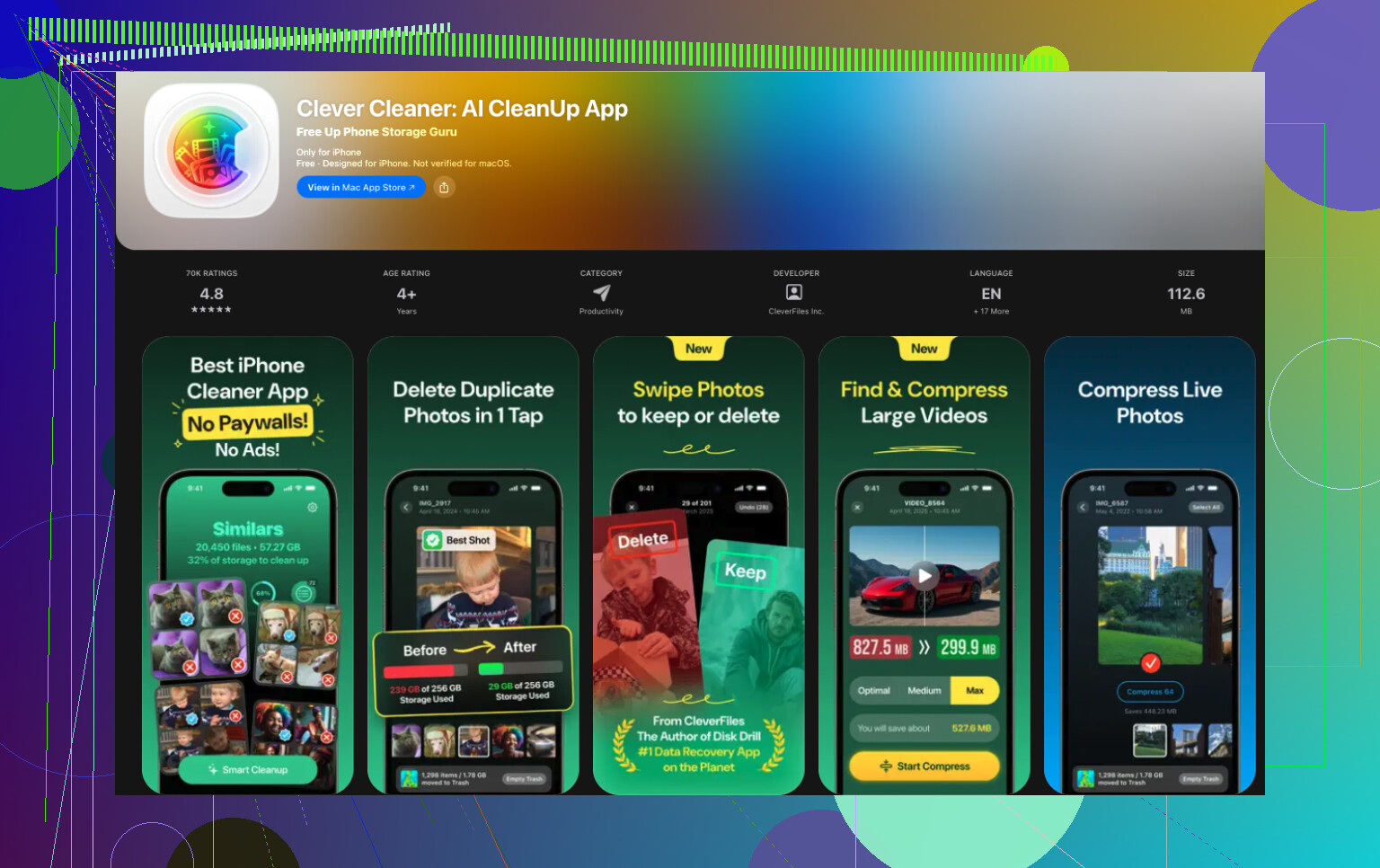
Wenn Fotos weit oben steht, würde ich das zuerst aufräumen. Ich hatte bessere Ergebnisse mit Clever Cleaner. Es konzentriert sich auf Medienchaos, und genau dort wird auf dem iPhone oft viel Speicher verbrannt.
Was für mich herausstach: Das Album Duplikate von Apple erkennt nur exakte Kopien. Das hilft ein bisschen, klar. Das größere Problem sind all die fast gleichen Fotos, die du vergessen hast. Clever Cleaner hat die auch erkannt, und das hat mir mehr Speicher gespart als die integrierten Fotos-Tools.
Es hilft auch bei solchen Dingen:
- ähnliche Fotos finden und eine bessere Aufnahme zum Behalten auswählen
- große Fotos und Videos schnell anzeigen
- Screenshots gruppieren, damit du sie stapelweise löschen kannst
- Live Photos in normale Fotos umwandeln, um den Speicherverbrauch zu senken
Ich habe Leute sagen hören, dass sie nach dem Bereinigen ähnlicher Aufnahmen, Screenshots und Live Photos etwa 10 GB bis 30 GB zurückbekommen haben. Bei mir war es nicht ganz so viel, aber es hat gereicht, um diesen Low-Storage-Unsinn zu beenden.
Nach den Fotos würde ich als Nächstes diese Punkte prüfen:
- große Apps, die im iPhone-Speicher aufgelistet sind
- Downloads innerhalb von Streaming-Apps
- alte Nachrichtenanhänge
- Downloads in der Dateien-App
- Safari- oder anderer Browser-Cache
Nach dem, was ich gesehen habe, deutet das fast nie auf Hardware hin. Es ist meistens ein langsamer Aufbau aus Fotos, App-Cache, gespeicherten Downloads, Nachrichtenmüll und Systemresten, bis dein freier Speicher so weit sinkt, dass iOS sich beschwert. Ein kurzer Durchgang durch den iPhone-Speicher und dann eine Medienbereinigung schaffen normalerweise mehr Platz zurück, als die meisten erwarten, ohne etwas Wichtiges wegzuwerfen.
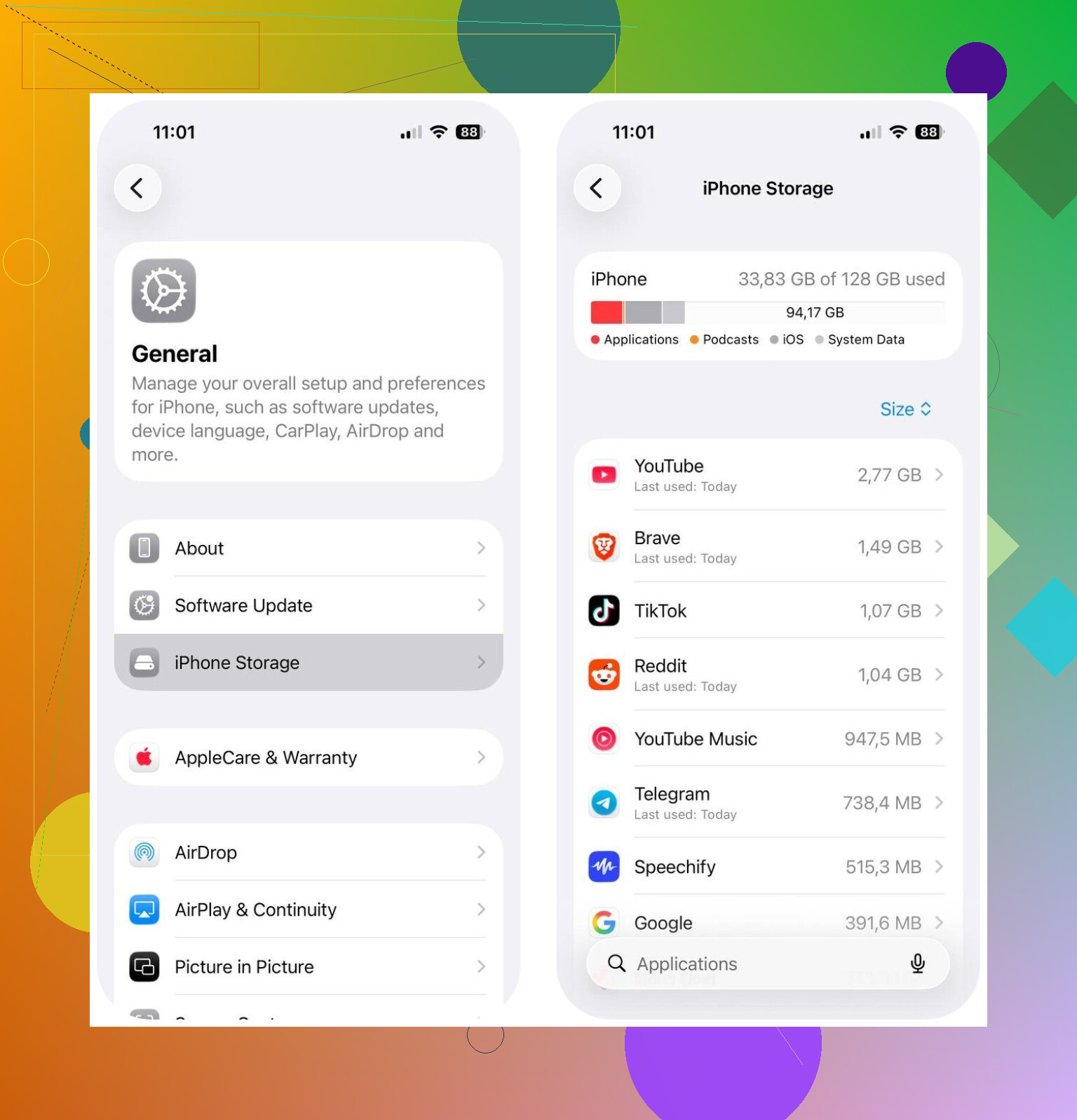
Was mir das normalerweise behebt, ist das Auffinden der versteckten Dinge, die das iPhone beim ersten Durchgang nicht gut anzeigt.
Ich stimme @mikeappsreviewer zu, dass man zuerst die Speicherkategorien prüfen sollte. Ich bin aber etwas anderer Meinung, dass Systemdaten meistens der Hauptschuldige sind. Bei vielen Handys ist das größere Problem eher eine Schleife bei Synchronisierung und Downloads.
Prüfe Folgendes:
- Mail-App. Alte Anhänge stapeln sich. Wenn Mail mehrere GB nutzt, entferne den Account und füge ihn erneut hinzu.
- Sprachmemos. Lange Aufnahmen übersieht man leicht.
- iCloud-Fotos hängt bei der Synchronisierung. Wenn iPhone-Speicher optimieren deaktiviert ist, behält dein Handy die vollständigen Originale.
- Podcasts. Stelle ein, dass alte Folgen automatisch gelöscht werden.
- Dateien-App, Ordner Downloads, Ordner Auf meinem iPhone.
- Fehlgeschlagene iOS-Update-Dateien. Der Speicherbildschirm zeigt oft iOS- oder Updatedaten an.
Der beste Reset bei aufgeblähten Systemdaten ist dieser:
iPhone sichern.
iPhone ausschalten.
Wieder einschalten.
Wenn der Speicher immer noch fehlerhaft aussieht, erstelle ein verschlüsseltes Backup auf dem Mac oder PC, lösche das iPhone und stelle das Backup wieder her. Nervig, ja. Aber auch effektiv.
Prüfe außerdem die Analytics-Protokolle unter Einstellungen, Datenschutz, Analytics. Wenn du dort jede Menge wiederholte Panic- oder Absturzprotokolle siehst, ergibt das schleichende Speicherwachstum Sinn.
Für das Bereinigen von Fotos ist Clever Cleaner einen Blick wert, wenn Medien den Großteil ausmachen. Es hilft dabei, ähnliche Aufnahmen schneller zu erkennen als bei einer manuellen Bereinigung.
Wenn du ein gutes Video zum Bereinigen von Datenmüll und Speicherfressern möchtest, probiere den besten YouTube-Leitfaden zum Aufräumen des iPhone-Speichers aus.
Wenn dein freier Speicher unter 5 GB fällt, fängt iOS an, sich dumm anzustellen, und Caches werden merkwürdiger. Halte wenn möglich 8 bis 10 GB frei.

Ich würde tatsächlich einen Schritt früher ansetzen als @mikeappsreviewer und @himmelsjager: Finde heraus, ob der Speicher wirklich wächst oder ob iOS ihn nur eine Zeit lang falsch anzeigt. Ich habe schon iPhones gesehen, die dort standen und behaupteten, die Systemdaten seien riesig, und dann nach einem normalen Neustart und einem Ladezyklus alles neu berechnet haben und um mehrere GB gesunken sind. Bevor du also eine riesige Aufräumaktion startest, mach ein- oder zweimal über den Tag verteilt Screenshots von Einstellungen > Allgemein > iPhone-Speicher und schau, welche Kategorie sich verändert.
Ein paar Dinge, die sie nicht wirklich betont haben:
- Musik-App: heruntergeladene Titel, besonders wenn die Synchronisierung seltsam lief
- WhatsApp/Telegram: deren interne Speicherverwaltung ist manchmal wichtiger als einfach das App-Symbol zu löschen
- Safari-Leseliste mit Offline-Speicherungen
- Notizen-App mit gescannten PDFs oder eingebetteten Bildern
- GarageBand/iMovie-Projektdateien, das sind heimtückische kleine Speicherfresser
Bei einer Sache bin ich nicht ganz einverstanden: direkt auf Löschen/Wiederherstellen zu springen, es sei denn, das Handy ist wirklich kaputt. Das funktioniert zwar, aber es ist mühsam und manchmal übertrieben. Ich würde zuerst Folgendes tun:
- iPhone neu starten
- iOS aktualisieren, falls möglich
- iCloud-Fotos einmal aus- und wieder einschalten, aber nur wenn die Synchronisierung festhängt
- App-spezifische Downloads innerhalb der Apps prüfen
- Das Handy über Nacht an WLAN angeschlossen lassen
Wenn Fotos außerdem der Hauptverursacher sind, ist Clever Cleaner wahrscheinlich der schnellere Weg, statt ewig manuell zu suchen. Es ist nützlich für ähnliche Aufnahmen, Screenshots und große Videos, und oft ist genau dort der „mysteriöse“ Speicher zuerst verschwunden.
Wenn du eine gute Erklärung dazu möchtest, wie man iPhone-Speicher-voll-Warnungen dauerhaft beendet, dann ist das ebenfalls lesenswert.
Wichtigster Tipp: Halte mindestens 10 GB frei. iPhones verhalten sich merkwürdig, wenn sie bis zum Anschlag voll sind, und dann wirkt irgendwann alles pseudo-zufällig.
Ich würde eine Sache prüfen, auf die sich die anderen nicht wirklich konzentriert haben: Fehler bei der Nachrichten-Indizierung. Nicht nur große Anhänge. Manchmal behält Nachrichten Geisterspeicher nach vielen weitergeleiteten Videos, Stickern, Sprachnotizen oder gelöschten Unterhaltungen. Gehe zu Einstellungen > Allgemein > iPhone-Speicher > Nachrichten und prüfe die Unterkategorien. Ändere dann auch Nachrichten behalten auf 1 Jahr oder 30 Tage, wenn du keine uralten Unterhaltungen brauchst.
Ich bin leicht anderer Meinung, was den schnellen Sprung zu „Systemdaten sind kaputt“ angeht. Manchmal stimmt das, aber oft ist das eigentliche Problem eine App, die den Cache immer wieder neu schreibt. Achte auf Apps, deren Größe innerhalb weniger Stunden nach der Bereinigung wieder zunimmt.
Meine eigene Reihenfolge wäre:
- Morgens und abends einen Screenshot vom iPhone-Speicher machen
- Nachrichten, Notizen, Bücher und Browser-Downloads prüfen
- Nach Apps mit riesigen „Dokumente & Daten“ suchen
- Eine verdächtige App auslagern, neu starten, Größe erneut prüfen
- Erst dann Backup/Löschen/Wiederherstellen in Betracht ziehen
Wenn du außerdem Instagram, TikTok, Spotify, YouTube oder WhatsApp viel nutzt, kann Löschen und Neuinstallieren mehr freigeben als „App auslagern“.
Was Fotos angeht, haben @mikeappsreviewer und @andarilhonoturno wahrscheinlich recht, dass Medien oft der versteckte große Speicherfresser sind. Clever Cleaner ist dabei nützlich.
Vorteile: schnelle Bereinigung von Duplikaten/ähnlichen Bildern, leichtes Erkennen großer Videos, gut für Screenshot-Stapel.
Nachteile: du musst die Ergebnisse trotzdem sorgfältig prüfen, und echte iOS-Systemdaten-Fehler werden dadurch nicht behoben.
@himmelsjager hatte auch einen guten Punkt zu Synchronisierungsschleifen. Das ist eine der heimtückischsten Ursachen.