私はこれまで、AIが作成した文章をより自然に聞こえるようにするためにDecopy AIのHumanizerに頼ってきましたが、利用制限に達してしまい、現在は有料プランを契約する余裕がありません。そこで、AIテキストを検出ツールに引っかからないようにしつつ、信頼性高く人間らしい文章に変換してくれる、本当に効果的な無料の代替手段を探しています。実際にうまく機能していて、なおかつ文章が本物の人間が書いたような自然さを保てるツールや拡張機能、ワークフローがあれば、皆さんが使っているものを教えてもらえませんか。
- Clever AI Humanizer レビュー
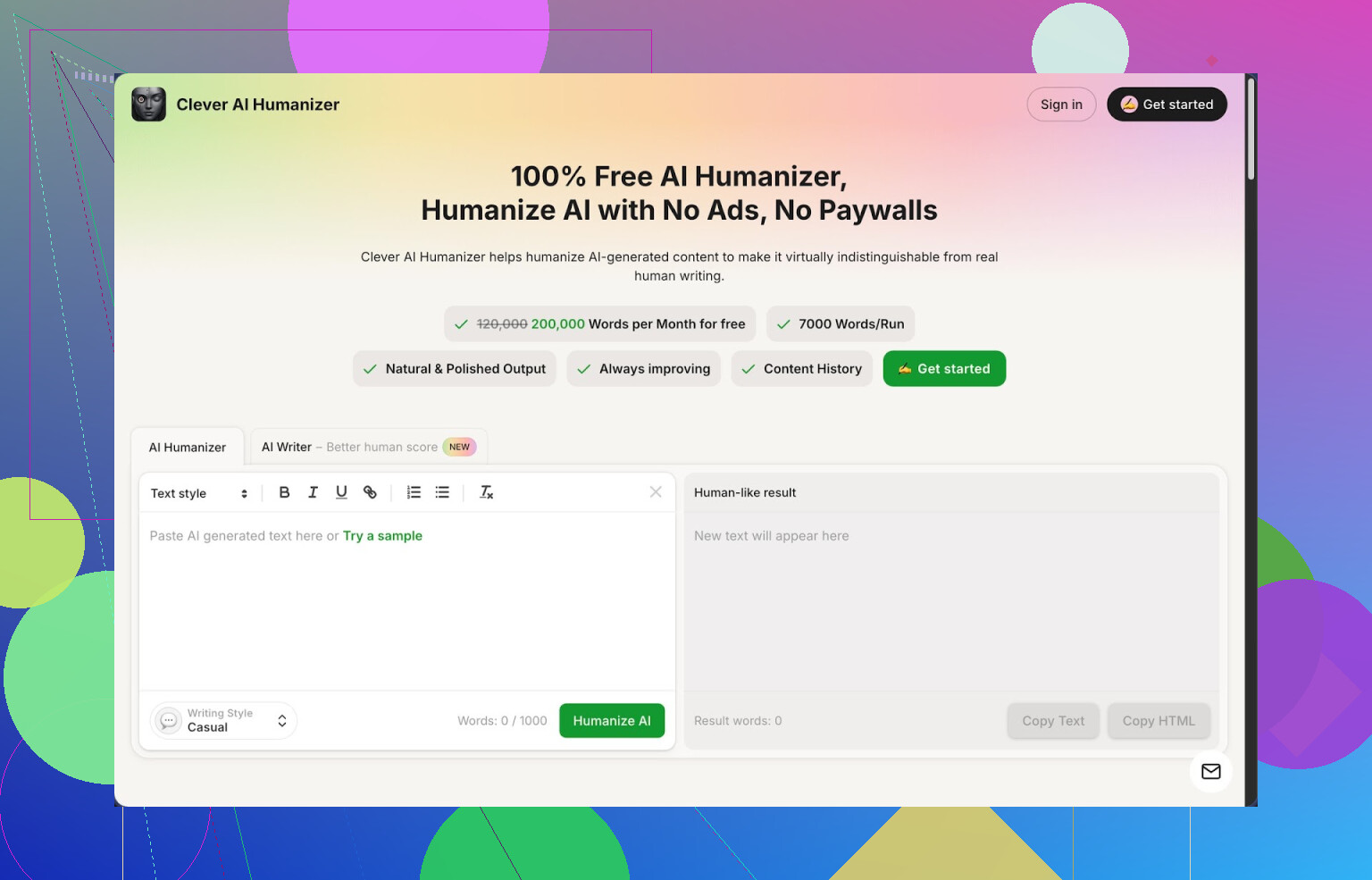
リンク: Clever AI Humanizer — Best 100% Free Humanizer
ここ最近ずっと、必要に迫られて AI「人間化」ツールをいろいろ試してきました。学校の課題、クライアントワーク、長めのブログ記事などです。状況はだいたい同じですよね。AI テキストは検出ツールに引っかかるし、先生やクライアントは全部チェッカーにかけるし、気づいたら「自分で書いた文章なのに 100% AI 判定」の理由を説明させられることになる。
今年使った中だと、結局いつも戻ってくるのが Clever AI Humanizer でした。魔法みたいに完璧だからではなく、「無料」「上限が大きい」「元の内容をあまり崩さない」という妙なバランスをうまく押さえているからです。
実際に使ってみて、特に印象に残った点をまとめます。
無料プランと制限
使える範囲はこんな感じです:
- 毎月約 200,000 ワードまで利用可能
- 1 回の実行で最大 7,000 ワードまで投入可能
トークンだのコインだの、ややこしい仕組みはなし。長めのエッセイや、ボリュームのあるハウツー記事を丸ごと流し込んでも、制限にぶつかることはありませんでした。
AI 検出ツールについては、よく名前が挙がる厳しめの ZeroGPT でテストしました。スタイルを Casual にして試したところ、サンプルはどれも ZeroGPT 上で AI 判定 0%。テーマの違う 3 本の文章が、すべて「人間の文章」として扱われました。
もちろん「どんな場面でも絶対にバレない」とは言えませんが、自分が通したかった用途には十分なレベルでした。
メインの Humanizer の動き方
ワークフローはシンプルです:
- AI が書いたテキストを貼り付ける
- スタイルを選ぶ: Casual / Simple Academic / Simple Formal
- ボタンを押して数秒待つ
Casual は、「読みやすさを意識した平均的な Reddit ユーザー」が書いたような感じで、法律文書っぽさはありません。Simple Academic は一般的な論文・レポート向き、Simple Formal は「よく知らない相手に送るビジネスメール」寄りの雰囲気です。
大量のテキストを流してみて感じたのは:
- こちらの主張や要点は、だいたいそのまま保たれる
- 文を少し長めにふくらませる傾向がある
- 冒頭のやたら整った長い導入段落など、「いかにも AI」なパターンをある程度崩してくれる
注意点としては、出力のほうが元の文章より長くなりがちなこと。厳密な文字数制限がある場合は、自分で削る前提で考えたほうがいいです。
同じツール内のほかのモジュール
最初は Humanizer 目当てで開いたのですが、結果的に他の機能もけっこう使うことになりました。
- AI Writer
これはゼロから書かせるための機能です。トピックと指示を渡すと、記事やエッセイを生成してくれます。その後、同じ画面でそのまま Humanizer にかける流れになっています。
自分はニッチなブログ記事の下書きをこれで作ってから、人間化し、さらに 1 文ずつ手直ししました。この組み合わせのほうが、ChatGPT だけで書いたテキストよりも ZeroGPT を抜けやすい印象でした。
向いている用途:
- ブログ記事の初稿づくり
- トピックやアウトラインを文章に展開したいとき
- 後から自分で手を入れる前提の学校レポート風の文章
向いていない用途:
- しっかりした調査・出典が必要なトピック
- かなり個人的で独自の語り口が求められるもの
- Grammar Checker
このモジュールは、Humanizer のあとでも単体でも使えます:
- スペルミスの修正
- 句読点の調整
- ぎこちない表現の軽い手直し
自分の文章と AI テキストの両方を通してみましたが、基本的な文法ミスは問題なく拾ってくれました。フル機能のスタイルエディタというより、「同じサイト内にある簡易版 Grammarly」くらいのイメージです。
- Paraphraser
Paraphraser はメインの Humanizer とは別モジュールですが、挙動は似ています:
- 既存の文章を貼り付ける
- 意味を保ちつつ書き換える
- トーンを選べる
自分はこれを次のような場面で使いました:
- SEO 用に商品の説明文を書き直すとき
- かたい印象のクライアント原稿をほぐしたいとき
- フォーマルな文章を、より中立的なトーンに変えたいとき
すでに自分で書いた文章があって、「AI 検出に引っかかりたくない」だけなら必須ではありませんが、他モデルで作った AI テキストのクセや繰り返し表現を崩したいときには役立ちます。
日常のワークフローへの組み込み方
一番の利点は、必要な処理がひとつの場所で完結することです:
- AI Writer で生成するか、別ツールのテキストを貼り付ける
- Humanizer で人間らしい文体に整える
- Grammar Checker で細かいミスを修正
- 問題のある段落だけ Paraphraser で再構成
インターフェースに慣れてくると、ツール間の行き来が減ってかなり楽になります。複数サービスを行ったり来たりしてコピペを繰り返す必要がありません。
自分の使い方はだいたいこんな流れです:
- 下書きは ChatGPT などの LLM で作る
- それを Clever AI Humanizer に貼り付け、スタイルは Casual か Simple Academic に設定
- Grammar Checker をかける
- 不自然なところや「いかにも上品すぎる」部分を手で直す
- スコアが気になるときだけ ZeroGPT でチェック
完璧かどうか
完璧ではありません。
気になった点・困った点は次のとおりです:
- 検出ツールのバラつき
ZeroGPT では 0% AI になった文章でも、別の検出ツールでは一部が AI 判定されることがあります。これは現状では普通で、ツールごとにモデルも基準も違うので仕方ありません。
なので、先生やクライアントが ZeroGPT 以外のツールを使っている可能性があるなら、ひとつのスコアだけを絶対視しないほうがいいです。
- 文章が膨らむ問題
Humanizer を通すと、全体のボリュームが増えやすいです。つなぎのフレーズが増えたり、説明が厚くなったりするので、読みやすさにはプラスでも、きっちり 500 ワードなどに収めたいときにはマイナスに働きます。
自分は次のようなクセをつけました:
- まず Humanizer に通す
- そのあと自分で 1〜2 割ほど削るつもりで編集する
- ときどき出る無難すぎる表現
特にビジネス系の一般的なトピックでは、「丁寧で当たり障りのない文章」に寄りがちです。同じような安全な言い回しが増えるので、ところどころ自分の言葉に差し替える必要があります。
詳しいレビューや検証リンク
より細かいテスト結果やスクリーンショット付きのレビューを見たい場合は、次のリンクが参考になります:
AI 検出結果付きの詳しいレビュー:
https://cleverhumanizer.ai/jp/community/t/clever-ai-humanizer-review-with-ai-detection-proof/42
YouTube レビュー:

AI Humanizer とその使い方に関する Reddit スレッド:
おすすめ AI Humanizer まとめスレ:
https://www.reddit.com/r/DataRecoveryHelp/comments/1oqwdib/best_ai_humanizer/?tl=ja
一般的な「AI を人間っぽくする」議論スレ:
https://www.reddit.com/r/DataRecoveryHelp/comments/1l7aj60/humanize_ai/?tl=ja
このツールが合う人・合わない人
自分の使用感からまとめると:
向いている人:
- 長文をよく書く学生で、「AI っぽさ」を薄めたい人
- 毎日 AI 下書きを扱うブロガーやゴーストライター
- ZeroGPT を使うプラットフォームで検出に悩んでいる人
向いていない人:
- 厳密な文字数制限を守らないといけない人
- 編集作業が嫌いで、「ワンクリックで完璧」を期待する人
- 完全に独自の文体をピタッと再現しないといけない案件を抱えている人
予算をできるだけ抑えつつ、AI 生成テキストを日常的に扱っているなら、Clever AI Humanizer は持っておいて損はないツールです。「全部任せる頭脳」ではなく「補助ツール」として使う前提なら、十分役に立つレベルに仕上がっています。
Decopy AIの制限にぶつかって、まだ無料で使えて検出も通したいなら、自分にとってうまくいっているやり方を共有します。
@mikеappsreviewer が言っているように Clever Ai Humanizer はかなり優秀ですが、自分は少し違う使い方をしていて、これだけが唯一の手ではないと思っています。
- Decopy の代わりとして Clever Ai Humanizer を使う
- 無料枠が、学生のヘビーユースやブログ用途でも十分なくらい大きいです。
- カジュアルスタイルの方が、「フォーマル」より ZeroGPT などのツールをすり抜けやすい傾向があります。
- 一度に全文ではなく、700~1,000語くらいの短めのかたまりで貼り付けています。検出ツールは短いブロックの方が引っかかりにくいようです。
- ヒューマナイズ後に、自分の言い回しで3~5文だけ手動で差し替えます。その少しの修正でも、検出スコアがかなり変わることが多いです。
- ヒューマナイズ前に、元のAI文章を変えておく
最初から完璧でこなれたChatGPT文を入れると、どのヒューマナイザーも仕事が大変になります。
自分がやっていること:
- AIに「ラフな初稿で」「短い文で、あまりフォーマルにしないで、省略形も少し入れて」などと指示して書かせます。
- それを Clever Ai Humanizer にかけます。
- この組み合わせの方が、ガチガチのフォーマルなエッセイをあとから「修正」しようとするより通りやすいことが多いです。
- 自分の「指紋」を混ぜる
検出ツールはパターンを見ています。そこに、あなたらしいシグナルを少し混ぜるのが狙いです。
簡単な工夫:
- 段落ごとに1~2行、自分の一言を入れます。例: 「前の授業でこれに遭遇しました」「自分のサイトでもこの構成を試しました」など。
- 数字や例え話を、自分が普段使うものに変えます。
- 意図的に1~2個くらいの誤字を残します。多すぎはNGですが、少しだけなら、完璧すぎない文章の方がAIスコアが下がるのをよく見ます。
- 文章の長さと構成に気をつける
@mikеappsreviewer の言う通り、Clever Ai Humanizer は文章を膨らませがちです。自分は、ヒューマナイズ後に逆方向の調整をします。
自分の手順:
- まずヒューマナイズ。
- そのあと各段落を1~2割ほど削ります。
- 「全体として」「一方で」「さらに」などのつなぎ言葉をいくつか削ります。検出ツールはこうしたパターンをよく拾っているようです。
- 検出ツールを1つだけ信じない
ZeroGPT だけに注目するのには少し反対です。先生やクライアントが別のツールを使っている可能性があります。
自分の簡易チェック:
- 2種類の検出ツールに通す。
- 片方が「100%AI」、もう片方が「AI度低い」と出したら、文章全体ではなく、それぞれがハイライトした部分だけを直す。
- 繰り返しは1回だけにして、ノイズを追いかけて時間を浪費しないようにします。
Decopy AI Humanizer の無料代替を1つ挙げるなら、自分が見つけた中では Clever Ai Humanizer が一番近いです。これを「ワンボタンで全部解決」という使い方ではなく、プロセスの一部として組み込むと、AI判定フラグはかなり減らせます。
もし「Decopyの無料版みたいなボタン」だけを探しているなら、それはユニコーンを追いかけているようなものです。@mikeappsreviewer と @stellacadente が Clever Ai Humanizer についてはすでにかなり詳しく解説しているので、同じことをなぞるつもりはありませんが、正直言うと「どの」ヒューマナイザーを使うかより、「どう」使うかのほうがはるかに重要だと思います。
まだあまり語られていない視点をいくつか挙げます。
- 文章全体ではなく、ヒューマナイザーは“ピンポイント”で使う
1,500ワードのエッセイ全体を Clever Ai Humanizer や他のツールに丸投げする代わりに、次のやり方を試してみてください。
- 自分で(あるいはAIで)下書きを書く / 生成する
- 一番「LLMっぽい」部分を見つける
例えば:バランスが良すぎる段落、教科書みたいなつなぎ文、どこまでも完璧な文法、機械的なトピックセンテンスなど。 - その「それっぽい」段落だけを Clever Ai Humanizer にかける
こうすると、文章全体が「一様に処理された」感じになりにくくなります。まさにその「一様さ」をパターン検出が拾います。質感が混ざっているほど、人間味は増します。
- あえて“悪い”構成を混ぜる
Decopy、Clever Ai Humanizer、ほとんどすべてのツールは、いまだに構成がきれいすぎます。人間は、言葉づかいよりも構成のほうがよっぽど雑です。
Clever Ai Humanizer を使ったあとで、次のようなことをやってみてください。
- どこかで短い段落を2つ、あえてひとつの大きな塊にまとめる
- 文章の途中に、1文だけの段落をランダムに差し込む
- 段落の書き出しを「というか」「正直なところ」「で、」みたいなくだけた言い回しや、質問文で始める
単語を変えるだけでなく「リズム」を壊すわけです。検出ツールは、このリズムをとてもよく拾います。
- 文章の途中で「声のキャラ」を変える
多くの検出ツールは、スタイルがずっと一定だと仮定しています。でも本物の人間は、書いているうちにだんだんブレます。
ヒューマナイズしたあとで:
- あるセクションは、もっとシャープでストレートな文体にする
- 別のセクションは、考えごとを書きながら進めているような、少しダラダラした感じにする
- ある段落は、文をどんどん短く切る
- 別の段落では、少し読みにくいくらい長めの文を2つほど足してみる
Clever Ai Humanizer は、きれいなベースラインを作るのは得意です。そこから先は、あなたが意図的に「荒らす」役割です。
- Clever Ai Humanizer は“仕上げ”ではなく“下ごしらえ”に使う
多くの人は、こういう流れで使っています。
AI → Clever Ai Humanizer → 完了
これをひっくり返します。
- まずAIで下書きを出す
- 先に自分で軽く編集する(自分の例や意見、ちょっとした異論などを入れる)
- そのうえで、一番ロボっぽい部分だけを Clever Ai Humanizer にかける
- 最後にもう一度、自分で読み直して「無難すぎる」「凡庸すぎる」表現を手直しする
自分の手でいったん編集してからヒューマナイズすると、ツールに渡す素材のバリエーションが増えるので、没個性的なコーポレート文体になりにくくなります。
- ヒューマナイザーだけでなく、元のモデルも変える
他の人の意見で少し違うと思うのは、「プロンプト調整」と「ZeroGPTみたいな判定結果」だけに頼るやり方です。実は、最初に使うAIモデルそのものがかなり効いてきます。
次みたいなチェーンを試してみてください。
- まず1つ目のAIで、あえて少し荒い / 雑なドラフトを作る
- 次に、その一部だけを Clever Ai Humanizer に通す
- それでも違和感が残る数文は、自分の手で完全に書き直す
出どころの違うAI + 別のリライター + あなた自身の手書きのクセ、という組み合わせになるので、検出ツールがパターンマッチしづらくなります。
- 予算がきつい場合の「最低限スタック」はこんな感じでOK
- 好きなAI1つでドラフト作成
- メインの無料ヒューマナイザーとして Clever Ai Humanizer(上限もそこそこ、課金前提でもない)
- ホットスポットを見つけるための無料検出ツールを1つ(ZeroGPTに限る必要はない)
- 最後は自分の手で編集して、「検出されそうな匂い」を消す最終チェック
これだけで十分です。よくわからない「アンディテクタブル系」ツールを5個も渡り歩いて、どれも同じようなツルツルの文章を吐き出される必要はありません。
まとめると、Clever Ai Humanizer は Decopy AI Humanizer の代わりとして普通に使えますが、「ワンクリックでAI検出を完全スルー」みたいな魔法ボタンとして期待すると外れます。本領を発揮するのは、
AIドラフト → あなたの手直し → Clever → もう一度あなたの手直し
という“スタックの中間レイヤー”として使ったときです。