Ich habe beim Verwenden meines Macs versehentlich den falschen Ordner von meiner SD-Karte gelöscht, und darin befanden sich wichtige Fotos und Videos, die ich noch brauche. Der Ordner ist nicht mehr dort, wo ich ihn gespeichert hatte, und ich habe Sorge, die Daten zu überschreiben. Ich brauche Hilfe dabei, herauszufinden, wie ich gelöschte Dateien von einer SD-Karte auf dem Mac am besten wiederherstellen kann, bevor sie für immer verloren sind.
Wenn das meine Karte wäre, würde ich sie ab sofort nicht mehr benutzen. Keine Testaufnahmen. Keine Dateien darauf ziehen. Nicht formatieren. Diesen Fehler habe ich einmal gemacht, immer weiter an der Karte herumprobiert, um zu sehen, ob sie noch funktioniert, und damit meine Chancen auf eine Wiederherstellung am Ende verringert.
Auf einem Mac sind gelöschte Dateien von einer SD-Karte oft noch eine Weile vorhanden. Was normalerweise zuerst verschwindet, ist der Index, nicht die eigentlichen Fotodaten. Wenn du die Karte also nicht oft wiederverwendet hast und kein vollständiges Format durchgeführt wurde, hast du immer noch eine Chance. Sobald neue Daten die alten Blöcke überschreiben, wird es schnell hässlich.
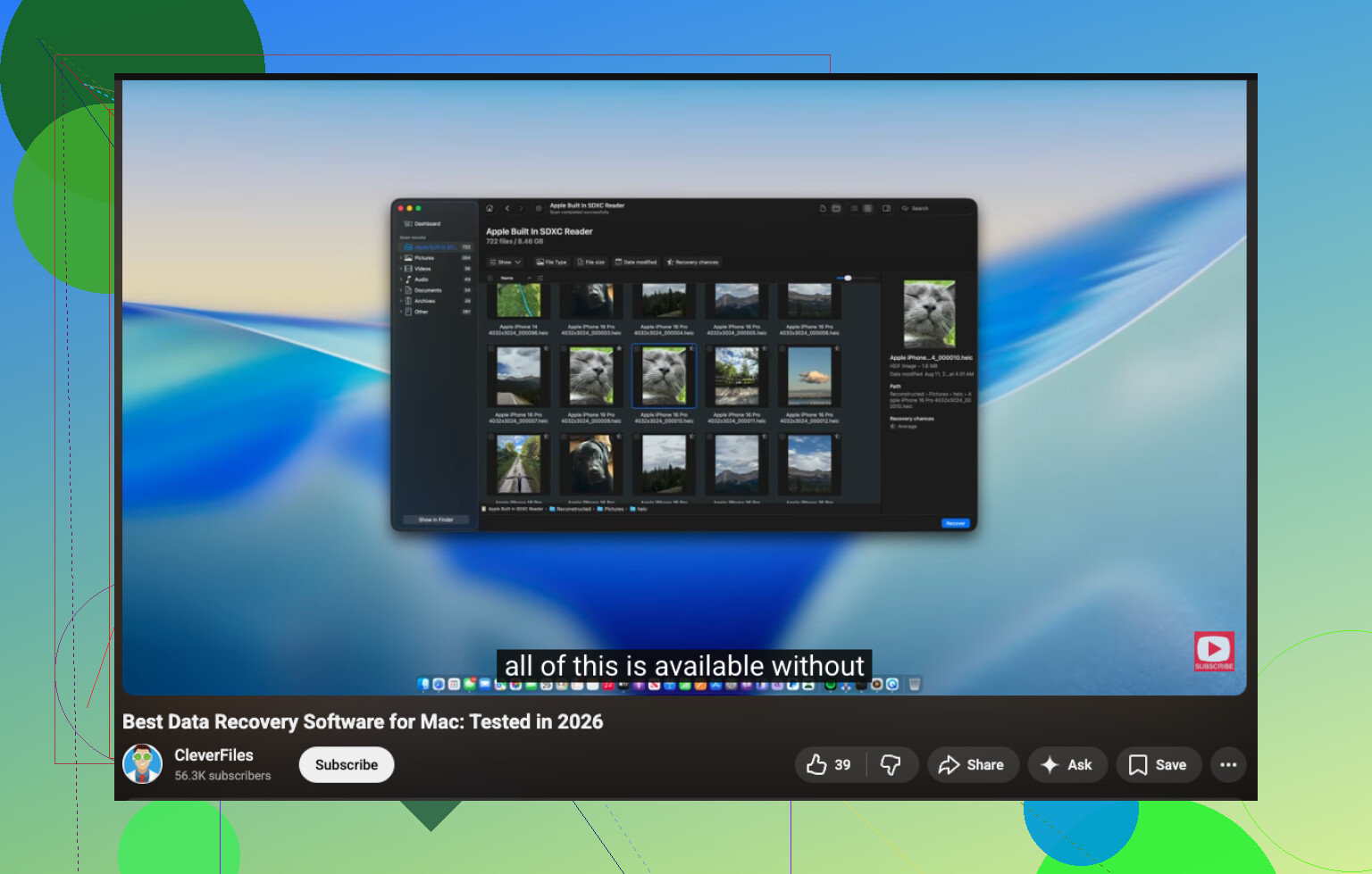
Bei Software würde ich mit Disk Drill anfangen. Ich weiß, dass Leute ewig über Recovery-Apps diskutieren, aber mit dieser kommt man unter macOS leichter klar als mit einigen der älteren Tools. Ich musste mich nicht erst mit Partitionsjargon herumschlagen, um loszulegen. Die Dateivorschau hat mir geholfen, Müll von den Sachen zu trennen, die ich zurückhaben wollte, und beim Ausprobieren kam sie auch mit RAW-Fotoformaten gut zurecht. Ein Punkt, auf den ich achten würde, falls deine Karte zickt, ist die Option, zuerst ein Byte-für-Byte-Image zu erstellen. Hier ist der dazu erwähnte Link:

Wenn ich es Schritt für Schritt machen würde, dann so:
- Stecke die SD-Karte mit einem brauchbaren Kartenleser an deinen Mac an.
- Öffne Disk Drill und wähle die SD-Karte aus, nicht versehentlich das Laufwerk deines Macs.
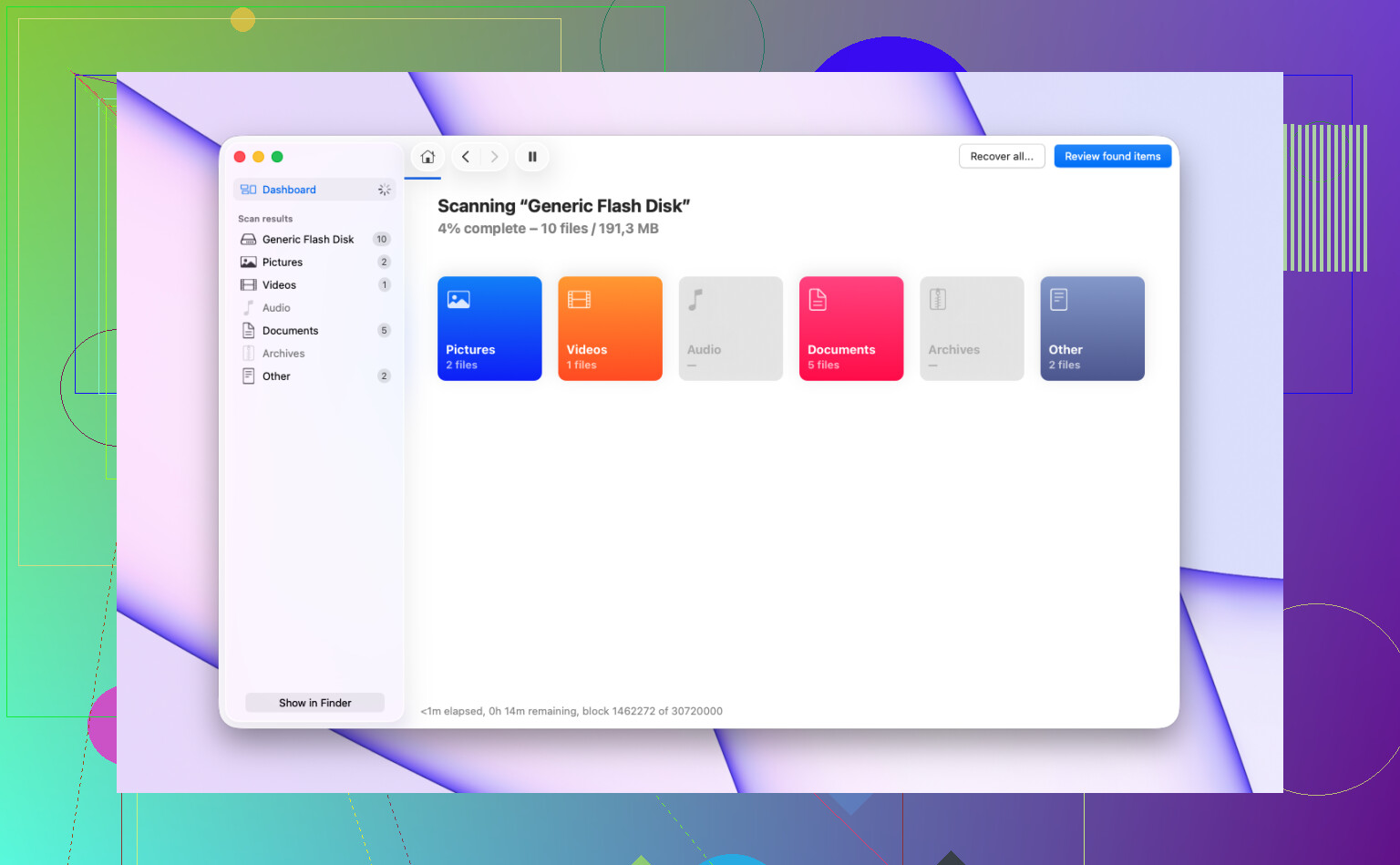
- Starte den vollständigen Scan und warte. Brich nicht auf halbem Weg ab, nur weil es langsam aussieht.
- Sieh dir die Vorschau der gefundenen Dateien an.
- Stelle die Dateien auf dem internen Laufwerk deines Macs oder auf einem anderen externen Laufwerk wieder her.
Stelle auf keinen Fall irgendetwas auf derselben SD-Karte wieder her. Ernsthaft. Ich habe gesehen, wie Leute das einmal gemacht und damit den Rest ihrer Wiederherstellungschancen versenkt haben. Die Karte sollte unberührt bleiben, während die Daten an einen anderen Ort kopiert werden.
PhotoRec ist der andere Name, den viele Leute oft ins Spiel bringen. Schon fair. Es ist kostenlos, und bei beschädigten oder korrupten Karten holt es manchmal Dateien heraus, wenn schickere Apps etwas übersehen. Der Nachteil ist, dass sich die Oberfläche alt und holprig anfühlt und deine wiederhergestellten Dateien oft mit durcheinandergeratenen Namen und ohne Ordnerstruktur zurückkommen. Wenn dir eine saubere Organisation wichtig ist, ist das ein echter Schmerz.
Noch eine Sache. Wenn die Karte ständig die Verbindung verliert, Lesefehler wirft, auf dem Mac tot wirkt oder irgendwelche Anzeichen eines physischen Defekts zeigt, würde ich nicht weiter mit Wiederherstellungsversuchen zu Hause darauf herumhämmern. An diesem Punkt würde ich einen Schritt zurücktreten und mir einen professionellen Wiederherstellungsdienst ansehen. Wiederholte Leseversuche auf einer ausfallenden Karte können die Situation verschlimmern. Das habe ich auf die nervige Art gelernt.
Als Erstes die SD-Karte auswerfen und in Ruhe lassen. @mikeappsreviewer hat in diesem Punkt recht. Jeder Schreibvorgang verringert deine Chancen.
Eine Sache würde ich noch ergänzen: Prüfe den Papierkorb auf deinem Mac, bevor du in den vollständigen Wiederherstellungsmodus gehst. Wenn du den Ordner über den Finder gelöscht hast und die Karte normal eingebunden war, verschiebt macOS Dateien manchmal in einen versteckten .Trashes-Ordner auf der Karte, statt sie direkt ins Nichts zu schicken. Im Finder siehst du das nicht immer. Nutze Terminal oder blende versteckte Dateien ein und sieh nach, bevor du scannst. Ich habe schon erlebt, dass Leute so Stunden gespart haben.
Wenn der Ordner weder im Finder noch im Papierkorb zu finden ist, dann nutze Disk Drill auf der SD-Karte von deinem Mac aus. Es ist eines der besseren Mac-Tools zur Wiederherstellung von SD-Karten, weil Vorschauen Zeit sparen und es Foto- und Videoergebnisse meist besser sortiert als vieles von dem kostenlosen Zeug. Ich stimme nicht ganz zu, direkt mit PhotoRec anzufangen, es sei denn, du hast Spaß an chaotischen Dateinamen und daran, 2.000 Dateien von Hand zu sortieren. Es funktioniert, klar, aber es ist ziemlich mühsam.
Falls Fotos einige dieser Dateien vor dem Löschen importiert hat, prüfe außerdem Fotos, Zuletzt gelöscht und dein iCloud-Konto. Viele übersehen das und starten die Wiederherstellung zu früh.
Für eine kurze Anleitung ist dieses Video gut, sieh dir an, wie du gelöschte Dateien von einer SD-Karte auf dem Mac wiederherstellst.
Stelle alles auf deinem Mac-Laufwerk wieder her, nicht zurück auf die Karte. Wenn die Karte beginnt, die Verbindung zu verlieren, hör auf. Ab da läuft DIY schnell schief.
Ich würde eine Überprüfung machen, bevor ich mich in Wiederherstellungs-Apps stürze, und hier unterscheide ich mich leicht von @mikeappsreviewer und @hoshikuzu. Wenn das Löschen erst kürzlich passiert ist und im Finder erfolgte, öffne das Terminal und prüfe, ob der Ordner in den versteckten Papierkorb der Karte verschoben wurde, anstatt wirklich gelöscht zu werden.
Versuche:
ls -la /Volumes
dann finde den Namen deiner SD-Karte und führe aus:
ls -la '/Volumes/YourCardName/.Trashes'
Wenn du dort deine Dateien siehst, kopiere sie sofort auf deinen Mac. Das ist der einfache Gewinn, den viele übersehen.
Wenn nicht, dann nutze Disk Drill und scanne die gesamte Karte. Das ist wahrscheinlich die Mac-freundlichste Option für die Wiederherstellung von SD-Karten, besonders für Fotos und Videos. Ich würde auch die Spotlight-Indizierung für diese Karte deaktivieren, solange sie eingebunden ist, nur um zusätzliche Schreibvorgänge zu reduzieren:
mdutil -i off '/Volumes/YourCardName'
Noch etwas, das kaum jemand oft genug erwähnt: Prüfe, ob die Kamera DCIM-Sidecar-Dateien oder Miniaturansichten erstellt hat, die noch vorhanden sind. Manchmal kann man, selbst wenn die Originale weg sind, zumindest Vorschauversionen wiederherstellen.
Wenn du noch etwas dazu lesen möchtest, enthält dieser Thread einige brauchbare Facebook-Ratschläge zur Datenwiederherstellung auf Mac und SD-Karte.
Und ja, stelle die Dateien auf deinem Mac wieder her, nicht zurück auf die SD-Karte. Dieser Teil ist nicht verhandelbar.
Ein Aspekt, den ich ergänzen würde und den @hoshikuzu, @cazadordeestrellas und @mikeappsreviewer nur kurz angesprochen haben: Prüfe, ob der Ordner aus einer App heraus gelöscht wurde und nicht im Finder. Wenn es über Fotos, Digitale Bilder oder sogar einen Dateimanager mit eigener Löschlogik passiert ist, trifft der Trick mit dem versteckten Papierkorb möglicherweise überhaupt nicht zu. In diesem Fall solltest du nicht zu viel Zeit damit verschwenden, nach einer verschobenen Ordnerstruktur zu suchen, die vielleicht nie existiert hat.
Ich stimme auch nur teilweise zu, Spotlight auszuschalten, es sei denn, du planst, die Karte eine Weile eingehängt zu lassen. Für die meisten Leute ist der größere Gewinn einfacher: wenn möglich schreibgeschützt einhängen oder die Karte zwischen den Versuchen einfach entfernen.
Meine Reihenfolge wäre:
- Die SD-Karte nicht weiter benutzen.
- Wenn möglich, zuerst ein Image der Karte erstellen.
- Das Image scannen, nicht die originale Karte.
- Erst dann Wiederherstellungssoftware ausprobieren.
Dieser Image-zuerst-Ansatz ist wichtiger, als viele denken, besonders bei Karten, die sich mittendrin seltsam verhalten.
Was Disk Drill angeht, Vorteile: einfacher Mac-Workflow, Vorschauen, ordentliche Foto-/Videofilterung und weniger Chaos als bei rohen Carving-Tools. Nachteile: für eine vollständige Wiederherstellung nicht kostenlos, und manchmal liefert es viele Duplikate zurück oder verliert ursprüngliche Dateinamen/Ordner, wenn die Dateisystem-Metadaten beschädigt sind.
Wenn Disk Drill den Ordner nicht sauber findet, würde ich danach, nicht davor, ein zweites Tool zur Gegenprüfung ausprobieren. Verschiedene Scanner finden manchmal unterschiedliche Fragmente. Das Wichtigste ist: Stelle auf deinem Mac oder einem anderen Laufwerk wieder her, niemals zurück auf die SD-Karte.