Mój dysk nagle jest wyświetlany w systemie Windows jako RAW, chociaż wcześniej był w formacie NTFS, i teraz nie mogę otworzyć żadnych plików. Zarządzanie dyskami prosi o sformatowanie go, ale próbuję uniknąć utraty ważnych danych. Czy istnieje bezpieczny sposób na przekonwertowanie dysku RAW z powrotem na NTFS bez usuwania wszystkiego?
Wstrzymałbym się na razie z konwertowaniem tego na NTFS. Gdy Windows oznacza partycję jako RAW, z mojego doświadczenia wynika, że to po prostu znaczy, iż nie odczytuje już systemu plików w sposób, który rozumie. Twoje dane często nadal tam są. Problemem jest dostęp, a nie zawsze całkowita utrata.
Spotkałem się z tym kiedyś na dysku zewnętrznym po nieprawidłowym odłączeniu. Innym razem winny był wadliwy kabel USB. Widziałem też, że dzieje się tak po przerwanym zapisie, przez uszkodzenie systemu plików, bad sectory, złośliwe oprogramowanie albo dysk, który zaczyna się psuć. Więc tak, formatowanie na początku to ten ruch, którego ludzie później żałują.
Ja zrobiłbym to tak.
Krok 1: Sprawdź dysk w Zarządzaniu dyskami
Otwórz Zarządzanie dyskami i sprawdź, czy dysk pokazuje prawidłową pojemność. Jeśli rozmiar wygląda normalnie, nawet jeśli widnieje jako RAW, odzyskanie danych nadal ma spore szanse. Jeśli Windows ciągle gubi dysk, pokazuje jakiś dziwny nieprawidłowy rozmiar albo dysk zaczyna klikać lub wydawać nietypowe dźwięki, zatrzymaj się na tym etapie. Nie grzebałbym przy nim dalej. Wtedy awaria sprzętowa zaczyna wyglądać na prawdopodobną.
Krok 2: Najpierw skopiuj pliki za pomocą Disk Drill
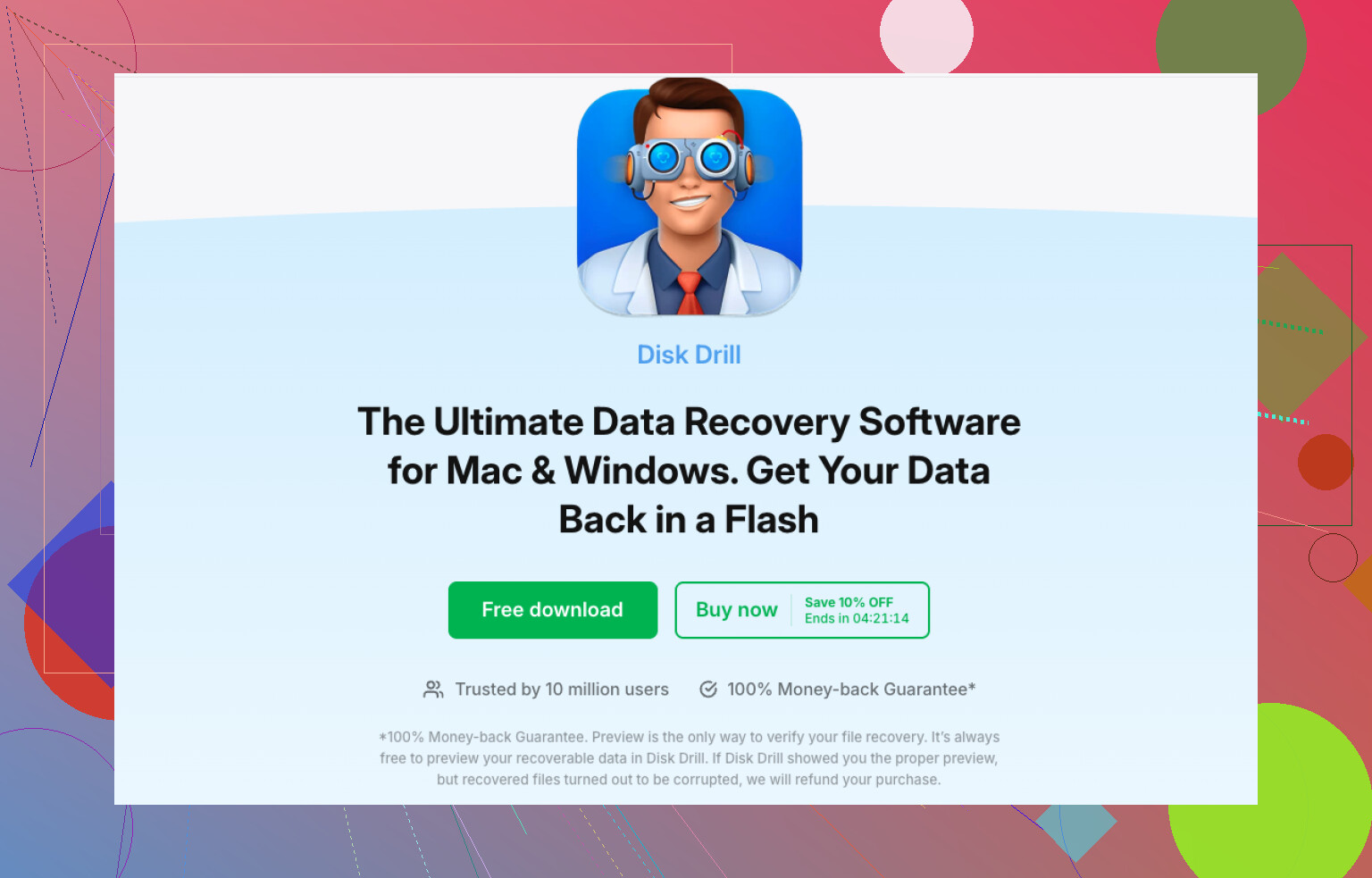
Disk Drill to jedna z łatwiejszych opcji przy takim bałaganie. Podoba mi się w nim to, że uruchamia więcej niż jedną metodę odzyskiwania w ramach tego samego skanowania, więc nie musisz ciągle zgadywać, który tryb wybrać najpierw.
Tak bym do tego podszedł:
- Zainstaluj Disk Drill na innym dysku. Nie instaluj niczego na tym RAW.
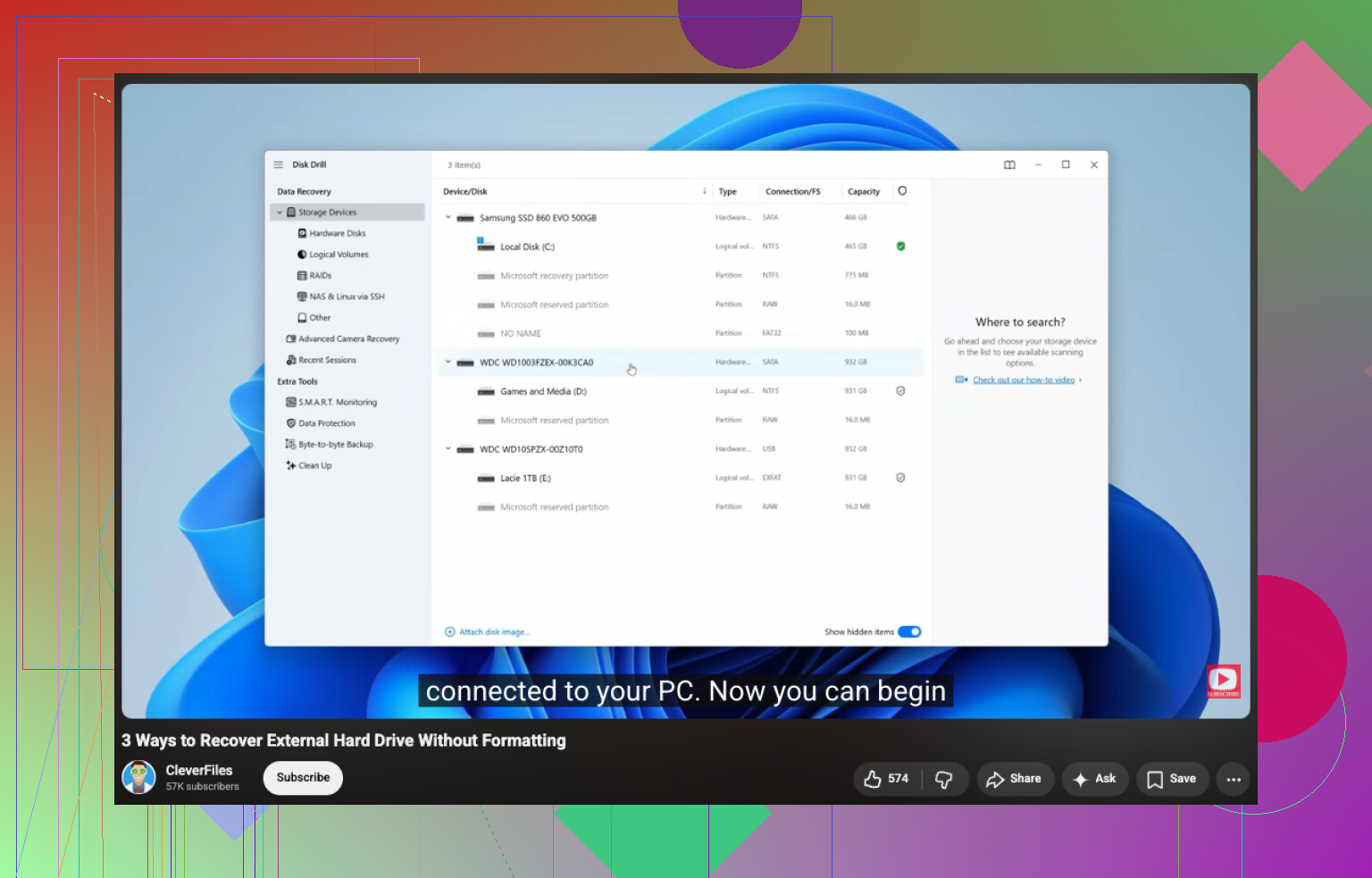
- Otwórz program i wybierz partycję RAW albo cały dysk fizyczny, jeśli będzie trzeba.
- Kliknij Wyszukaj utracone dane i poczekaj, aż skończy. Skanowanie RAW zwykle trwa długo, czasem bardzo długo. Nie przerywaj go w połowie, chyba że dysk się rozpada.
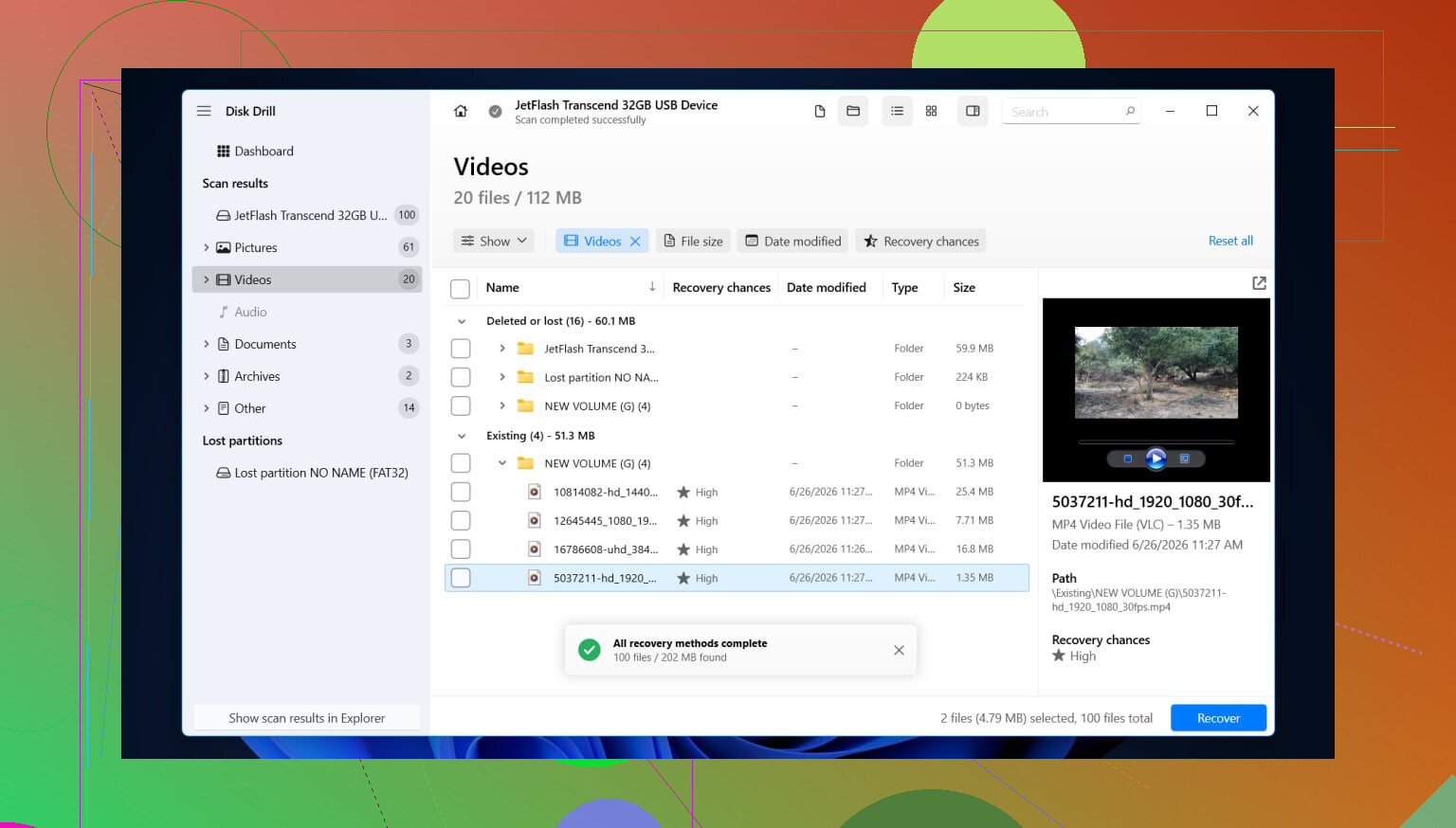
- Przejrzyj wyniki przy użyciu filtrów typów plików albo pola wyszukiwania. Jeśli dostępny jest widok folderów, sprawdź go najpierw. Czasem udaje się odzyskać dawny układ folderów, co bardzo ułatwia życie.
- Podejrzyj to, na czym Ci zależy, zdjęcia, dokumenty, filmy, cokolwiek, żeby mieć pewność, że pliki nadal się otwierają.
- Zaznacz pliki, które chcesz odzyskać.
- Odzyskaj je na inny dysk. Nie z powrotem na uszkodzoną partycję. Nigdy tam.
Jeśli dysk zacznie się rozłączać podczas skanowania albo prędkość odczytu spadnie dramatycznie, zatrzymałbym się i najpierw wykonał obraz sektor po sektorze. Wielokrotne odczytywanie uszkadzającego się dysku to prosty sposób, żeby zły dzień stał się jeszcze gorszy. Jeśli możesz, pracuj na obrazie.
Krok 3: Naprawiaj dysk dopiero wtedy, gdy dane są bezpieczne
Kiedy ważne pliki będą już gdzie indziej, wtedy napraw dysk. To, jaka naprawa ma sens, zależy od tego, co właściwie zepsuło się na początku.
Typowe opcje:
- Sformatuj go do NTFS, jeśli system plików jest zniszczony i nie potrzebujesz już niczego, co na nim zostało.
- Odbuduj albo przywróć partycję, jeśli uszkodzona została tablica partycji.
- Przypisz literę dysku, jeśli Windows widzi partycję, ale odmawia jej prawidłowego zamontowania.
- Uruchom CHKDSK dopiero po odzyskaniu danych. Mówię poważnie. CHKDSK zapisuje zmiany w systemie plików. Służy do naprawy, a nie do odzyskiwania plików, i widziałem już, jak ludzie tracili możliwe do odzyskania dane, bo za szybko po to sięgali.
- Zaktualizuj albo zainstaluj ponownie sterowniki kontrolera pamięci masowej i sterowniki USB, jeśli zaczęło się to po aktualizacji Windows albo jeśli dysk źle działa na jednym komputerze, ale nie na innym.
- Wymień dysk, jeśli pojawiają się błędy SMART, liczba bad sectorów stale rośnie albo błędy odczytu nie ustają. Na tym etapie przestałbym udawać, że oprogramowanie naprawi sprzęt.
Gdy będzie wyglądało na to, że wszystko działa, trochę go przetestuj. Skopiuj kilka dużych plików, odłącz go bezpiecznie, podłącz ponownie i sprawdź, czy nadal zachowuje się poprawnie. Jeśli po sformatowaniu znowu zmieni się na RAW, potraktowałbym ten dysk jako niewiarygodny i go wymienił. Próbowałem już kiedyś podtrzymywać przy życiu takie dyski. Nie skończyło się dobrze.
Nie, Windows nie konwertuje RAW na NTFS bez utraty danych. Jeśli użyjesz opcji Formatowanie w Zarządzaniu dyskami, wyczyścisz metadane systemu plików i utrudnisz odzyskiwanie. Więc jeszcze nie naciskaj formatuj.
Zgadzam się z @mikeappsreviewer w jednej ważnej kwestii, najpierw odzysk. Różnię się jednak trochę w kwestii narzędzi naprawczych. Jeśli dysk działa stabilnie i nie klika, spróbowałbym najpierw potwierdzić, czy to uszkodzenie systemu plików, czy uszkodzenie partycji, zanim zrobisz cokolwiek innego.
Zrób to w tej kolejności.
-
Przetestuj dysk na innym porcie USB, kablu lub komputerze.
Uszkodzona obudowa albo kabel powodują zgłoszenia RAW częściej, niż ludziom się wydaje. Miałem taki przypadek w zeszłym roku, wymieniłem kabel i dysk zamontował się bez problemu. -
Sprawdź stan SMART w CrystalDiskInfo lub podobnym programie.
Jeśli stan jest zły, przestań używać dysku do skanowania, dopóki nie wykonasz jego klonu. -
Jeśli sama partycja zniknęła albo wygląda nieprawidłowo, wypróbuj TestDisk.
TestDisk lepiej nadaje się do przywracania utraconej partycji NTFS niż do odzyskiwania plik po pliku. Nie jest przyjazny dla początkujących, więc czytaj każdy ekran dwa razy. -
Jeśli potrzebujesz swoich plików już teraz, użyj Disk Drill.
To solidna opcja do odzyskiwania plików z dysku RAW bez wcześniejszego formatowania. Odzyskane dane zapisz na innym dysku. -
Gdy twoje pliki będą już bezpieczne, sformatuj dysk ponownie do NTFS.
Na początku pomiń też chkdsk. Ludzie uwielbiają wpisywać chkdsk /f, jakby to rozwiązywało wszystko. Na dysku RAW często nie robi to nic użytecznego albo zmienia rzeczy, które lepiej było zostawić w spokoju na potrzeby odzyskiwania.
Jeśli chcesz instrukcję krok po kroku, ten film pokazuje, jak przywrócić dane z dysku RAW lub uszkodzonego bez wcześniejszego formatowania, obejrzyj ten poradnik odzyskiwania danych z dysku RAW.
Krótka wersja. Windows nie zapisze twoich danych podczas konwersji RAW na NTFS. Najpierw skopiuj pliki, potem formatuj.
Nie. Jeśli Windows oferuje Formatuj do NTFS, to nie jest bezpieczna konwersja w sposób, na jaki ludzie liczą. To w zasadzie sposób Windows na powiedzenie: „Nie potrafię odczytać tego systemu plików, chcesz, żebym utworzył nowy?” Co jest świetne, jeśli nienawidzisz swoich danych.
W większości zgadzam się z @mikeappsreviewer i @codecrafter, ale dodałbym jeszcze jedną rzecz: zanim podejmiesz jakąkolwiek próbę naprawy, sprawdź, czy dysk nie zachowuje się dziwnie w Podglądzie zdarzeń w dziennikach systemowych. Szukaj błędów dysku, NTFS lub kontrolera. Jeśli zobaczysz zalew błędów wejścia/wyjścia, problem może być na niższym poziomie niż tylko uszkodzony system plików. To może oszczędzić ci marnowania czasu na „naprawy”, które i tak nie pomogą.
Poza tym lekko nie zgadzam się z typowym „po prostu uruchom narzędzia naprawcze później”. Jeśli to zewnętrzny dysk i obudowa jest wadliwa, formatowanie może sprawiać wrażenie, że rozwiązało problem, a potem ten sam problem RAW wróci. Dlatego przetestowałbym też obudowę/adapter, zanim znowu zaufasz temu dyskowi.
Czego bym nie robił:
- nie formatuj
- nie używaj poleceń konwersji z nadzieją, że RAW magicznie stanie się NTFS
- nie kopiuj na niego nowych plików
- nie podłączaj go ponownie 50 razy, jeśli się rozłącza
Co bym zrobił:
- wypróbuj inny kabel, port, obudowę lub komputer
- sprawdź SMART, jeśli to możliwe
- jeśli pliki są ważne, najpierw odzyskaj je czymś takim jak Disk Drill
- zapisz odzyskane dane gdzie indziej
- dopiero potem wyczyść/odbuduj dysk
Jeśli chcesz poczytać więcej o najlepszym oprogramowaniu do odzyskiwania i naprawy dysków twardych do naprawy uszkodzonych dysków, może to pomóc ci trochę porównać narzędzia.
Krótka wersja: Windows nie może przekonwertować RAW na NTFS bez utraty danych w tej sytuacji. Najpierw odzyskiwanie, później naprawa.
Nie. System Windows nie wykonuje tutaj bezpiecznej konwersji RAW do NTFS w miejscu. Jeśli klikniesz Formatuj, odbudowujesz system plików, a nie naprawiasz starego.
W większości zgadzam się z @codecrafter, @nachtschatten i @mikeappsreviewer, ale dodałbym jeszcze jedno: sprawdź, czy dysk rzeczywiście pokazuje poprawny typ partycji w narzędziu takim jak PowerShell Get-Disk / Get-Partition albo na live USB z Linuksem. Czasami Windows nazywa go RAW tylko dlatego, że uszkodzony jest sektor rozruchowy NTFS lub wpis partycji, podczas gdy same dane są nadal w dużej mierze nienaruszone.
Kilka rzeczy, których bym unikał:
- nie inicjalizuj dysku, jeśli pojawi się taki monit
- nie uruchamiaj szybkiego formatowania tylko po to, żeby sprawdzić, czy wróci
- nie pozwalaj systemowi Windows automatycznie skanować i naprawiać po ponownym podłączeniu
Moje podejście jest takie: najpierw zweryfikuj, czy to problem z odczytem w Windowsie, czy rzeczywiste uszkodzenie systemu plików. Jeśli inny system operacyjny widzi pliki, natychmiast je skopiuj.
Jeśli Windows nadal nie może go odczytać, właściwym krokiem jest odzyskiwanie przed naprawą. Disk Drill nadaje się do tego.
Zalety Disk Drill
- łatwy podgląd i filtrowanie
- dobry do wyciągania plików z woluminów RAW
- przyjazny dla początkujących w porównaniu z bardziej zaawansowanymi narzędziami do partycji
Wady Disk Drill
- nie jest najlepszym wyborem, jeśli konkretnie potrzebujesz odbudowy tablicy partycji
- długie skanowanie na dużych uszkodzonych dyskach
- jakość odzyskiwania nadal zależy od tego, jak bardzo uszkodzony jest dysk
Podsumowując: nie, nie ma bezpiecznej konwersji w Windowsie, tak, najpierw odzyskaj dane, a potem wyczyść i sformatuj ponownie do NTFS dopiero wtedy, gdy dane będą już gdzie indziej.