Czy mogę odzyskać usunięte pliki w systemie Windows 11 za darmo?

Przypadkowo usunąłem ważne pliki na moim komputerze z Windows 11 i opróżniłem już Kosz, zanim zorientowałem się, że nadal ich potrzebuję. Próbuję znaleźć darmowy sposób na odzyskanie usuniętych plików bez ryzyka dalszej utraty danych lub pobierania czegoś niebezpiecznego. Co faktycznie działa w Windows 11 i co powinienem zrobić najpierw?
Utrata niewłaściwego pliku szybko daje się we znaki. Zdarzyło mi się to kiedyś z folderem klienta i moim pierwszym błędem była panika. Drugim błędem byłoby dalsze używanie dysku. Jeśli to spotkało ciebie, natychmiast przestań zapisywać dane na tym dysku. Żadnych pobrań. Żadnych instalacji. Nic na niego nie kopiuj. Ogranicz użycie systemu do minimum, jeśli możesz. Usunięty plik zwykle nie znika od razu. Windows często najpierw usuwa odwołanie, a potem czeka, aż nowe dane nadpiszą stare bloki. Ta przerwa to twoja szansa. Na dyskach SSD to okno jest mniejsze, bo TRIM może w tle wyczyścić usunięte bloki. Dlatego czas ma znaczenie. Co sprawdziłbym przed uruchomieniem programów do odzyskiwania: 1. Kosz. Widziałem już, jak ludzie zarzekali się, że plik zniknął, a on cały czas tam był. 2. Kosz OneDrive, jeśli synchronizujesz z OneDrive. Synchronizacja z chmurą ratuje ludzi częściej, niż im się wydaje. 3. Historia plików, Poprzednie wersje albo dowolne narzędzie do kopii zapasowych, które włączyłeś miesiące temu i o nim zapomniałeś. 4. Dyski zewnętrzne, stare pendrive’y, inny komputer, załączniki e-mail, foldery współdzielone. Kiedyś odzyskałem usuniętą pracę z wysłanego załącznika. 5. Wyszukiwanie Windows. Czasem plik został przemianowany albo przez przypadek przeciągnięty do jakiegoś głupiego folderu. Jeśli nic z tego nie przyniesie rezultatu, szybko przeszedłbym do oprogramowania do odzyskiwania. Miałem więcej szczęścia z Disk Drill niż z większością narzędzi, które ludzie polecają na forach. Główny powód jest prosty. Ten program z tobą nie walczy. Wybierasz dysk, skanujesz, filtrujesz wyniki, podglądasz to, co znalazłeś, a potem odzyskujesz do innej lokalizacji. Dla osób, które nie zajmują się odzyskiwaniem plików często, to ważniejsze niż ładne słówka na stronie internetowej. Mój zgrubny proces: 1. Zainstaluj Disk Drill na innym dysku, jeśli to możliwe. 2. Wybierz dysk, na którym znajdował się brakujący plik. 3. Uruchom skanowanie i pozwól mu się zakończyć. Nie przerywaj w połowie, chyba że wiesz, dlaczego to robisz. 4. Szukaj według nazwy pliku, typu albo daty, jeśli cokolwiek z tego pamiętasz. 5. Podejrzyj plik przed jego przywróceniem. 6. Zapisz odzyskany plik na innym dysku, nie na tym samym, który skanowałeś. Ta ostatnia część ma znaczenie. Jeśli odzyskasz plik z powrotem na ten sam dysk, ryzykujesz nadpisanie innych danych, które dałoby się jeszcze odzyskać. Widziałem, jak ludzie robili to raz, a potem zastanawiali się, dlaczego drugi plik wrócił uszkodzony. Narzędzie podglądu to część, która najbardziej mi się podobała. Dostajesz szybki sposób, żeby sprawdzić, czy plik się otwiera i wygląda na nienaruszony, zanim poświęcisz czas na przywracanie śmieci. Z mojego doświadczenia wynika też, że program lepiej zachowuje nazwy plików i foldery niż niektóre darmowe opcje, kiedy informacje systemu plików nadal tam są. W systemie Windows darmowa wersja daje nieograniczone skanowanie i podgląd, a do tego odzyskiwanie do 100 MB bez żadnych opłat. Jeśli chcesz darmową drogę, zwykle poleca się PhotoRec. Działa. Używałem go. Po skanowaniu zostawia też niezły bałagan. Ponieważ mocno opiera się na sygnaturach plików, nazwy plików i ścieżki folderów często znikają. Kończysz z sortowaniem stert rzeczy nazwanych czymś w rodzaju f123456.jpg w folderach recup. Dobre do masowego ratowania zdjęć. Mniej fajne, gdy próbujesz znaleźć jeden dokument z zeszłego wtorku. Więc jeśli chcesz czystszej ścieżki, zacząłbym od Disk Drill. Jeśli chcesz opcji całkowicie darmowej i nie przeszkadza ci późniejsze sprzątanie, PhotoRec nadal ma swoje miejsce.
Tak, darmowe odzyskiwanie na Windows 11 jest nadal możliwe, ale szanse szybko maleją, jeśli dalej używasz komputera. Zgadzam się z @mikeappsreviewer w jednej ważnej kwestii, przestań zapisywać dane na dysku. Trochę nie zgadzam się z przechodzeniem od razu do PhotoRec jako pierwszego darmowego rozwiązania. To działa, ale w przypadku dokumentów biurowych często zamienia odzyskiwanie w koszmar sortowania. Zamiast tego wypróbuj taką kolejność. 1. Sprawdź Windows File Recovery od Microsoftu. Jest darmowy. Działa w Terminalu, więc jest mniej przyjazny, ale wykonuje czystszą pracę niż narzędzia oparte wyłącznie na sygnaturach, gdy system plików nadal ma wystarczająco dużo informacji. 2. Jeśli pliki były w Pulpicie, Dokumentach lub Obrazach, sprawdź historię wersji OneDrive i jego kosz. 3. Jeśli potrzebujesz GUI, najpierw przeskanuj dysk za pomocą Disk Drill. Darmowe skanowanie i podgląd pomagają sprawdzić, czy pliki nadal tam są, zanim zrobisz coś głupiego. W systemie Windows darmowy limit odzyskiwania jest niewielki, więc najlepiej sprawdza się przy kilku pilnych plikach. 4. Jeśli nazwy plików nie mają znaczenia, wtedy użyj PhotoRec. Jeszcze jedna rzecz, dyski SSD w Windows 11 są problematyczne przy odzyskiwaniu usuniętych plików, ponieważ TRIM często szybko czyści bloki. Dyski HDD zwykle dają większe szanse. Aby zobaczyć prosty instruktaż, ten film o najlepszym oprogramowaniu do odzyskiwania danych dla komputerów z Windows całkiem dobrze omawia podstawy. Odzyskuj na inny dysk. Nie na ten sam. W tym ludzie najczęściej popełniają błąd.
Czy mogę odzyskać usunięte pliki w Windows 11 za darmo?

Tak, czasami. Nie zawsze. Darmowa część jest prawdziwa, problemem jest kwestia czasu.

W większości zgadzam się z @mikeappsreviewer i @stellacadente, żeby nie używać więcej dysku, ale dodałbym jedną rzecz, którą ludzie pomijają: jeśli usunięte pliki były na głównym dysku C: i Windows nadal z niego działa, to system co minutę wykonuje zapisy w tle. Dlatego najbezpieczniejszym darmowym ruchem jest często wyłączenie komputera i praca z innego komputera albo z bootowalnego USB, jeśli możesz. Trochę to irytujące, ale bezpieczniejsze.

Kilka darmowych opcji, w które tak naprawdę się nie zagłębili:

  • Sprawdź pamięci podręczne aplikacji tymczasowych. Word, Excel, Adobe i niektóre edytory przechowują kopie autozapisu.
  • Jeśli był to pobrany plik, sprawdź historię pobierania przeglądarki i foldery źródłowe.
  • Zajrzyj do C:\Users\YourName\AppData po foldery odzyskiwania specyficzne dla aplikacji.
  • Jeśli kiedykolwiek używałeś zapisu w chmurze Notatnika, Office lub Adobe, gdzieś może nadal krążyć jakaś wersja.

Do faktycznie darmowego odzyskiwania usuniętych plików w Windows 11, Microsoft Windows File Recovery jest legitny, tylko niewygodny w użyciu. Najlepszy dla osób, które radzą sobie z poleceniami. Jeśli chcesz czegoś łatwiejszego do sprawdzenia najpierw, Disk Drill jest przydatny, bo możesz przeskanować i podejrzeć pliki przed podjęciem decyzji, co robić. Nie jestem wielkim fanem limitów w darmowych aplikacjach do odzyskiwania, ale przy kilku krytycznych plikach to nadal może wystarczyć.

Jedna rzecz, z którą bym polemizował: ludzie traktują PhotoRec jak domyślną darmową odpowiedź. Przy mieszanych dokumentach to może być niezły bałagan, szczerze mówiąc.

Poza tym, jeśli był to SSD, przygotuj się na rozczarowujące wyniki, bo TRIM jest brutalny.

Pomocny tytuł wątku: Wskazówki dotyczące odzyskiwania usuniętych plików w Windows 11 po opróżnieniu Kosza
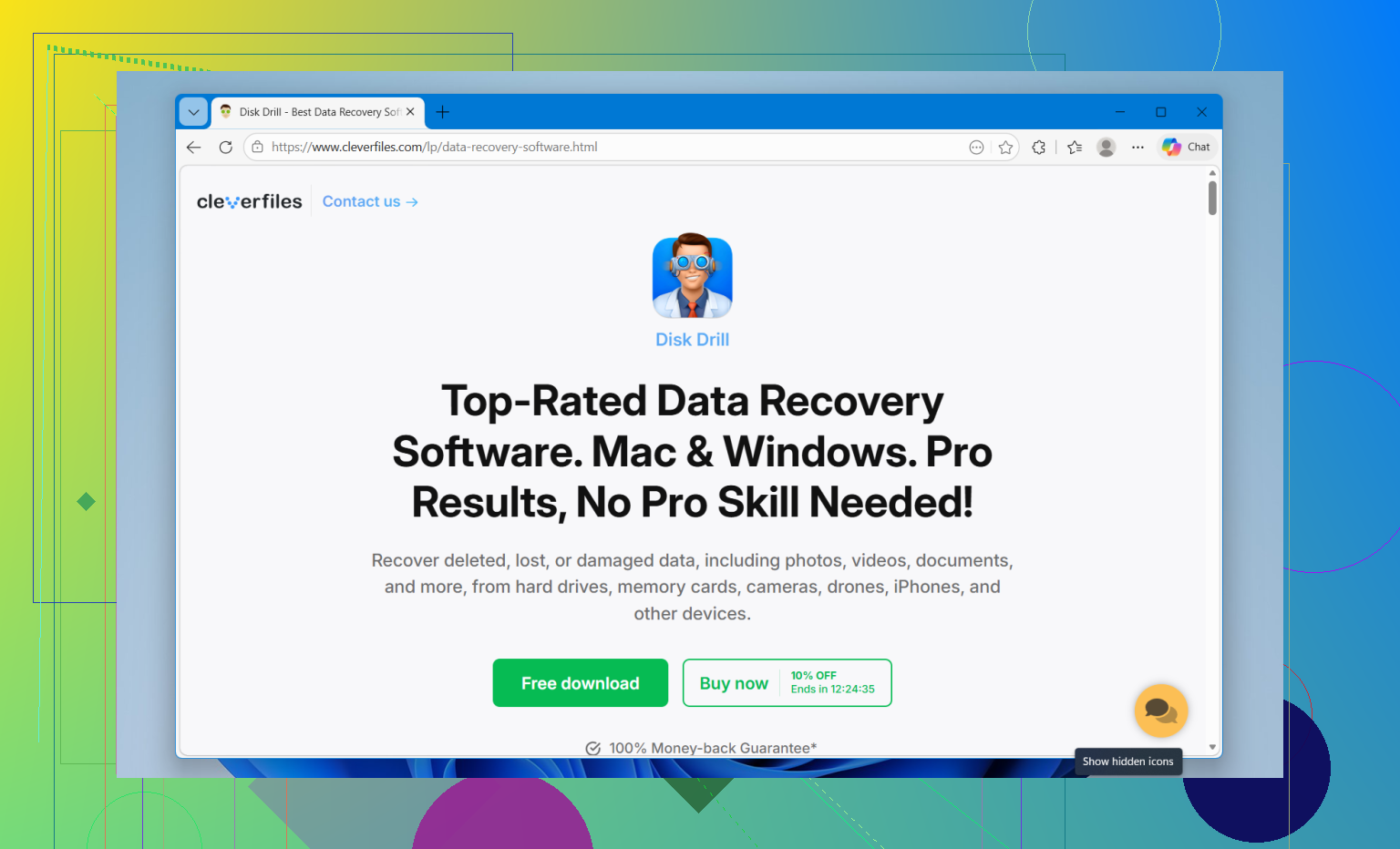
Dodałbym jeden aspekt, którego inni tylko lekko dotknęli: jeśli plik został usunięty z obszaru roboczego aplikacji, możesz go odzyskać bez wykonywania odzyskiwania na poziomie bloków.

Sprawdź to przed użyciem jakiegokolwiek skanera:

  • foldery AutoRecover pakietu Office
  • ostatnie pliki Adobe i pamięć podręczna chmury
  • historia pobierania przeglądarki
  • załączniki e-maili, które wysłałeś lub otrzymałeś
  • pliki współdzielone w Teams, Slacku, Discordzie, WhatsApp Desktop
  • foldery eksportu aplikacji drukarki lub skanera
  • foldery tymczasowe dokładnie tej aplikacji, która utworzyła plik

Nieco nie zgadzam się z radą „wyłącz natychmiast bez względu na wszystko”. W zaszyfrowanym systemie BitLocker wyłączenie zasilania może skomplikować sytuację, jeśli nie jesteś przygotowany. Lepiej działać szybko i unikać zapisów, niż tworzyć drugi problem.

Jeśli jednak skanujesz, Disk Drill to rozsądny kompromis po wbudowanych/darmowych opcjach wspomnianych już przez @stellacadente, @techchizkid i @mikeappsreviewer.

Zalety Disk Drill:

  • łatwy podgląd
  • lepsze filtrowanie niż w wielu darmowych narzędziach
  • mniej chaosu niż przy surowym odzyskiwaniu sygnaturowym
  • dobre do sprawdzenia, czy odzyskiwanie w ogóle warto próbować

Wady:

  • darmowy limit odzyskiwania w Windows jest mały
  • sama instalacja może zapisywać na dysku, jeśli nie będziesz ostrożny
  • głębokie skanowanie może zwrócić dużo śmieci i duplikatów

Najlepsza praktyka: wyjmij dysk i podłącz go do innego komputera jako dysk dodatkowy, jeśli to możliwe. To znacznie zmniejsza ryzyko nadpisania. Jeśli pliki są naprawdę krytyczne, najpierw wykonaj pełny obraz dysku, a potem odzyskuj z obrazu, nie z oryginału. To wolniejsze, ale bezpieczniejsze niż wielokrotne grzebanie na działającym dysku.