Próbuję znaleźć wizualnie podobne zdjęcia na moim iPhonie, ale nie mogę się zorientować, czy jest wbudowane wyszukiwanie wsteczne obrazem albo łatwy sposób, żeby to zrobić. Niedawno zapisałem obraz i potrzebuję pomocy w szybkim znalezieniu oryginalnego źródła oraz podobnych obrazów.
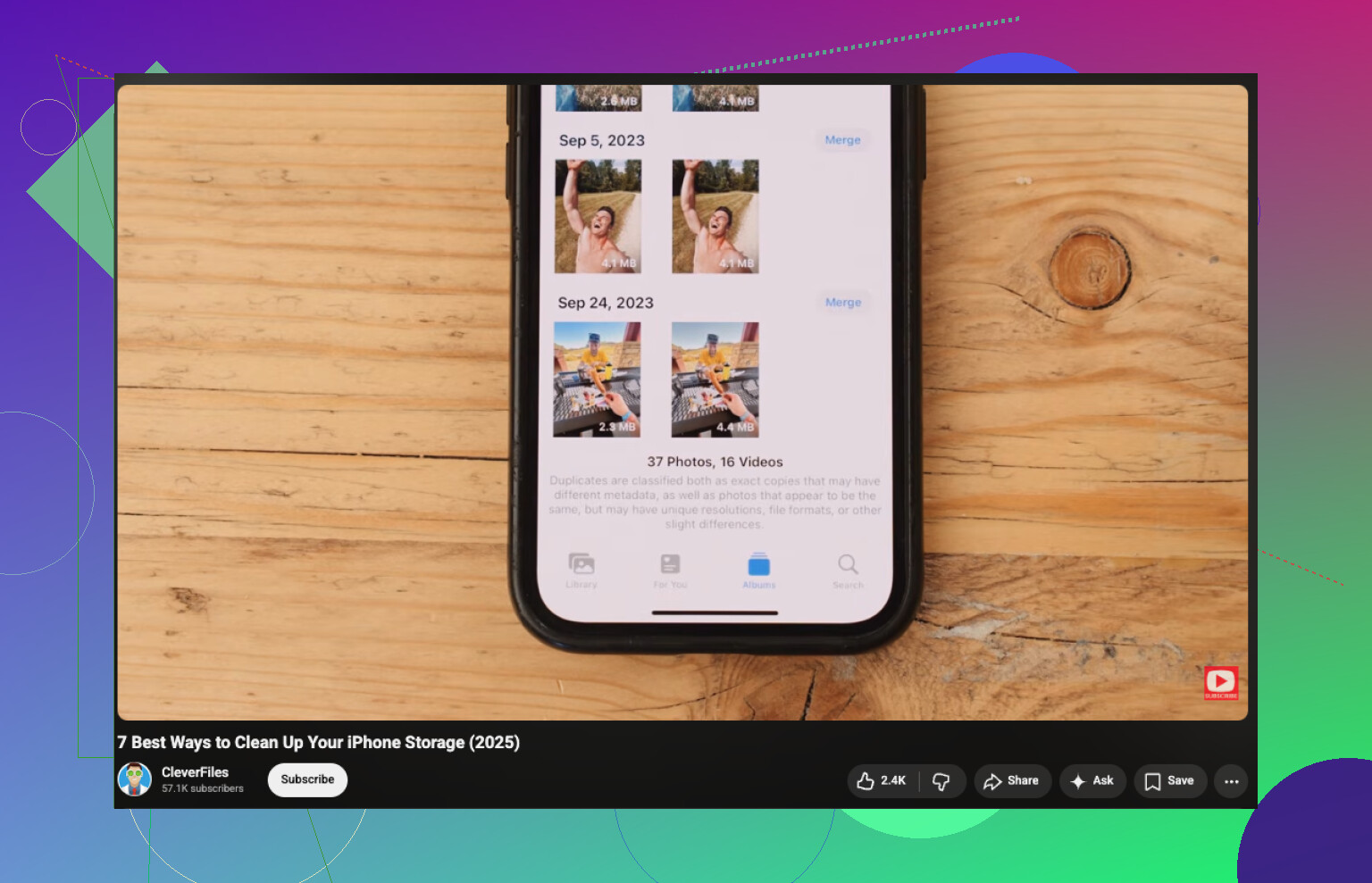
iOS jest tu trochę ograniczony. W aplikacji Zdjęcia Apple wykrywa tylko dokładnie takie same duplikaty obrazów. Jeśli jedno zdjęcie ma trochę inną twarz, kąt, kadr lub oświetlenie, zwykle nie trafi do tej samej grupy duplikatów.
Jeśli potrzebujesz tylko wbudowanego sprawdzania duplikatów, zrób tak:
- Otwórz Zdjęcia.
- Przewiń do Narzędzia.
- Stuknij Duplikaty.
- Przejrzyj dopasowania i stuknij Scal przy zestawach, które chcesz połączyć.
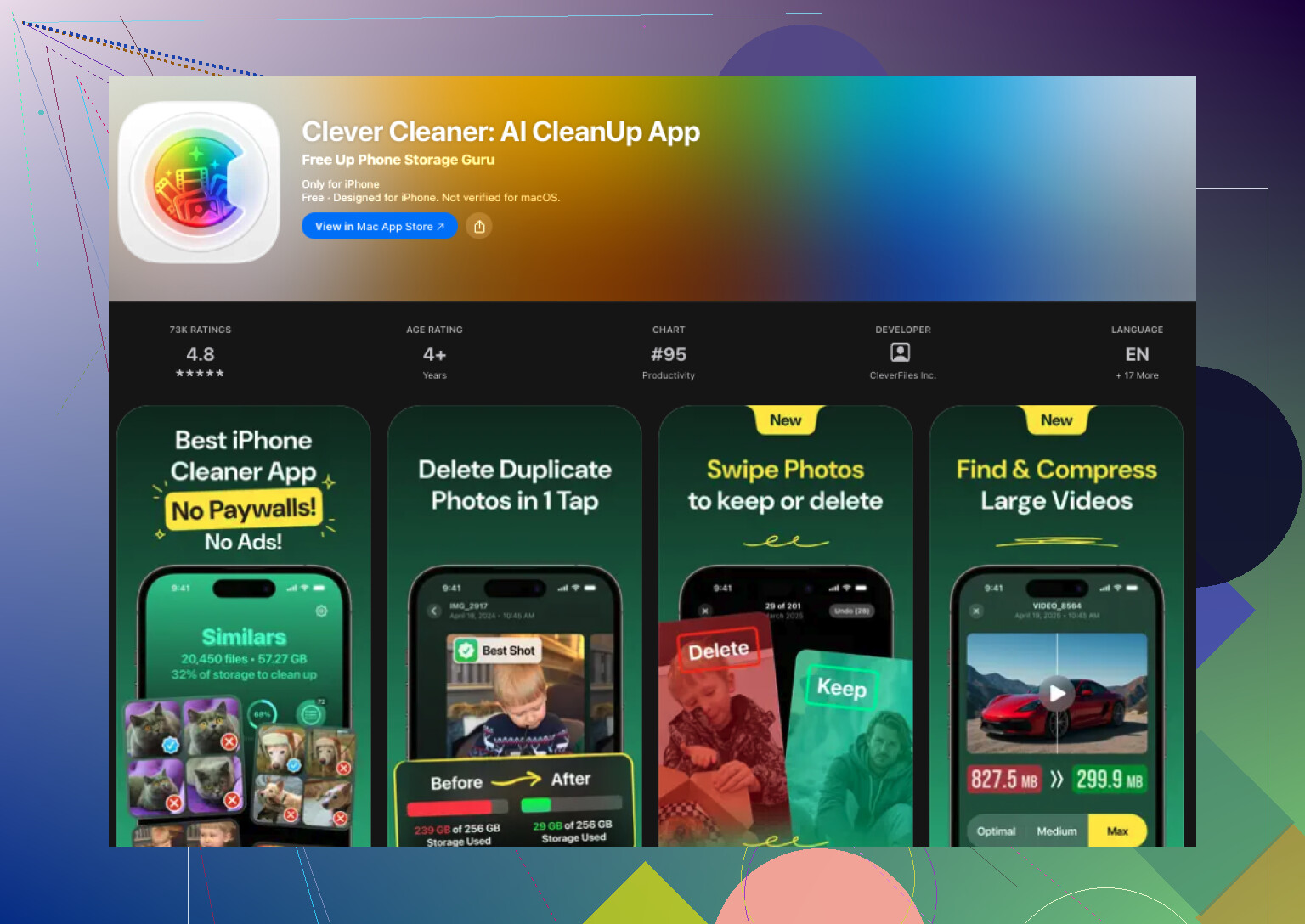
Jeśli chcesz też wykrywać podobne zdjęcia, potrzebujesz innej aplikacji. Przetestowałem kilka, bo moja biblioteka była pełna powtarzających się zdjęć zwierzaków, jedzenia i fotek z podróży. Aplikacją, z której nadal korzystałem, był Clever Cleaner. Podchodziłem do tego z nastawieniem na standardowy schemat: najpierw paywall, potem reklamy, a sprzątanie dopiero na końcu. Nie skończyło się to w ten sposób.
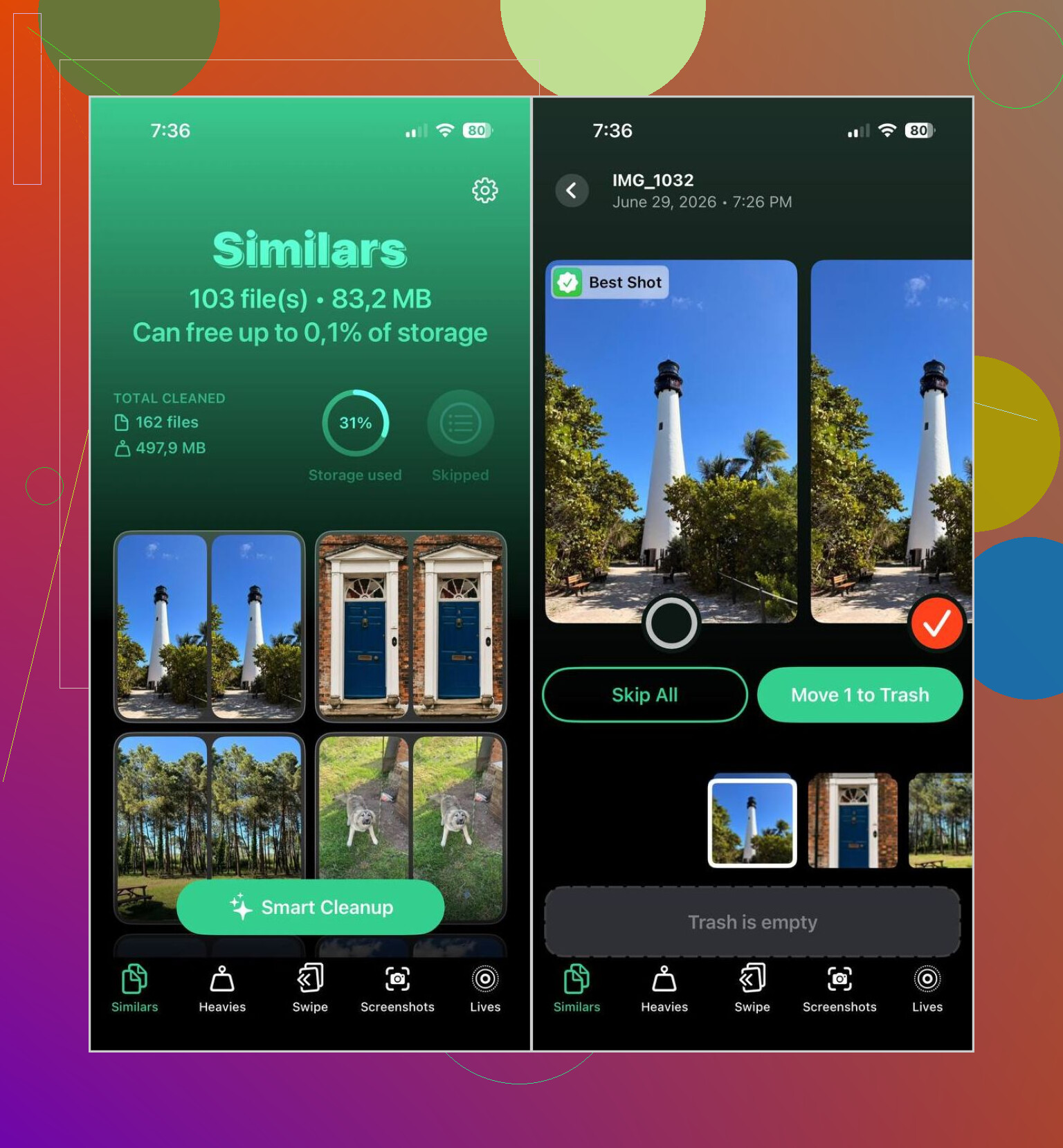
Najbardziej wyróżniało się dla mnie grupowanie podobnych zdjęć. Całkiem dobrze radziło sobie z łączeniem niemal identycznych ujęć, a wybór Best Shot w aplikacji był trafny na tyle często, że przestałem z nim walczyć przy zwykłych zdjęciach. Nadal ręcznie sprawdzałem zdjęcia dzieci i materiały z podróży, bo żadnej aplikacji nie ufam w kwestii ważnych dla mnie wspomnień. W przypadku losowych paragonów, zrzutów ekranu, list zakupów czy zdjęć w lustrze sprawdzało się dobrze.
Tak wyglądał mój sposób działania:
- Zainstaluj Clever Cleaner z App Store.
- Zezwól na dostęp do swojej biblioteki zdjęć.
- Otwórz sekcję Similars.
- Poczekaj, aż skanowanie się zakończy.
- Otwórz grupę, jeśli chcesz samodzielnie porównać ujęcia, albo użyj Smart Cleanup, jeśli chcesz, żeby wszystko poszło szybciej.
- Sprawdź, który obraz aplikacja oznaczyła jako Best Shot. Zmień go, jeśli się nie zgadzasz.
- Stuknij Move to Trash albo potwierdź suwakiem czyszczenie.
- Wróć do Apple Photos i wyczyść Ostatnio usunięte, jeśli chcesz od razu odzyskać miejsce.
Skończyło się na tym, że przejrzałem też pozostałe sekcje. Kilka z nich okazało się bardziej przydatnych, niż się spodziewałem:
- Duplicates, do dokładnie takich samych zdjęć.
- Heavies, które pokazuje na początku największe filmy. Dobre, jeśli pamięć nagle zniknęła, a nie wiesz dlaczego.
- Screenshots, które zbiera stare zrzuty ekranu, żeby można je było szybko usunąć.
- Lives, które zamienia Live Photos na zwykłe nieruchome zdjęcia i zachowuje główną klatkę.
Na moim telefonie największe korzyści dały stare zrzuty ekranu, ogromne filmy i grupy podobnych ujęć, o których zapomniałem, że w ogóle je zrobiłem. Zwolniłem więcej miejsca, niż się spodziewałem, nie będę kłamać.
Jeśli nie chcesz kolejnej aplikacji w telefonie, iOS nadal daje kilka wolniejszych obejść:
- Użyj Szukaj w Zdjęciach dla osób, miast, zwierząt, obiektów lub wydarzeń. Podobne ujęcia często pojawiają się tam blisko siebie.
- Sortuj według daty albo według podróży, bo powtarzające się ujęcia są często robione w odstępie kilku sekund.
- Sprawdź zdjęcia Burst i zachowaj klatkę, którą chcesz.
- Przejrzyj albumy takie jak People & Pets, Trips lub Media Types, jeśli chcesz najpierw zawęzić ten stos.
Przed użyciem aplikacji próbowałem też ręcznej metody. Działa, tak jakby. Szybko robi się męcząca, gdy biblioteka jest duża. Przy małej rolce aparatu jeszcze ujdzie. Przy latach zdjęć nie chciałbym robić tego ponownie.
Jeśli Twoim celem jest wyszukiwanie obrazem na iPhonie, aplikacja Zdjęcia tego nie robi. Apple znajduje duplikaty, a nie oryginalne źródło w sieci. Dlatego podzieliłbym to na 2 zadania.
- Znaleźć pasujące lub prawie identyczne zdjęcia w Twojej bibliotece.
- Ustalić, skąd zapisany obraz pochodzi w internecie.
W przypadku pierwszego zadania częściowo zgadzam się z @mikeappsreviewer. Wbudowany album Duplikaty jest w porządku, ale pomija zbyt wiele. Kadry, edycje, zdjęcia po zmianie rozmiaru, zrzuty ekranu tego samego obrazu — to często mu umyka. Jeśli chcesz lepszego sposobu na znajdowanie wizualnie podobnych zdjęć na iPhonie, Clever Cleaner to jedna z niewielu aplikacji, które warto wypróbować. Grupuje podobne obrazy lepiej niż Zdjęcia, zwłaszcza jeśli masz bałagan w rolce aparatu.
W przypadku drugiego zadania użyj internetowego wyszukiwania obrazem w Safari:
- Otwórz Safari.
- Przejdź do images.google.com.
- Stuknij menu aA i w razie potrzeby poproś o witrynę komputerową.
- Stuknij ikonę aparatu.
- Prześlij zapisany obraz.
- Sprawdź podobne wizualnie obrazy i strony źródłowe.
Warto też wypróbować Bing Visual Search — czasami znajduje strony, które Google pomija.
Jeśli chcesz solidny poradnik dotyczący znajdowania powiązanych i wizualnie pasujących zdjęć na iPhonie, ten przewodnik pomoże: jak znaleźć podobne zdjęcia i obrazy na iPhonie.
Krótko mówiąc: Zdjęcia do dokładnych duplikatów, Clever Cleaner do podobnych obrazów, Google lub Bing do znalezienia oryginalnego źródła.
Jedna rzecz, którą dodałbym do tego, co powiedzieli @mikeappsreviewer i @himmelsjager: jeśli Twoim głównym celem jest znalezienie oryginalnego źródła zapisanego obrazu, przycięcie zdjęcia przed wyszukiwaniem często bardzo pomaga. Brzmi to nielogicznie, ale jeśli usuniesz obramowania, tekst, interfejs aplikacji albo zbędne elementy tła, narzędzia do wyszukiwania obrazem zwykle zwracają lepsze dopasowania.
Poza tym, jeśli obraz jest już w aplikacji Zdjęcia, najpierw spróbuj tego:
- przesuń palcem w górę na zdjęciu
- sprawdź lokalizację, nazwę witryny lub opcję Wyszukaj
- stuknij dowolny wykryty obiekt lub punkt orientacyjny
Czasami iPhone po cichu podsuwa wskazówki bez wykonywania prawdziwego wyszukiwania obrazem.
Jeśli chodzi o wizualnie podobne zdjęcia w Twojej bibliotece, tak, iOS jest pod tym względem raczej słaby. Trochę nie zgadzam się z poleganiem zbyt mocno na wyszukiwaniu w Zdjęciach, bo jest ono bardziej oparte na obiektach niż na podobieństwie. Świetnie sprawdza się przy hasłach takich jak pies lub plaża, ale już niekoniecznie przy pokaż mi 14 niemal identycznych selfie, które zrobiłem przez przypadek. Właśnie tutaj coś takiego jak Clever Cleaner ma więcej sensu, jeśli chcesz faktycznego grupowania podobnych zdjęć zamiast samych dokładnych duplikatów.
Jeśli czyszczenie pamięci jest częścią powodu, dla którego to robisz, ten poradnik wideo o czyszczeniu pamięci iPhonea jest całkiem łatwy do śledzenia.
Krótka wersja:
- oryginalne źródło w sieci: użyj wyszukiwania obrazem, najlepiej także z przyciętą wersją
- podobne zdjęcia na iPhonie: użyj Clever Cleaner lub innej aplikacji do podobnych zdjęć
- ukryte wskazówki: przesuń w górę na obrazie w Zdjęciach i sprawdź metadane
Apple robi z tego coś o wiele bardziej irytującego, niż powinno, szczerze mówiąc.
Jedna kwestia, o której nikt nie wspomniał wystarczająco wyraźnie: sprawdź, czy obraz nadal ma osadzone metadane, zanim zaczniesz bawić się narzędziami do wyszukiwania. Jeśli pochodzi z Wiadomości, AirDropa lub niektórych aplikacji, możesz nadal uzyskać nazwę pliku, aplikację, w której został utworzony, wymiary albo częściowe dane EXIF, które podpowiedzą, skąd pochodzi. W Zdjęciach stuknij panel informacji i poszukaj dziwnie konkretnych nazw plików albo nazw aplikacji. Takie wskazówki mogą być bardziej przydatne niż słaby wynik wyszukiwania obrazem.
Trochę też polemizowałbym z używaniem Google jako domyślnego wyboru za każdym razem. W przypadku grafik, produktów i repostów z mediów społecznościowych wyniki potrafią bardzo szybko zrobić się chaotyczne. Czasem najszybciej jest wrzucić obraz do serwisu lub aplikacji, z których podejrzewasz, że pochodzi, i skorzystać z wyszukiwania dostępnego na tej platformie.
Jeśli chodzi o porządkowanie biblioteki, @himmelsjager, @cazadordeestrellas i @mikeappsreviewer mają zasadniczo rację, że wbudowane narzędzia Apple są ograniczone. Clever Cleaner jest całkiem sensowny, jeśli Twoim celem jest grupowanie prawie identycznych zdjęć.
Zalety Clever Cleaner
- lepiej niż Zdjęcia wykrywa podobne obrazy
- szybki sposób na przejrzenie bałaganu
- przydatny także do czyszczenia pamięci
Wady
- nadal trzeba dwa razy sprawdzić ważne zdjęcia
- grupowanie podobnych obrazów nie jest idealne
- kolejna aplikacja z dostępem do biblioteki zdjęć, czego niektórzy nie znoszą
Moje zdanie jest więc takie:
- oryginalne źródło: najpierw sprawdź metadane, potem wyszukiwanie wsteczne
- podobne zdjęcia w Twojej bibliotece: Clever Cleaner ma więcej sensu niż poleganie wyłącznie na Apple
- tylko dokładne duplikaty: Zdjęcia wystarczą
Jeśli obraz jest zrzutem ekranu, najpierw przytnij pasek stanu i elementy interfejsu. Samo to może całkowicie zmienić wyniki.