Mój zewnętrzny dysk twardy nagle zaczął wyświetlać w systemie Windows komunikat „Parametr jest niepoprawny” i nie mogę go otworzyć bez ryzyka utraty plików. Potrzebuję pomocy w ustaleniu najbezpieczniejszego sposobu odzyskania danych z dysku przed podjęciem prób naprawy lub formatowania.
Uważaj na ten błąd. Parametr jest niepoprawny nie zawsze mówi, co faktycznie poszło nie tak. Może pojawić się po odłączeniu dysku bez bezpiecznego wysunięcia, po zaniku zasilania, a nawet z powodu wadliwego kabla USB. System Windows może odmówić otwarcia dysku, ale to nie oznacza automatycznie, że pliki przepadły.
Najważniejsze jest, aby na razie przestać zapisywać cokolwiek na dysku. Nie formatuj go, niczego na niego nie kopiuj i nie uruchamiaj pochopnie CHKDSK, jeśli dane są ważne. CHKDSK potrafi naprawiać problemy z systemem plików, ale na uszkodzonym lub awaryjnym dysku może też zmieniać, przenosić albo usuwać wpisy systemu plików podczas próby ich naprawy.
Najpierw zrobiłbym proste sprawdzenia:
- Użyj innego kabla USB.
- Podłącz dysk bezpośrednio do innego portu USB, najlepiej tylnego portu w komputerze stacjonarnym.
- Sprawdź dysk na innym komputerze.
- Otwórz Zarządzanie dyskami i zobacz, czy dysk jest widoczny z prawidłową pojemnością.
Jeśli Zarządzanie dyskami nadal widzi dysk, nawet jeśli Eksplorator plików twierdzi, że nie ma do niego dostępu, odzyskanie danych wciąż jest całkiem realne.
Do odzyskiwania plików Disk Drill jest rozsądną opcją. Dobrze sprawdza się w takich sytuacjach, gdy Windows widzi urządzenie, ale nie może otworzyć systemu plików.
Bezpieczniej podejść do tego tak:
- Zainstaluj Disk Drill na głównym dysku systemowym, a nie na zewnętrznym dysku, z którym jest problem.
- Otwórz program i znajdź zewnętrzny dysk na liście.
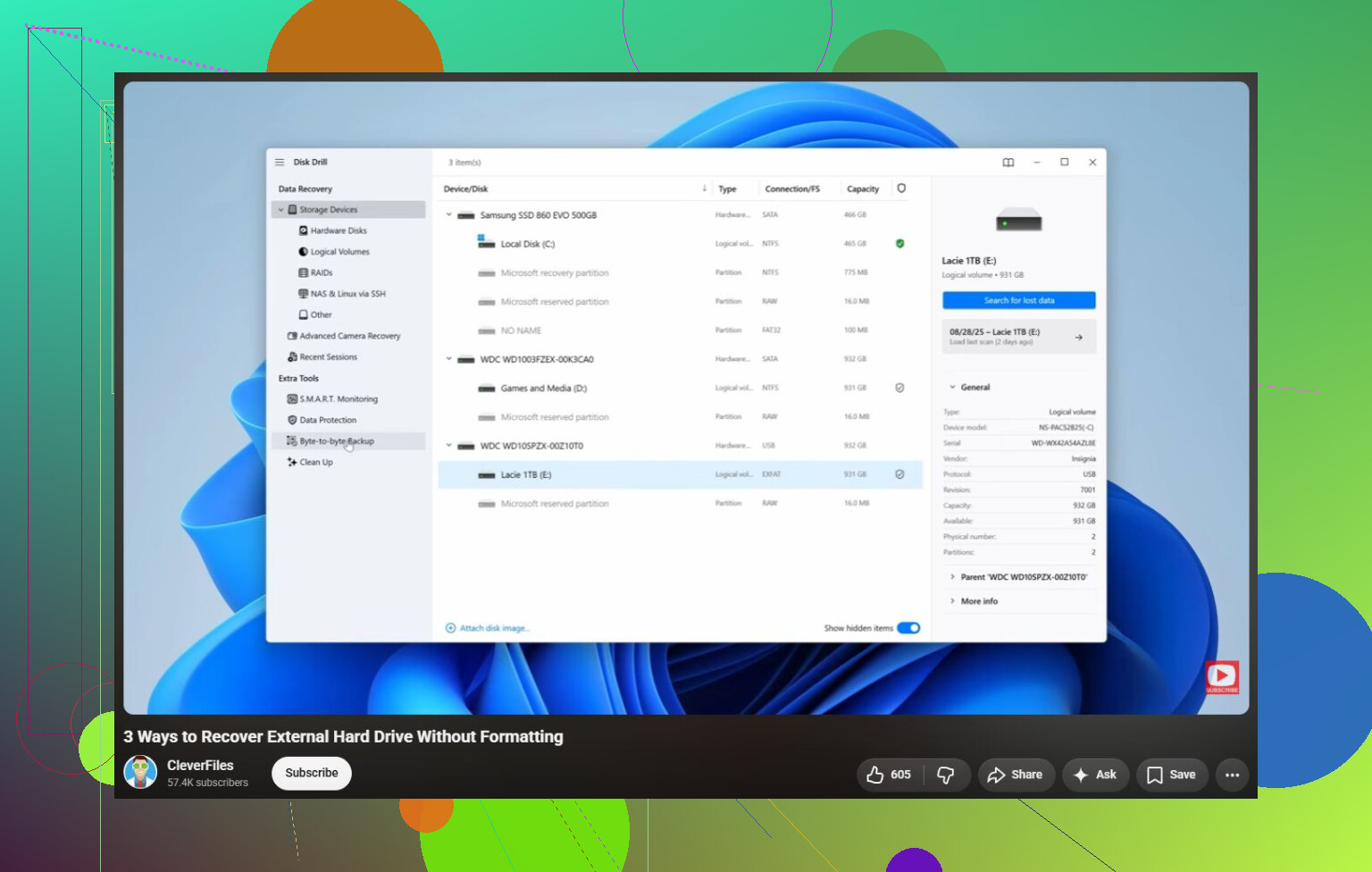
- Jeśli dysk zachowuje się niestabilnie, użyj Kopii bajt do bajtu przed skanowaniem. Tworzy ona pełny obraz dysku, dzięki czemu możesz skanować kopię zamiast bardziej zużywać oryginał. To ma znaczenie, jeśli dysk znika, sam się ponownie łączy albo wydaje dziwne dźwięki.
- Przeskanuj obraz albo oryginalny dysk tylko wtedy, gdy wydaje się stabilny.
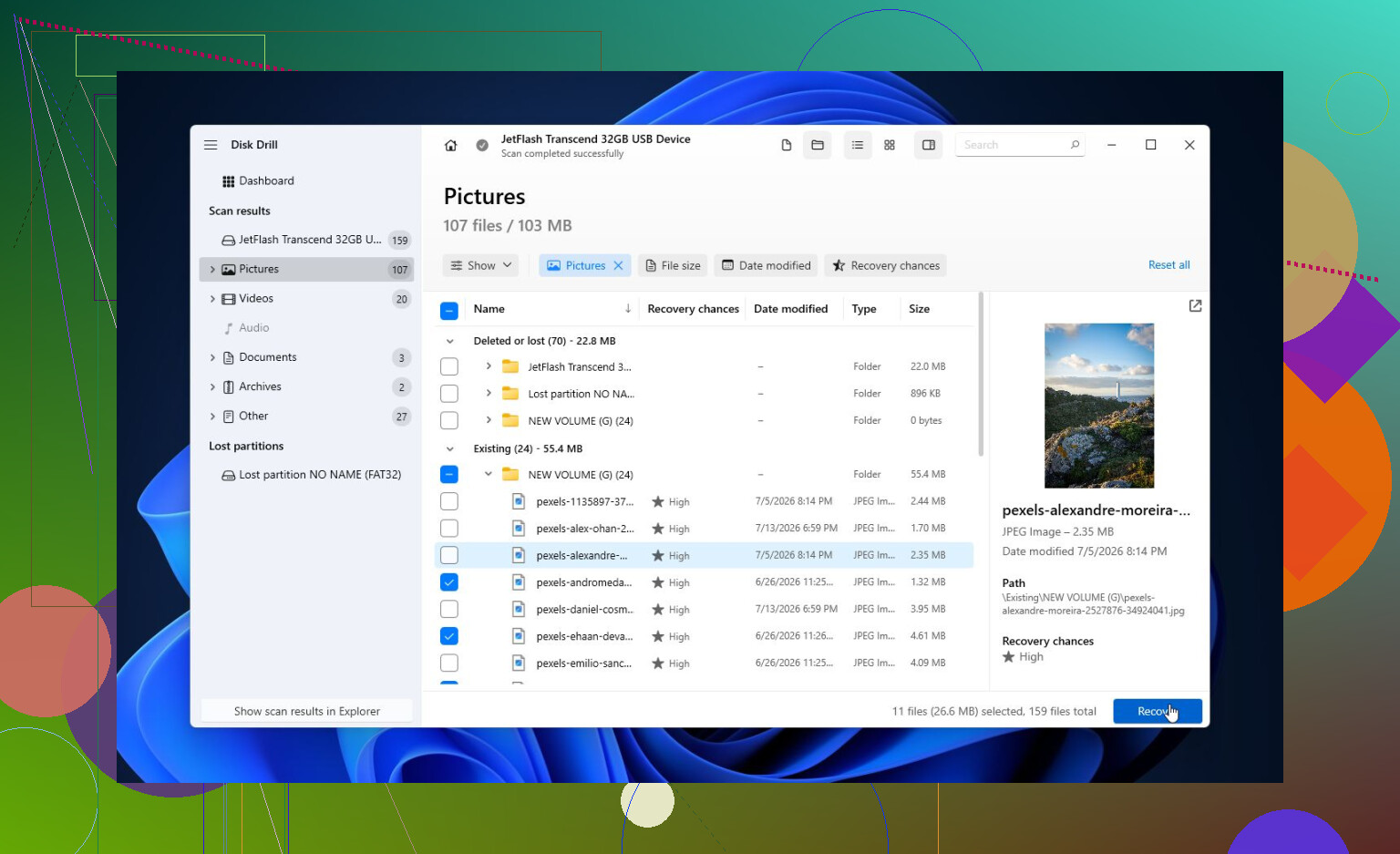
- Uruchom Uniwersalne skanowanie. Szuka ono istniejących plików, usuniętych plików i danych, które nadal da się odzyskać z uszkodzonego systemu plików.
- Podglądnij pliki przed odzyskaniem. Jeśli zdjęcia, dokumenty lub inne ważne pliki otwierają się poprawnie w podglądzie, to dobry znak.
- Zapisz odzyskane pliki na innym dysku. Nigdy nie odzyskuj ich z powrotem na uszkodzony. Darmowa wersja dla Windows pozwala odzyskać do 100 MB danych, co zwykle wystarcza, żeby sprawdzić, czy pliki faktycznie da się odzyskać przed zapłatą.
Po skopiowaniu ważnych plików w bezpieczne miejsce możesz wtedy spróbować naprawić dysk.
Jeśli to NTFS, exFAT albo FAT32 i Windows nadal rozpoznaje system plików, uruchom to polecenie, zastępując X właściwą literą dysku:
chkdsk X: /r
Jeśli CHKDSK twierdzi, że dysk jest w formacie RAW albo nie chce się uruchomić, warto jako następne wypróbować TestDisk. W wielu przypadkach potrafi on odbudować uszkodzone informacje o partycji albo przywrócić utracone partycje bez formatowania dysku.
Jeśli odzyskiwanie zostało już wykonane, a narzędzia naprawcze nie pomagają, następną rzeczą, której bym spróbował, jest szybkie formatowanie. To może usunąć błąd, jeśli problem dotyczył tylko systemu plików. Ale jeśli ten sam problem wróci po sformatowaniu, nie używałbym już dalej tego dysku. W takim momencie zaczyna to bardziej wyglądać na awarię sprzętową.
Jest też jeden dziwny przypadek brzegowy: jeśli widzisz ten błąd przy wielu dyskach albo podczas innych zadań w Windows, sprawdź ustawienia regionalne. Nieprawidłowy separator dziesiętny wywołał ten problem u niektórych osób. To nie jest typowa przyczyna, ale łatwo ją wykluczyć.
Jeśli dysk znika z Zarządzania dyskami, klika, ciągle się rozkręca i zatrzymuje albo S.M.A.R.T. pokazuje dużo oczekujących lub realokowanych sektorów, przestań próbować samodzielnych napraw. To zwykle wskazuje na awarię dysku, a każda kolejna próba uruchomienia może utrudnić odzyskanie danych. Jeśli pliki są ważne, bezpieczniejszym rozwiązaniem będzie profesjonalne laboratorium odzyskiwania danych.
Nie uruchamiaj chkdsk /r jako pierwszego kroku „odzyskiwania”. To polecenie służy do naprawy woluminu, a naprawa jest złą kolejnością, gdy nadal potrzebujesz plików. Zgadzam się z radą, aby nic nie zapisywać na dysku, ale przed spędzeniem wielu godzin na skanowaniu sprawdziłbym stan dysku. Jeśli CrystalDiskInfo lub narzędzie producenta dysku pokazuje uszkodzone/oczekujące sektory, najpierw wykonaj obraz dysku albo zatrzymaj się i rozważ oddanie go do laboratorium. Jeśli dysk wygląda na sprawny, a Zarządzanie dyskami pokazuje prawidłową pojemność, wtedy skanowanie czymś takim jak Disk Drill jest rozsądne, pod warunkiem że odzyskujesz dane na osobny dysk. Jeśli pokazuje się jako RAW, nie formatuj go tylko dlatego, że Windows o to prosi. Anuluj ten monit za każdym razem, dopóki Twoje dane nie zostaną skopiowane w inne miejsce.
Możesz odzyskać pliki, ale zakładaj, że dysk jest niestabilny, dopóki nie udowodnisz, że jest inaczej. Wiele osób od razu przechodzi do oprogramowania do odzyskiwania plików, ale w przypadku dysków zewnętrznych słabym ogniwem może być też obudowa USB albo kabel. Jeśli w taniej obudowie znajduje się zwykły dysk SATA 2.5’ lub 3.5’, płytka mostka może powodować dziwne błędy Windows, nawet gdy sam dysk da się odczytać. Jeśli to zamknięty przenośny dysk WD/Seagate, zachowaj większą ostrożność, ponieważ niektóre modele używają wbudowanych płytek USB lub szyfrowania, więc wyjęcie dysku może pogorszyć sytuację albo nie mieć sensu.
Zgadzam się z wcześniejszą radą, aby najpierw zrobić obraz, zwłaszcza jeśli dysk rozłącza się podczas dostępu. Jeśli pozostaje podłączony i pokazuje prawidłową pojemność, Disk Drill lub podobne narzędzie do odzyskiwania danych nadaje się do pierwszego skanowania, ale nie pozwalałbym mu działać godzinami na dysku, który ciągle się resetuje. Wtedy klon lub obraz ma większy sens niż wielokrotne skanowanie oryginału. Każde nieudane skanowanie to nadal dodatkowe obciążenie odczytem.
Mały praktyczny szczegół, o którym ludzie zapominają: przed rozpoczęciem upewnij się, że dysk docelowy ma wystarczająco dużo wolnego miejsca. Jeśli to zewnętrzny dysk 2 TB z 1.4 TB danych, nie odzyskuj na wewnętrzny SSD laptopa, a potem nie zastanawiaj się, dlaczego odzyskiwanie zatrzymało się w połowie. Najpierw odzyskaj najważniejsze foldery, jeśli oprogramowanie pozwala je wybrać, a nie cały dysk w ciemno. Gdy dane będą już bezpieczne, dopiero wtedy martw się o CHKDSK, formatowanie albo o to, czy zewnętrznemu dyskowi można znowu zaufać.
Nie klonuj partycji, tylko cały fizyczny dysk. Jeśli uszkodzony jest system plików, wykonanie obrazu tylko uszkodzonego woluminu może pominąć dokładny obszar, którego możesz później potrzebować. W narzędziach do odzyskiwania wybieraj, jeśli to możliwe, rzeczywiste urządzenie dysku zewnętrznego, a nie tylko literę dysku przypisaną mu przez Windows.
Irytujące jest to, że „Parametr jest niepoprawny” nadal może się pojawiać, nawet gdy pliki są w większości w porządku. Windows jest wybredny, jeśli chodzi o montowanie uszkodzonego woluminu. Program do odzyskiwania może odczytywać dysk na niższym poziomie i nadal znajdować foldery. Disk Drill może się do tego nadawać, zwłaszcza jeśli najpierw użyjesz jego obrazu bajt po bajcie, ale taki obraz musi zostać zapisany na innym sprawnym dysku z wystarczającą ilością miejsca na cały dysk zewnętrzny, a nie tylko na używane dane. Dysk 2 TB potrzebuje około 2 TB wolnego miejsca na pełny obraz.
Jeśli dysk zaczyna się rozłączać, zawiesza komputer lub utknie na zawsze na tym samym uszkodzonym obszarze, przestałbym używać na nim zwykłych skanów odzyskiwania w Windows. Właśnie wtedy coś takiego jak ddrescue jest lepsze niż ładny skaner, ponieważ może pomijać uszkodzone miejsca i wznawiać pracę zamiast męczyć ten sam nieczytelny fragment. Jest mniej przyjazny, ale bezpieczniejszy dla niestabilnego dysku. Jeśli nie czujesz się z tym pewnie, to jest moment, w którym zapłacenie laboratorium może być tańsze niż zamienienie dysku nadającego się do odzyskania w jeszcze gorszy.
Małe zastrzeżenie, które ludzie pomijają: jeśli dysk był zaszyfrowany, zablokowany przez BitLocker albo pochodził z przenośnej obudowy stosującej szyfrowanie sprzętowe, nie oddzielaj samego dysku od oryginalnej płytki USB, chyba że dokładnie wiesz, jaki to model. Możesz utrudnić odzyskiwanie, zmieniając ścieżkę, przez którą dane były zapisywane.
Więc tak, ludzie odzyskują dane po tym błędzie, ale bezpieczna kolejność jest taka: przestań zapisywać dane, wykonaj obraz całego dysku, jeśli dane są ważne, przeskanuj obraz, odzyskaj dane na inny dysk, a dopiero potem naprawiaj lub formatuj, gdy już masz pliki. Jeśli potrzebujesz tylko kilku folderów i dysk jest stabilny, najpierw skopiuj najważniejsze rzeczy, zamiast próbować naprawić cały dysk w jednym heroicznym podejściu.