Przypadkowo zrobiłem mnóstwo zdjęć z włączoną funkcją Live Photo i teraz muszę hurtowo zmienić je na zwykłe zdjęcia na moim iPhonie. Próbuję zaoszczędzić miejsce i ułatwić ich udostępnianie, ale nie mogę znaleźć szybkiego sposobu na usunięcie Live Photo z wielu zdjęć naraz. Czy jest wbudowana opcja albo łatwa metoda, która działa?
Miałem ten sam bałagan na swoim iPhonie. Live Photos brzmiały sensownie, kiedy na początku zostawiłem je włączone, ale kilka miesięcy później zamieniły się w dodatkowy nieporządek i ukryte zużycie pamięci.
Jeśli chcesz się ich całkowicie pozbyć i nie musisz zachowywać zdjęć, najszybsza droga jest taka:
Zdjęcia > Typy multimediów > Live Photos
Wybierz to, co chcesz usunąć, skasuj, a potem wyczyść też Ostatnio usunięte. Jeśli pominiesz ten ostatni krok, miejsce pozostanie zajęte jeszcze przez 30 dni.
Jeśli chcesz zachować samo zdjęcie i usunąć tylko część ruchomą, kroki trochę się zmieniają. Najpierw musisz zamienić każde Live Photo na zwykłe nieruchome zdjęcie. Potem usuwasz oryginalną wersję Live. Próbowałem robić to w aplikacji Zdjęcia i szybko staje się to męczące, gdy biblioteka jest ich pełna.
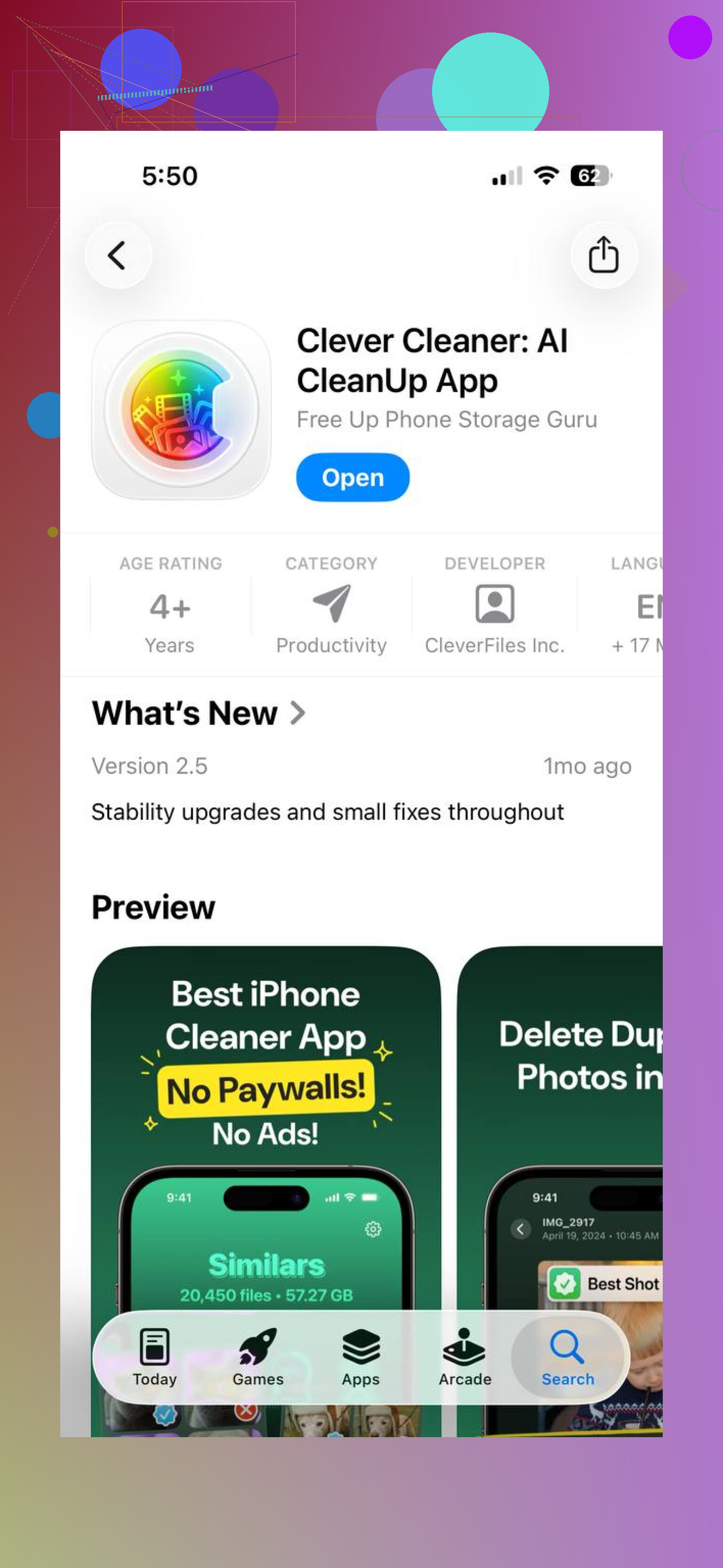
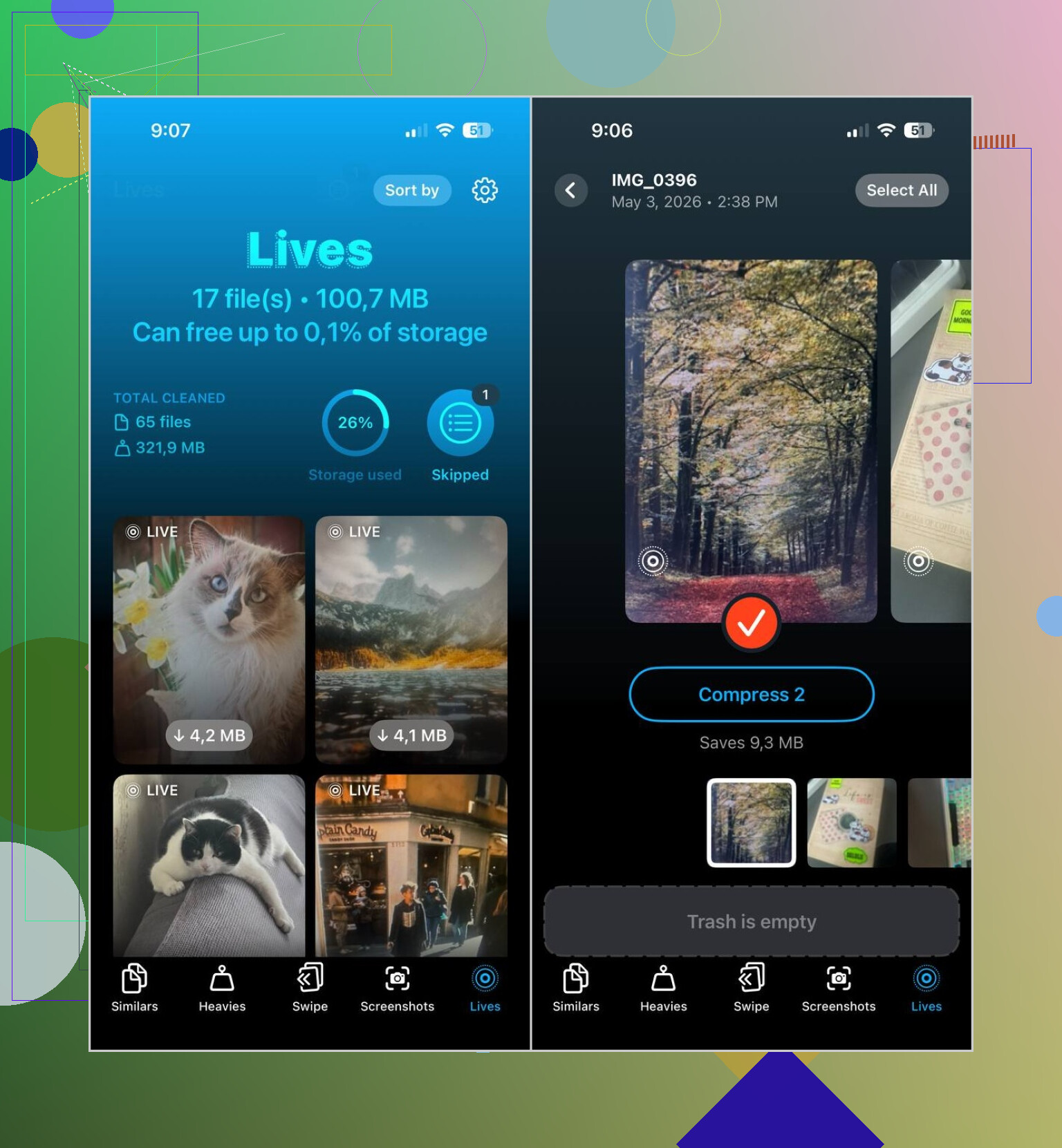
U mnie lepiej sprawdził się Clever Cleaner. Jest w nim sekcja Lives, która zbiera wszystkie Live Photos z telefonu w jednym miejscu. Możesz sortować według daty lub rozmiaru pliku, wybrać kilka albo wszystkie i hurtowo przekonwertować je na nieruchome zdjęcia. Potem aplikacja pyta, co zrobić z oryginalnymi plikami Live, co mi się spodobało, bo nic nie znikało bez mojej wiedzy.
Dlaczego przy niej zostałem:
- Przetwarza od razu duże partie.
- Pokazuje przewidywaną oszczędność miejsca, zanim zaczniesz.
- Masz etap podglądu przed usunięciem.
- Zachowuje nieruchome zdjęcie, usuwając wersję ruchomą.
- Eliminuje mnóstwo powtarzalnego stukania.
Aplikacja ma też kilka innych sekcji do porządkowania:
- Similars, do duplikatów i prawie identycznych zdjęć
- Heavies, do dużych filmów i kompresji
- Screenshots, do czyszczenia stosów zrzutów ekranu
- Swipe, do ręcznego przeglądania biblioteki
Krótka wersja jest taka:
- Jeśli chcesz się ich całkowicie pozbyć, usuń Live Photos bezpośrednio z aplikacji Zdjęcia.
- Jeśli chcesz zachować obraz, najpierw przekonwertuj je na nieruchome zdjęcia, a potem usuń oryginalne wersje Live.
- Jeśli masz ogromną bibliotekę zdjęć, Clever Cleaner oszczędza mnóstwo czasu.
Brak czystej, wbudowanej opcji zbiorczego przełączania na iPhonie. Apple nadal robi to w dziwnie ręczny sposób.
Jeśli chcesz najszybszej natywnej opcji, użyj aplikacji Zdjęcia na Macu zamiast na iPhonie. Wybierz partię Live Photos, otwórz narzędzia edycji, wyłącz Live dla każdego zdjęcia, poruszając się szybciej za pomocą skrótów klawiszowych. To nadal nie jest prawdziwe zbiorcze wyłączanie jednym stuknięciem, ale i tak jest lepsze niż przeklikiwanie ich na telefonie. Jeśli masz tylko iPhone’a, Apple nie oferuje porządnego zbiorczego sposobu konwersji. Trochę głupie, szczerze mówiąc.
Trochę nie zgadzam się z @mikeappsreviewer w jednej kwestii. Usunięcie wszystkich Live Photos z albumu Live Photos ma sens tylko wtedy, gdy nie zależy ci na zachowaniu nieruchomego zdjęcia. Wiele osób to przeocza i usuwa rzeczy, które chciały zachować.
Jeśli chodzi o miejsce, Live Photos często zajmują około 2 do 3 razy więcej przestrzeni niż zwykłe zdjęcie, ponieważ zapisujesz zdjęcie plus krótki klip wideo. Jeśli zrobisz ich 500, zmarnowane miejsce szybko się kumuluje.
Dwie praktyczne opcje:
-
Zachowaj zdjęcie, usuń ruch.
Użyj narzędzia do działań zbiorczych. Clever Cleaner to jedna z nielicznych opcji na iPhone’a, o których ludzie stale wspominają, ponieważ grupuje Live Photos i przyspiesza zbiorcze porządki. Lepsze przy dużych bibliotekach. -
Zachowaj pełną jakość, ale zatrzymaj przyszły bałagan.
Przejdź do Aparatu, stuknij ikonę Live, aby ją wyłączyć, a następnie w Ustawienia > Aparat > Zachowaj ustawienia pozostaw Live Photo wyłączone, aby iPhone nie włączał tego ponownie.
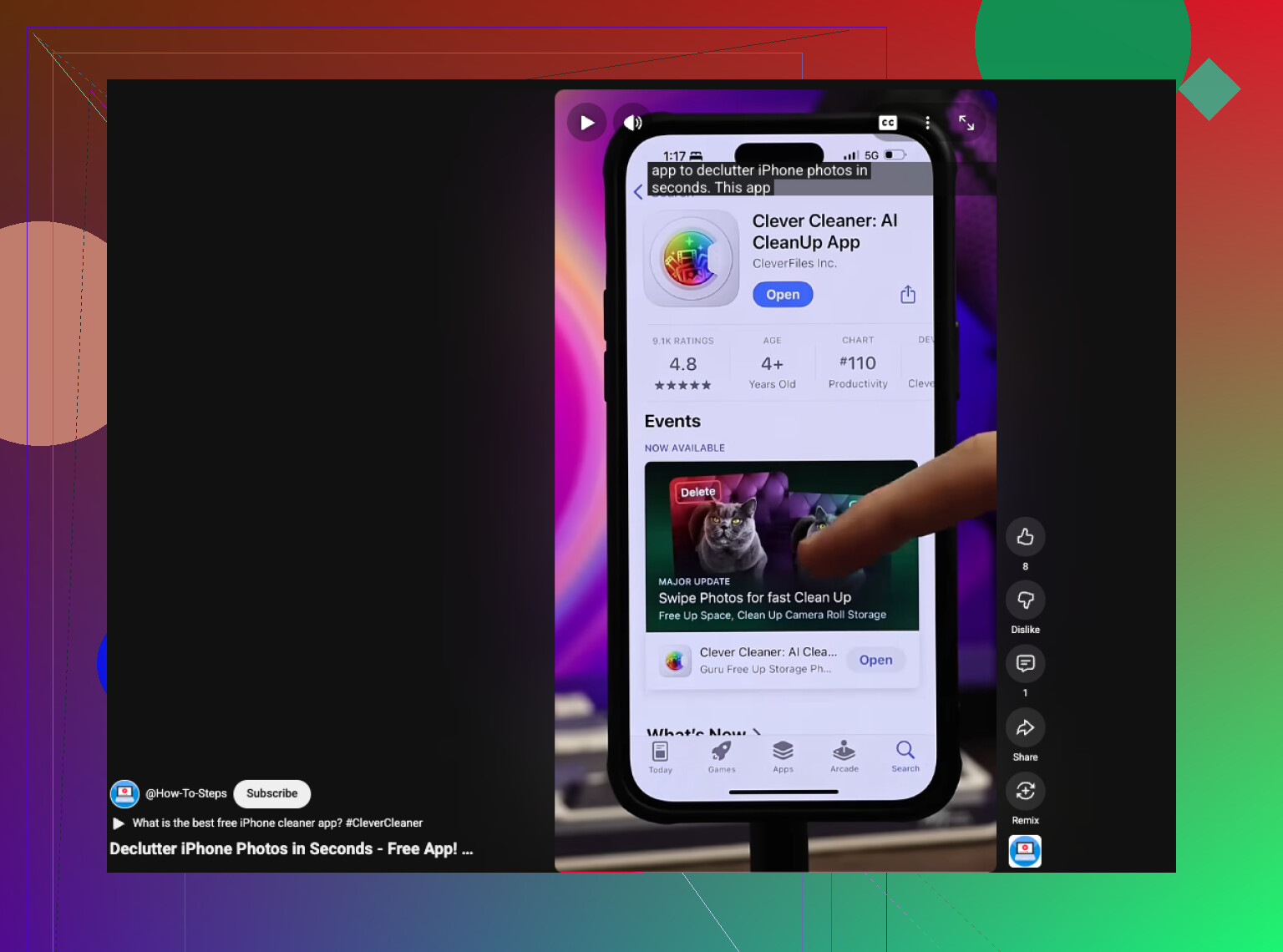
Jeśli chcesz szybki materiał wizualny, ten krótki poradnik o odgracaniu iPhone’a i zwalnianiu miejsca na zdjęcia jest łatwiejszy niż przekopywanie się przez menu.
Krótka odpowiedź: tak, w pewnym sensie. Zbiorcze usuwanie efektów Live na iPhonie wymaga aplikacji zewnętrznej, takiej jak Clever Cleaner, albo Maca dla mniej bolesnego przepływu pracy.
Szczerze mówiąc, Apple nadal robi to irytująco trudniejszym, niż powinno być.
Lekko nie zgodziłbym się z @mikeappsreviewer i @mike34 w jednej kwestii: jeśli Twoim głównym celem jest udostępnianie, być może nie musisz najpierw usuwać funkcji Live ze wszystkiego. Wiele aplikacji i tak wysyła Live Photos jako zwykłe statyczne zdjęcia, chyba że wybierzesz wersję z ruchem, więc część dotycząca łatwiejszego udostępniania bywa czasem mniejszym problemem niż kwestia pamięci.
To, co jest prawdą, to to: na samym iPhonie nie ma porządnej wbudowanej zbiorczej opcji, aby naraz zamienić wiele Live Photos w standardowe zdjęcia. I to jest ta głupia część.
Jednym z obejść, o którym ludzie zapominają, jest użycie aplikacji Pliki po eksporcie. Jeśli wyeksportujesz wybrane Live Photos jako statyczne obrazy do Plików, możesz zachować tam zwykłe wersje zdjęć, a potem ponownie zapisać do Zdjęć tylko te, które naprawdę chcesz. Trochę toporne, owszem, ale jeśli potrzebujesz tylko tymczasowej partii kopii bez Live do przesłania, działa i pozwala uniknąć edytowania każdego pojedynczego zdjęcia.
Jeśli chcesz faktycznie uporządkować to na telefonie, Clever Cleaner ma więcej sensu, bo grupuje Live Photos razem i znacznie bardziej przyspiesza obsługę wsadową niż Apple. Warto też przeczytać tę szczerą recenzję użytkownika Clever Cleaner po miesiącu porządkowania zdjęć, jeśli chcesz zobaczyć, jak działa w praktyce, zamiast instalować go w ciemno.
Poza tym przy przyszłych zdjęciach wyłącz Live Photo i upewnij się, że Zachowaj ustawienia pozostawia to wyłączone. W przeciwnym razie iPhone uwielbia Ci pomagać, przywracając później ten problem. Super pomocne, prawda?
Nie do końca, przynajmniej nie natywnie na iPhonie.
Z jedną rzeczą lekko bym się nie zgodził z @mike34 i @viaggiatoresolare: eksportowanie kopii jest w porządku do tymczasowego udostępniania, ale tak naprawdę nie porządkuje biblioteki, chyba że wrócisz i usuniesz oryginalne wersje Live. Czyli rozwiązuje bardziej problem z przesyłaniem niż problem z pamięcią.
To, co jest przydatne, to najpierw filtrowanie, żeby nie marnować czasu:
- W Zdjęciach wyszukaj
Live Photo - Albo przejdź do Albumy > Typy multimediów > Live Photos
- Następnie zdecyduj, czy chcesz zachować tylko ulubione, ostatnie zdjęcia, czy po prostu usunąć całą partię
Jeśli Twoim celem jest prawdziwe masowe czyszczenie na telefonie, Clever Cleaner to bardziej praktyczne rozwiązanie.
Zalety Clever Cleaner
- Znajduje Live Photos w jednym miejscu
- Szybsza obsługa wsadowa niż w aplikacji Zdjęcia
- Pozwala sprawdzić wszystko przed usunięciem oryginałów
- Dobre rozwiązanie, jeśli Twoja biblioteka jest ogromna
Wady
- Aplikacja zewnętrzna, więc niektórzy nie lubią przyznawać dostępu do zdjęć
- Nadal warto dwa razy sprawdzić ważne zdjęcia przed działaniami zbiorczymi
- Natywny sposób Apple jest bezpieczniejszy, jeśli masz tylko kilka zdjęć
Podsumowałbym to tak:
- Mało zdjęć: edytuj je ręcznie w aplikacji Zdjęcia
- Dużo zdjęć: użyj Clever Cleaner
- Chcesz tylko kopie do udostępniania: eksportuj zdjęcia statyczne, ale pamiętaj, że miejsce w pamięci tak naprawdę się nie poprawi
Poza tym @mikeappsreviewer ma rację w jednej kwestii, którą ludzie często pomijają: jeśli usuwasz tylko z albumu Live Photos, upewnij się, że nie kasujesz zdjęć, które faktycznie chciałeś zachować jako statyczne.