Muszę zmniejszyć rozmiar pliku zdjęcia z iPhone’a, aby przesłać je do witryny z rygorystycznym limitem rozmiaru. Czy system iOS ma wbudowane narzędzie do kompresowania obrazów bez instalowania aplikacji innej firmy?
Najlepsza opcja zależy od tego, czy chcesz udostępnić mniejszy plik, czy zwolnić miejsce na iPhonie.
W przypadku kilku zdjęć możesz to zrobić za pomocą systemu iOS:
- W aplikacji Zdjęcia wybierz obraz i stuknij Udostępnij > Zachowaj w Plikach.
- Otwórz aplikację Pliki, a następnie znajdź zapisany obraz i przytrzymaj go.
- Stuknij Szybkie czynności > Konwertuj obraz.
- Wybierz format JPEG oraz rozmiar Mały, Średni lub Duży.
W ten sposób utworzysz mniejszą kopię, którą możesz wysłać e-mailem, przesłać do witryny, przekazać w celach służbowych lub wysłać przez komunikator. Jeśli robisz to tylko od czasu do czasu, nie ma potrzeby instalowania dodatkowych aplikacji.
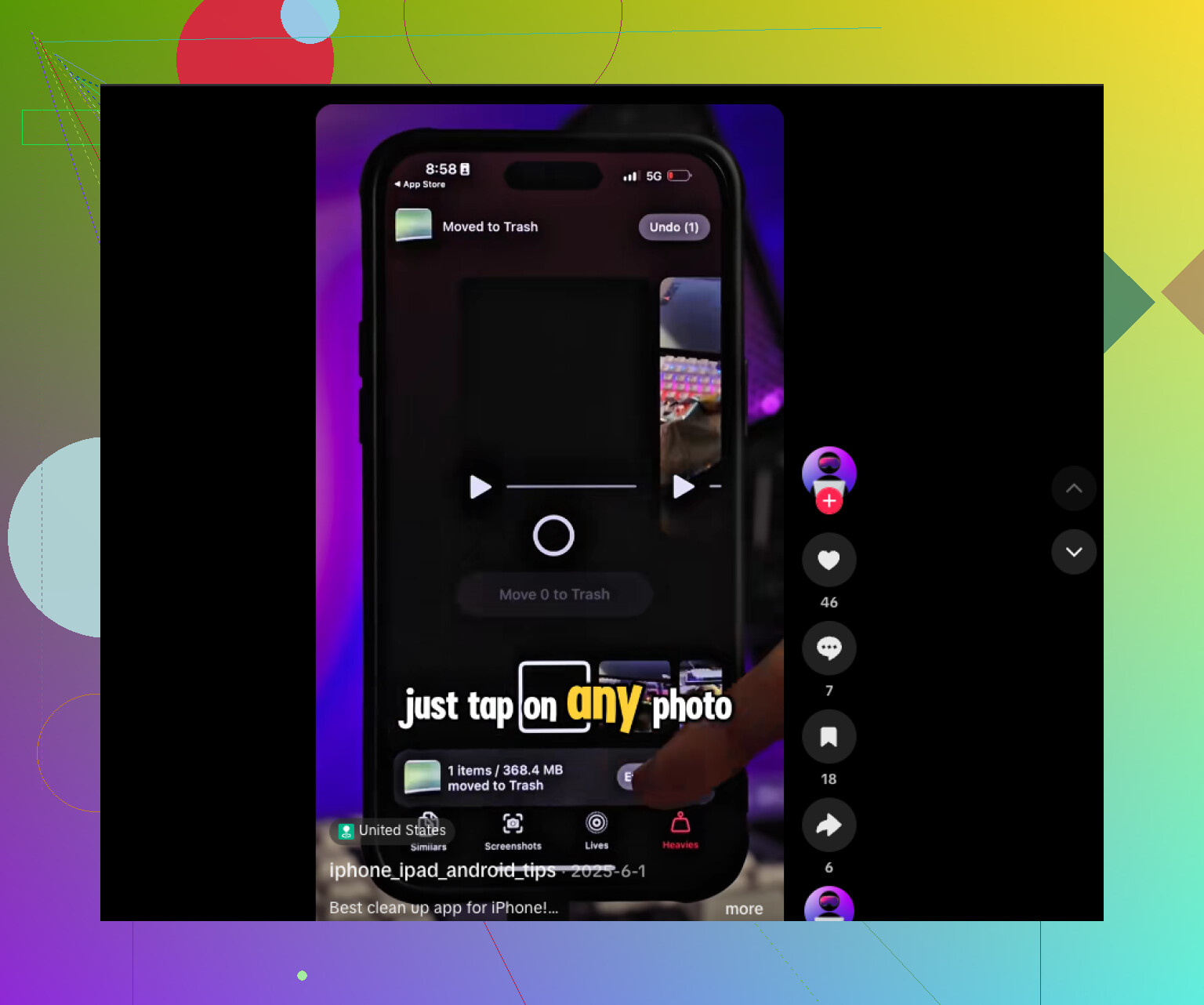
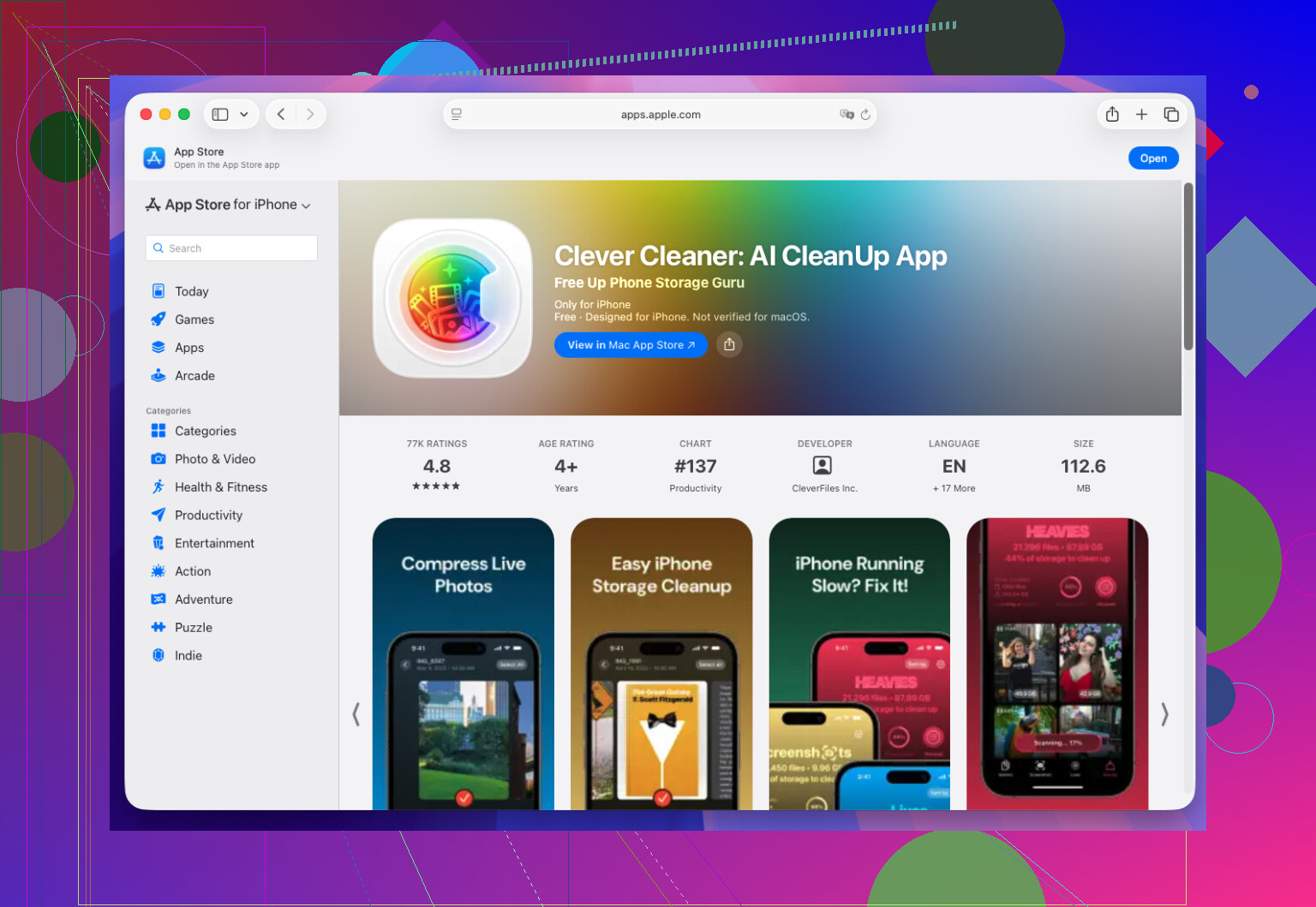
Zwalnianie miejsca to inna kwestia. Przy dużej bibliotece pojedyncze konwertowanie zdjęć szybko staje się uciążliwe. Aplikacja taka jak Clever Cleaner jest w tym przypadku bardziej praktyczna, ponieważ może przetwarzać zdjęcia partiami. Pomaga również znaleźć zduplikowane lub podobne zdjęcia, duże filmy, stare zrzuty ekranu oraz niepotrzebne zdjęcia Live Photo. W ten sposób udało mi się odzyskać zaskakująco dużo miejsca bez ręcznego przeglądania tysięcy zdjęć.
Krótko mówiąc, użyj opcji Pliki > Konwertuj obraz, gdy potrzebujesz tylko mniejszego pliku do udostępnienia. Jeśli głównym problemem jest brak miejsca na iPhonie, lepszym rozwiązaniem będzie specjalna aplikacja do czyszczenia pamięci lub kompresowania plików.
Jeśli witryna ma bardzo konkretny limit, system iOS nie może skompresować zdjęcia bezpośrednio do docelowego rozmiaru, np. 2 MB. Metoda konwersji w aplikacji Pliki działa, ale przed przesłaniem pliku może być konieczne wybranie opcji Mały lub Średni i sprawdzenie jego nowego rozmiaru.
Jeśli musisz robić to regularnie, wbudowana aplikacja Skróty będzie lepszym rozwiązaniem niż każdorazowe powtarzanie konwersji w aplikacji Pliki. Utwórz skrót z czynnościami „Wybierz zdjęcia”, „Zmień wielkość obrazka”, „Konwertuj obrazek” do formatu JPEG oraz „Zachowaj plik”. Następnie możesz uruchamiać go z arkusza udostępniania, pozostawiając oryginalne zdjęcie bez zmian.
@rusty_cyber_router ma rację co do głównego ograniczenia: ani aplikacja Pliki, ani Skróty nie mogą zagwarantować dokładnego rozmiaru pliku, na przykład 2 MB. Zmieniają rozmiar na podstawie wymiarów lub jakości, dlatego nadal trzeba sprawdzić wynik w aplikacji Pliki i w razie potrzeby spróbować użyć mniejszej wartości. Nie zastępuj ani nie usuwaj oryginału, dopóki witryna nie zaakceptuje skompresowanej kopii.
Jeśli strona internetowa akceptuje format HEIC, nie zakładaj, że konwersja zdjęcia do formatu JPEG automatycznie zmniejszy jego rozmiar. HEIC często efektywniej wykorzystuje przestrzeń, więc plik JPEG w pełnej rozdzielczości może być w rzeczywistości większy. Wybór wymiarów Mały, Średni lub Duży w aplikacji Pliki zwykle ma większe znaczenie.
Po konwersji naciśnij i przytrzymaj nowy plik, a następnie stuknij Informacje, aby sprawdzić jego dokładny rozmiar. Jeśli nadal przekracza limit, usuń tę kopię i powtórz operację z mniejszym ustawieniem. W przypadku ścisłych limitów ta metoda prób i błędów jest nieunikniona, jak wspomniał @rusty_cyber_router.
Konwersja do formatu JPEG jest jednak przydatna, gdy strona internetowa odrzuca stosowany przez iPhone’a format HEIC, co bywa mylnie uznawane za problem z rozmiarem pliku. W takim przypadku potrzebne są obie zmiany: format JPEG w celu zapewnienia zgodności oraz zmniejszenie wymiarów w celu ograniczenia rozmiaru pliku.
Wbudowane narzędzia wystarczą do sporadycznego przesyłania plików. Aplikacja Skróty ma sens przy częstym użyciu, ale również nie pozwoli automatycznie uzyskać dokładnie określonego rozmiaru. Zachowaj oryginał w aplikacji Zdjęcia i przesyłaj tylko zmniejszoną kopię z aplikacji Pliki, aby przypadkowo nie zastąpić wersji o najlepszej jakości.
Jeśli potrzebujesz tylko zmniejszyć plik do przesłania, możesz całkowicie pominąć zabawę z aplikacją Pliki. Dołącz zdjęcie do nowej wiadomości e-mail zaadresowanej do siebie, a tuż przed wysłaniem aplikacja Mail wyświetli wybór rozmiaru (Mały, Średni, Duży, Rzeczywisty). Zdjęcie zostanie za jednym razem zmniejszone i ponownie zakodowane jako JPEG, a potem wystarczy zapisać otrzymany załącznik i go przesłać. Obowiązuje tu to samo ograniczenie oparte na wymiarach, o którym wspomnieli @phoenix.react i @rusty_cyber_router, więc nadal nie da się uzyskać pliku o rozmiarze dokładnie 2 MB, ale w przypadku jednorazowej operacji jest to szybsze niż zapisywanie, przytrzymywanie, konwertowanie i sprawdzanie informacji o pliku.