Estoy confundido acerca de lo que realmente pasa cuando borro la caché frente a las cookies en Safari en mi iPhone. Estaba intentando solucionar algunos problemas de carga y de inicio de sesión en sitios web, y diferentes guías me dicen que borre una cosa u otra, o ambas. No quiero perder datos importantes ni inicios de sesión guardados si no es necesario. ¿Alguien puede explicar la diferencia entre borrar la caché y borrar las cookies en un iPhone, y cuándo debería usar cada opción?
Versión corta.
Caché = archivos almacenados para cargar sitios más rápido.
Cookies = pequeños archivos para recordarte, inicios de sesión, preferencias, seguimiento.
En Safari en iPhone normalmente borras ambas a la vez, pero esto es lo que hace cada una.
- Qué hace la caché
- Guarda en tu teléfono imágenes, CSS y JS de los sitios.
- La próxima vez que abras la misma página, Safari carga primero desde el almacenamiento local, así se siente más rápido y usa menos datos.
- Si un sitio se actualiza pero tu teléfono conserva un archivo antiguo en caché, aparecen fallos, errores de diseño o cosas que no cargan.
Cuando borras la caché:
- Las páginas pueden tardar más en cargar durante un tiempo, porque Safari tiene que descargar todo otra vez.
- Los problemas visuales o páginas medio rotas suelen arreglarse.
- Sigues con la sesión iniciada, mientras no borres las cookies.
- Qué hacen las cookies
- Guardan tokens de inicio de sesión, ajustes del sitio, idioma, carrito, identificadores de seguimiento.
- Ejemplo: seguir conectado en Gmail, Amazon, tu banco, foros.
- También se usan para el seguimiento de anuncios entre sitios.
Cuando borras las cookies:
- Se cierran tus sesiones en la mayoría de sitios.
- Se restablecen las preferencias guardadas en sitios concretos.
- Parte de los datos de seguimiento se reinicia hasta que se crean cookies nuevas.
- Ayuda con bucles de inicio de sesión, errores de contraseña incorrecta cuando sabes que es correcta, o un sitio atascado en un error de autenticación.
- En Safari para iPhone, donde se vuelve confuso
Ajustes > Safari > Borrar historial y datos de sitios web
Esto borra:
- Historial de navegación
- Cookies
- Caché
- Otros datos de sitios web
Así que si usas esa opción, borras todo de una vez, no solo caché o solo cookies.
Si quieres más control:
- Ajustes > Safari > Avanzado > Datos de sitios web
Ahí puedes editar los datos por sitio.
Puedes eliminar solo un sitio problemático en vez de borrar todo.
- Cuándo borrar cada cosa
Si las páginas se ven mal, se quedan colgadas o cargan raro:
- Prueba a borrar la caché de ese sitio. En iPhone, lo más fácil es:
Ajustes > Safari > Avanzado > Datos de sitios web > busca el sitio > Eliminar.
Esto borra tanto caché como cookies de ese sitio, eso sí. Para controlar solo la caché, Safari es limitado.
Si tienes problemas de inicio de sesión, como:
- Te cierra la sesión al instante.
- Te redirige en un bucle.
- “Sesión caducada” todo el tiempo.
Entonces borrar las cookies de ese sitio suele ayudar más.
Si quieres evitar que se cierren todas tus sesiones, prueba este orden:
- Forzar el cierre de Safari.
- Probar con una ventana de navegación privada.
- Eliminar los datos de un solo sitio en Datos de sitios web.
- Si nada lo arregla, usa “Borrar historial y datos de sitios web” para un reinicio total.
- Extras de almacenamiento y limpieza
Si tu almacenamiento en iPhone está justo por mucha navegación y datos antiguos, una herramienta de limpieza ayuda.
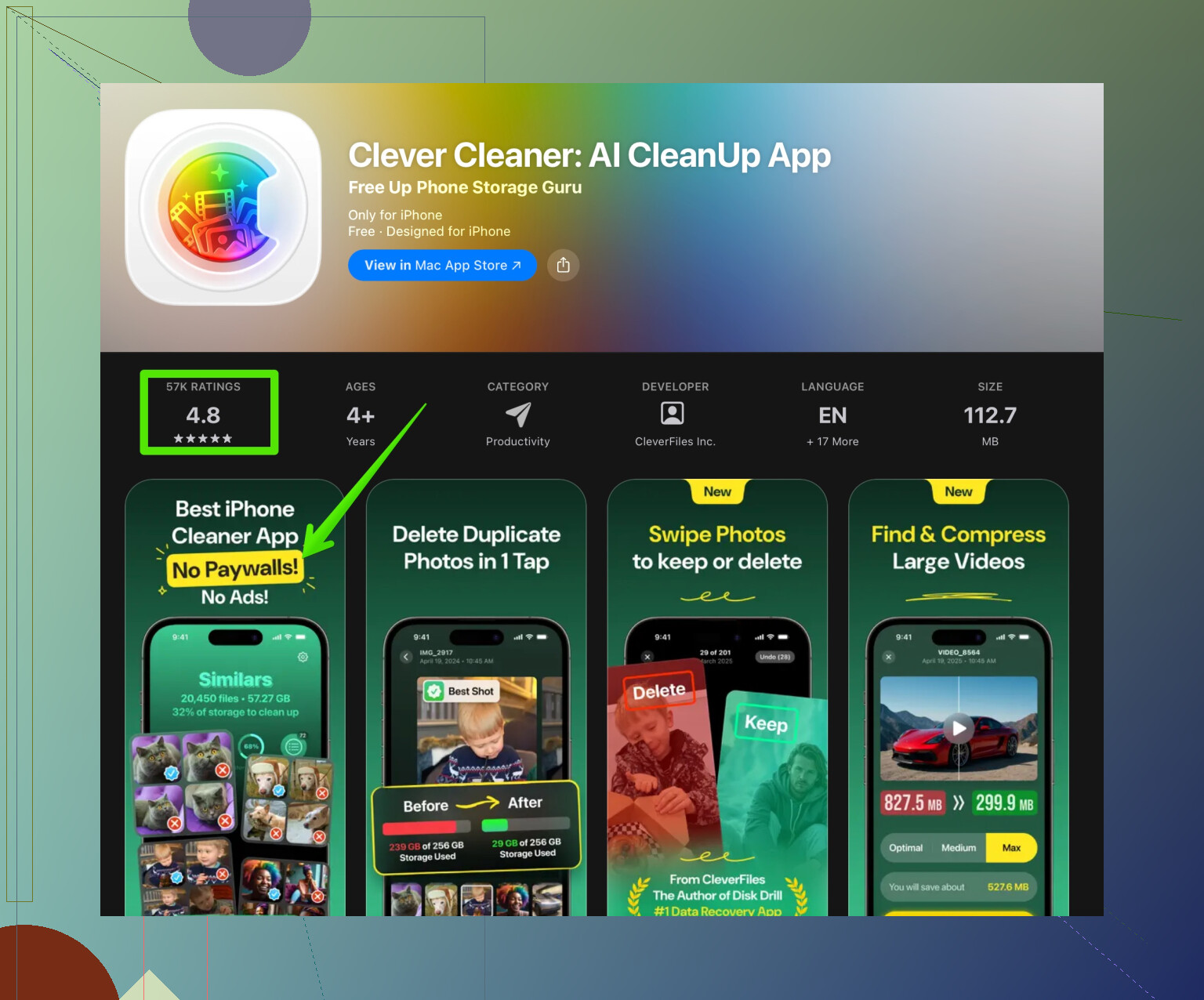
Una app como Clever Cleaner App ayuda a eliminar fotos basura, capturas, duplicados y otros archivos sobrantes que Safari y otras apps van dejando. Así mantienes el teléfono más ligero y rápido sin revisar carpeta por carpeta.
Puedes verlo aquí para más información y funciones de mantenimiento:
herramientas inteligentes para limpiar el almacenamiento de tu iPhone
Entonces, para tu caso:
- Problemas raros de carga o de cómo se ve la página: borra la caché / datos del sitio para ese sitio, o usa Borrar historial y datos de sitios web.
- Problemas de inicio de sesión o sesiones atascadas: céntrate en las cookies, lo que en iPhone significa borrar los Datos de sitios web de ese dominio o hacer un borrado completo de Safari si nada más funciona.
No estás solo, iOS hace esto mucho más confuso de lo que debería ser.
Piénsalo así:
Caché = cosas para mostrar la página
Cookies = cosas para recordarte
@techchizkid explicó bastante bien lo básico, pero yo dividiría los efectos de forma un poco diferente y aclararía una confusión en la que mucha gente cae.
Qué pasa realmente cuando borras la caché en Safari
A nivel técnico, la caché de Safari es sobre todo:
- Imágenes
- Hojas de estilo (CSS)
- Scripts (JS)
- Otros recursos estáticos
Cuando borras eso:
- Las páginas pueden verse feas o en blanco por un segundo mientras todo se vuelve a descargar.
- A menudo arreglas:
- Diseños que parecen atascados en una versión vieja
- Botones que no hacen nada porque aún se usa código antiguo
- Fallos visuales raros
Normalmente no pierdes sesiones iniciadas solo porque desaparezca la caché. Las sesiones se asocian a cookies u otros almacenamientos, no a las imágenes y scripts en caché.
Donde medio discrepo con muchas guías: “Borra la caché para arreglar todo” está sobrevalorado. Para problemas de inicio de sesión, la caché rara vez es la culpable real. Sirve sobre todo para arreglar visuales rotos y código desactualizado de la página.
Qué pasa realmente cuando borras las cookies en Safari
Las cookies son pequeños fragmentos de texto que dicen cosas como:
- Este dispositivo ha iniciado sesión como el usuario X
- Muestra este sitio en modo oscuro
- Este carrito tiene 3 artículos
- Este navegador pertenece al ID de seguimiento abc123
Cuando borras las cookies:
- Se cierran tus sesiones en sitios que dependen de ellas
- Las casillas de Recuérdame dejan de recordarte
- Se restablecen las preferencias del sitio
- Parte del seguimiento se elimina temporalmente
Borrar cookies es mucho más destructivo para tu experiencia de estar conectado y cómodo que borrar la caché. Por eso a veces sí soluciona bucles de inicio de sesión, mensajes de sesión expirada o sitios que siguen olvidándose de ti.
Así que:
- Problemas visuales / de diseño → normalmente caché / datos del sitio
- Problemas de inicio de sesión / sesión → normalmente cookies
La parte molesta de Safari en iPhone
Aquí es donde todo se complica y donde voy a matizar un poco lo que los tutoriales (e incluso @techchizkid) suelen pasar por alto:
- Clear History and Website Data en Ajustes es una bomba nuclear:
- Historial
- Cookies
- Caché
- Otros datos de sitios web
Con ese botón no tienes control detallado. Básicamente es “reinicia Safari como si acabaras de comprar el teléfono” en lo referente a datos de sitios.
Si quieres algo menos extremo, tenías el instinto correcto al investigar:
- La lista en Advanced > Website Data muestra los datos por sitio.
- Borrar un sitio ahí elimina de ese sitio:
- Cookies
- Caché
- Almacenamiento local
Esto es más específico, pero aquí está el detalle que mucha gente malinterpreta:
Safari no te da una opción real de solo caché y no cookies por sitio.
Si alguna guía dice “solo borra la caché pero conserva las cookies” específicamente en Safari de iPhone, técnicamente eso no es lo que ocurre cuando usas Website Data. Para tener ese nivel de control preciso, necesitarías otro navegador o herramientas de desarrollo, no los ajustes normales de Safari en iOS.
Entonces, ¿qué deberías hacer tú realmente?
Dado lo que te pasa:
-
Cargas raras / algunos elementos no se actualizan
- Usa primero una pestaña privada para probar.
- Si el sitio funciona bien ahí, el problema está en las cookies o la caché de tu sesión normal.
- Si solo falla un sitio:
- Borra solo ese sitio desde Website Data.
- Si muchos sitios se comportan raro:
- Entonces vale la pena usar la opción nuclear Clear History and Website Data.
- Usa primero una pestaña privada para probar.
-
Problemas de inicio de sesión (bucles, se atasca, te saca constantemente)
En este caso, la gente se obsesiona demasiado con la caché. Mucho más a menudo es un problema de cookies / sesión:- Prueba la navegación privada
- Si funciona en privado, borra solo ese sitio en Website Data
- Si sigue fallando en todas partes, entonces borrado completo de Safari
Ten en cuenta este efecto secundario: cuando usas el borrado grande o eliminas los datos de un sitio, ese sitio se comportará como si lo visitaras por primera vez.
Nota aparte: almacenamiento y limpieza
Si parte de la motivación es “Safari y datos viejos de apps están llenando mi iPhone”, entonces borrar datos de sitios es solo una parte. Muchos de los que ocupan más espacio son:
- Fotos duplicadas
- Ráfagas de fotos que olvidaste
- Capturas de pantalla antiguas
- Vídeos grandes
Para ese tipo de limpieza, una app como Clever Cleaner App sí es útil. Hace más que solo cosas del navegador y ayuda con fotos, vídeos y otros restos. Puedes verlo aquí para una limpieza más amplia:
herramientas más inteligentes para limpiar y acelerar tu iPhone
Eso se centra más en el rendimiento general y el almacenamiento del iPhone que en el comportamiento de caché vs cookies, pero viene bien si ya estás en modo de ordenar el teléfono.
En términos sencillos, todo en un solo lugar
-
Borrar la caché en Safari de iPhone
- Afecta sobre todo a cómo las páginas se ven y se cargan
- Arregla diseños o scripts viejos o rotos
- Normalmente no te cierra la sesión
-
Borrar las cookies en Safari de iPhone
- Afecta sobre todo a cómo los sitios te recuerdan
- Arregla bucles de inicio de sesión y sesiones rotas
- Te cierra la sesión y reinicia preferencias
-
En iPhone no hay un botón perfecto que sea solo caché o solo cookies por sitio.
- El borrado por sitio en Website Data elimina ambas
- El gran Clear History and Website Data borra todo para todos los sitios
Si solo recuerdas una cosa:
Caché = velocidad y parte visual.
Cookies = identidad y memoria.
Los ajustes de Safari mezclan ambas más de lo que deberían, así que eliges el reinicio menos destructivo que siga resolviendo tu problema.
Piensa en Safari en iPhone como si tuviera tres compartimentos de memoria, no solo caché vs cookies:
- Cosas que hacen que las páginas carguen rápido
- Cosas que recuerdan quién eres
- Cosas que recuerdan qué puede hacer el sitio en tu dispositivo
@techchizkid explicó muy bien el 1 y el 2. Yo quiero profundizar un poco en el 3, porque ahí es donde surge mucha confusión.
1. Caché vs cookies vs otro almacenamiento del sitio
Muy a grandes rasgos:
-
Caché
- Imágenes, estilos, scripts, fuentes
- Afecta lo rápido y fluido que carga una página
- Cuando se corrompe, causa páginas a medio cargar, diseños raros, botones que no responden
-
Cookies
- Tokens de inicio de sesión, preferencias, rastreo básico
- Afecta cómo un sitio te recuerda
- Cuando se corrompen, causan bucles de inicio de sesión, mensajes de sesión expirada justo después de entrar, carrito que de pronto aparece vacío
-
Otro almacenamiento (localStorage, indexedDB, etc.)
- A veces se usa como supercookies
- Guarda cosas como estado de la app, contenido en caché para uso sin conexión o datos avanzados de sesión/inicio de sesión
- Cuando esto falla, aparecen:
- Sitio que parece con sesión iniciada en una pantalla y cerrada en otra
- Rueditas de carga infinitas
- Versiones antiguas de apps web que se niegan a actualizarse
En lo que discrepo un poco: muchas guías dicen que problemas de inicio de sesión son solo cosa de cookies. En sitios modernos, inicios de sesión rotos pueden ser una mezcla de cookies más ese otro almacenamiento. Por eso en iPhone, cuando borras un sitio en Datos de sitios web, a menudo se arreglan problemas que en escritorio no se solucionarían con consejos de solo borrar cookies.
2. Lo que realmente te deja controlar el iPhone
Safari en iOS es bastante limitado comparado con escritorio:
- No hay un control claro y visible para el usuario de solo caché vs solo cookies
- El borrado por sitio en Ajustes > Safari > Avanzado > Datos de sitios web elimina:
- Caché
- Cookies
- Almacenamiento local
- IndexedDB
Todo de una vez.
Eso en realidad es útil para problemas tercos de carga o inicio de sesión, pero es más destructivo que el “borrar caché” tradicional.
Así que si una guía te dice borra solo la caché en iPhone, es algo teórico. En la práctica casi siempre estás eliminando más que la caché.
3. Cómo decidir qué borrar, en la vida real
En lugar de repetir la misma lista de pasos, así es como decido qué eliminar:
-
Síntoma: la página se ve mal pero el inicio de sesión funciona bien
- Piensa: principalmente caché y scripts
- Yo pruebo:
- Actualizar tirando hacia abajo un par de veces
- Girar el teléfono o recargar con la mala conexión desactivada y luego activada
- Si eso falla y es solo un sitio, elimino ese sitio en Datos de sitios web
- No borro todo de inmediato, porque normalmente es excesivo.
-
Síntoma: bucle de inicio de sesión, o mensaje de que debes iniciar sesión justo después de hacerlo
- Piensa: cookies + otro almacenamiento
- Yo:
- Pruebo en una pestaña privada
- Si ahí funciona, definitivamente el problema son mis datos actuales de ese sitio
- Elimino solo ese sitio en Datos de sitios web
- Pruebo en una pestaña privada
- Si varios sitios sin relación muestran comportamientos raros de sesión, ahí es cuando tiene sentido el gran Borrar historial y datos de sitios web.
-
Síntoma: Safari se siente lento en general, no solo en un sitio
- Podría ser:
- Muchos datos antiguos de sitios web
- Falta de espacio en el teléfono en general
- En ese punto, en vez de limpiar Safari todo el tiempo, también reviso la limpieza de almacenamiento general.
- Podría ser:
Ahí es donde una herramienta más amplia puede ayudar.
4. Sobre la app Clever Cleaner
Si ya estás en modo de limpiar el teléfono, algo como la app Clever Cleaner puede ser un buen complemento a los controles limitados de Safari.
Ventajas:
- Se enfoca en la basura de todo el dispositivo, no solo en los datos del navegador
- Muy buena para:
- Fotos duplicadas o muy similares
- Capturas de pantalla y grabaciones de pantalla antiguas
- Videos grandes que ya ni recuerdas
- Puede liberar suficiente espacio para que Safari y otras apps dejen de fallar cuando el almacenamiento está justo
Desventajas:
- No te da control quirúrgico a nivel de cookies individuales en Safari
- Puede marcar fotos o videos que aún te importan, así que debes revisar las sugerencias en lugar de borrar todo de un toque
- Es otra app que instalar y abrir de vez en cuando, cosa que a algunas personas no les gusta
Así que yo uso los ajustes de Safari para problemas específicos de sitios y una app de limpieza para problemas generales de espacio.
5. En qué queda tu confusión original
Modelo mental corto que encaja con cómo se comporta realmente el iPhone:
- Caché = cómo el sitio se ve y carga
- Cookies = cómo el sitio te reconoce
- Otro almacenamiento = cómo el sitio se comporta como app
En iPhone, los ajustes de Safari lo agrupan todo. El borrado por sitio es más que solo caché, y el borrado total es exactamente eso: todo. Usa el reinicio más pequeño que encaje con tu síntoma y, si el teléfono en sí se siente saturado, elimina la basura grande con algo como Clever Cleaner en vez de estar borrando Safari una y otra vez.