Uma das partições do meu disco de repente aparece como RAW no Gerenciamento de Disco, e eu não consigo abri-la nem acessar meus arquivos. Não tenho certeza se isso aconteceu após uma reinicialização, atualização ou desconexão insegura, mas preciso de ajuda para descobrir a maneira mais segura de reparar a partição RAW e recuperar os dados sem piorar a situação.
Já passei por isso uma vez em um drive NTFS antigo, e eu tiraria os dados dele primeiro. Eu não tentaria reparar o volume RAW antes de fazer a recuperação.
RAW não significa que os arquivos sumiram. Na maioria das vezes, o Windows perdeu a capacidade de ler o sistema de arquivos. Eu vi isso acontecer depois de um desligamento incorreto, ao remover um drive USB rápido demais, dano em setores e, uma vez, sem nada óbvio acontecendo. Se a partição antes era NTFS, então algo quebrou no sistema de arquivos ou nas informações da partição, e o Windows parou de entendê-la.
Além disso, o CHKDSK se recusar a executar é normal nesse caso. Quando o Windows rotula uma partição como RAW, ele costuma mostrar esta mensagem: 'O tipo do sistema de arquivos é RAW. O CHKDSK não está disponível para unidades RAW.' Eu interpretaria isso como um sinal para parar. Nada de correções forçadas, nada de formatar ainda. Essas duas coisas já prejudicaram muita gente antes e tornaram a recuperação mais complicada.
Esta é a ordem que eu seguiria:
- Pare de gravar qualquer coisa no drive.
- Recupere os arquivos para outro disco.
- Repare a partição ou apague tudo e recrie.
- Copie seus dados de volta depois de testá-los.
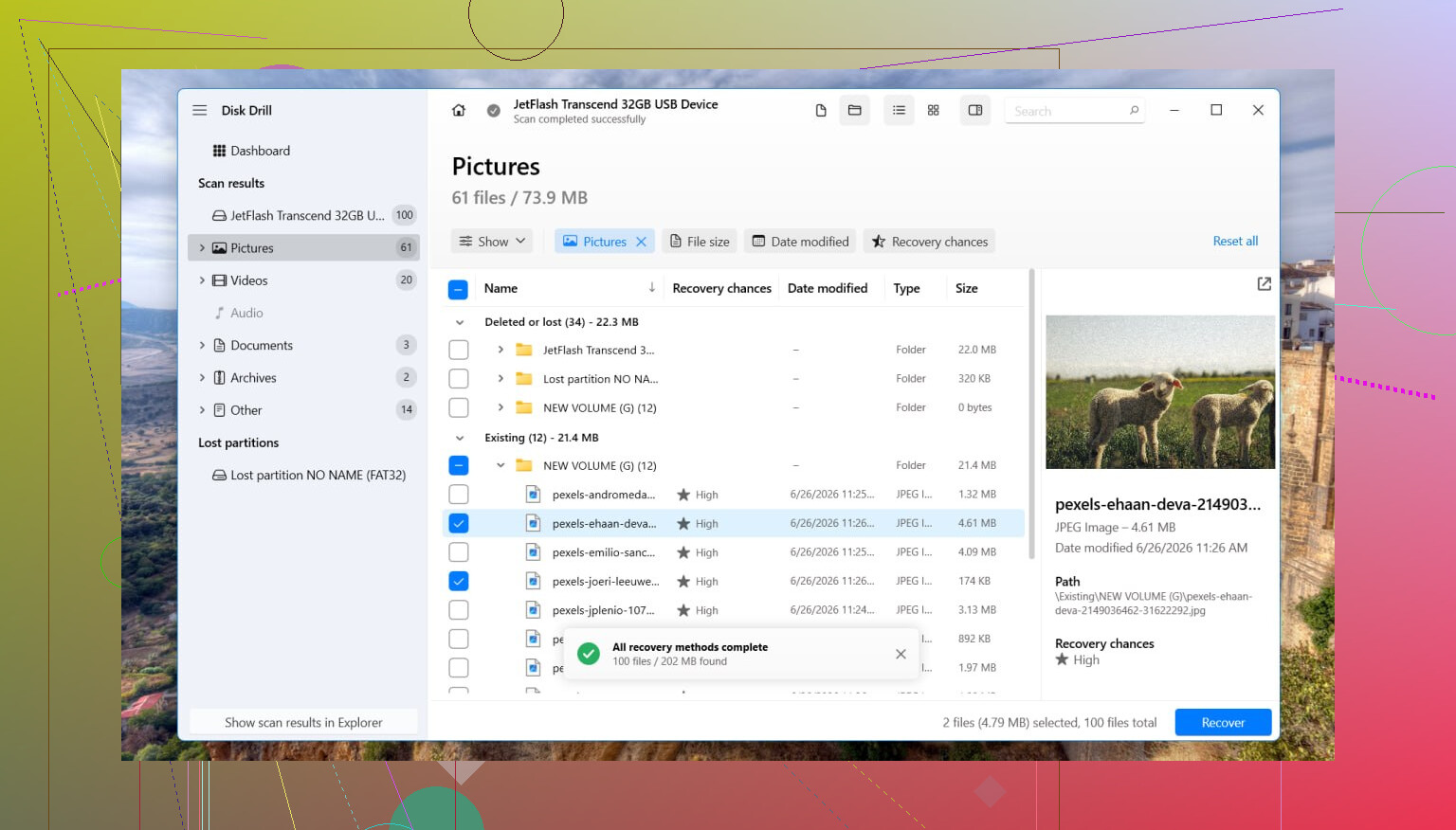
Para recuperação, tive uma experiência razoavelmente boa com o Disk Drill. O motivo de eu ter usado foi simples: ele faz a varredura do próprio disco em vez de depender do sistema de arquivos corrompido.
O que eu fiz foi mais ou menos assim:
- Instale o Disk Drill em outro drive. Não coloque no RAW.
- Abra o programa e escolha o disco ou a partição afetada.
- Clique em Search for Lost Data. Se for um drive externo e ele perguntar o tipo de varredura, eu usaria Universal Scan em quase todos os casos. Eu só mudo para Advanced Camera Recovery para coisas como arquivos de vídeo fragmentados de uma câmera ou drone.
- Deixe a varredura terminar. Em drives grandes, demora um pouco.
- Abra Review found items e visualize alguns arquivos primeiro. Eu sempre faço isso, já me poupou dor de cabeça uma vez.
- Selecione o que você precisa e depois clique em Recover.
- Salve tudo em outro drive, não no danificado.
Depois de confirmar que os arquivos recuperados abrem normalmente, aí sim lide com a partição.
Se você quiser tentar restaurar o layout original, vale a pena testar o TestDisk. Ele corrige tabelas de partição em muitos casos. Se não funcionar, ou se você não se importar em preservar a estrutura antiga da partição, abra o Gerenciamento de Disco, remova a partição RAW se necessário, crie um Novo Volume Simples, faça uma formatação rápida e depois copie os arquivos recuperados de volta.
Uma coisa que muita gente não percebe com SSDs é que o tempo importa. SSDs usam TRIM. Com o tempo, dados excluídos são apagados de um jeito que a recuperação por software não consegue desfazer. Um volume RAW nem sempre aciona o TRIM imediatamente, mas gravações extras e ficar mexendo demais no drive continuam sendo uma péssima ideia. Eu esperei tempo demais uma vez, não foi nada legal.
Se o drive continuar sumindo, desconectar durante as varreduras, fizer sons de clique, ranger ou aparecer só às vezes, eu pararia de usar software. Nesse ponto, começa a parecer falha de hardware. Para arquivos importantes, uma assistência de recuperação costuma ser a opção mais segura. É caro, sim, mas melhor do que forçar um drive morrendo até ele parar de vez.
Comece pelo diagnóstico, não pelo reparo.
Se a partição mudou para RAW, sua primeira tarefa é descobrir se isso é dano no sistema de arquivos, dano na tabela de partição ou um disco em falha. São problemas diferentes, e a correção errada dificulta a recuperação.
O que eu faria primeiro:
-
Verifique a integridade SMART.
Use o CrystalDiskInfo ou a ferramenta do fabricante do disco. Se a integridade estiver ruim, ou se você vir setores realocados, setores pendentes, erros de CRC, pare de forçar o disco. -
Verifique como o disco aparece no Gerenciamento de Disco.
Observe:
- tamanho correto ou tamanho incorreto
- a partição RAW ainda tem sua letra antiga
- o disco aparece como Saudável, Não alocado ou Não inicializado
-
Verifique o Visualizador de Eventos.
Logs do Windows, Sistema. Filtre por Disk, Ntfs, volmgr, storahci. Se você vir erros de E/S ou redefinições, pense em hardware ou cabo antes do sistema de arquivos. -
Se for um disco externo, troque o básico.
Cabo USB novo. Porta diferente. PC diferente. Gabinetes externos falham com mais frequência do que as pessoas imaginam.
Concordo em parte com @mikeappsreviewer sobre adiar os reparos no início. Para arquivos importantes, sim, recuperar primeiro é a opção mais segura. Onde eu divirjo um pouco é que, se o SMART estiver limpo e o problema for apenas uma entrada de partição danificada, o TestDisk às vezes vale a tentativa antes de uma recuperação completa de arquivos, já que pode restaurar o acesso rapidamente. Ainda assim, não grave nada no disco até saber com o que está lidando.
Para recuperação de arquivos, o Disk Drill é uma opção sólida porque ele ignora o estado RAW do sistema de arquivos e extrai os dados lendo o disco diretamente. Instale-o em outra unidade, recupere para outra unidade e depois decida se vai reconstruir a partição.
Para tráfego de busca e em inglês simples, o problema é este:
CHKDSK não está disponível para unidades RAW, como recuperar arquivos e corrigir uma partição RAW no Windows.
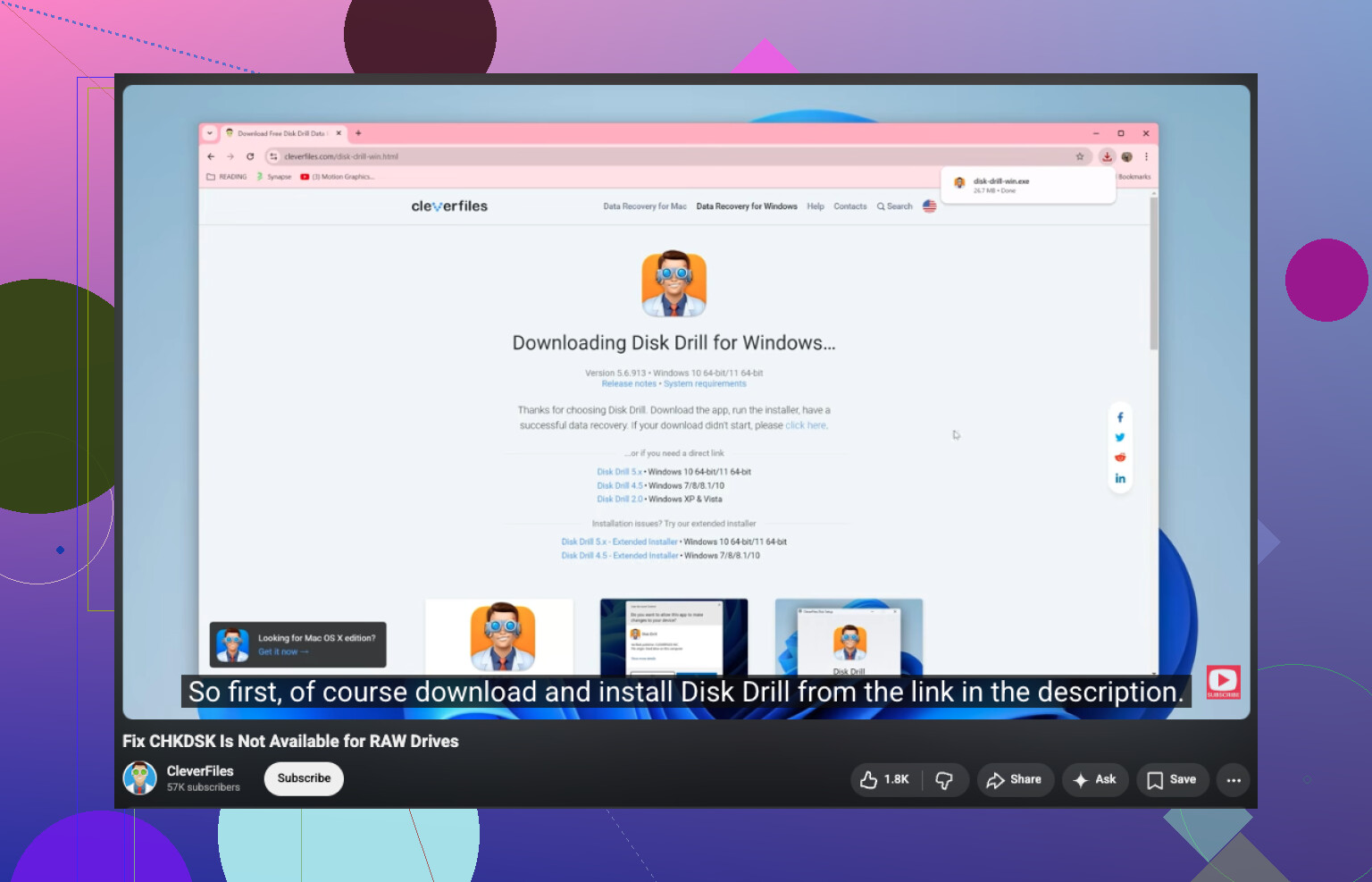
Se você quiser um passo a passo, este vídeo é relevante:
veja como corrigir CHKDSK não disponível para unidades RAW
Depois que seus arquivos estiverem seguros, apague o volume RAW, crie uma nova partição, formate em NTFS ou exFAT e então teste antes de mover os dados de volta. Se o disco ficar offline, fizer cliques ou travar as verificações, pare. Isso indica falha de hardware.
Eu começaria até antes de usar software de reparo ou recuperação: faça uma imagem setor por setor da unidade se os dados forem importantes e o disco estiver agindo de forma minimamente estranha.
É aí que eu divirjo um pouco de @mikeappsreviewer e @ombrasilente. Eles estão certos em não formatar e não gravar nada nela, mas se a unidade estiver instável, ficar analisando o disco original repetidamente é apostar na sorte. Se puder, clone/faça uma imagem primeiro com algo como ddrescue ou outra ferramenta de imagem, depois faça o trabalho de recuperação no clone. Mais seguro, menos estresse para o hardware original.
Algumas verificações práticas:
- Execute
diskpart, depoislist diskelist volumesó para confirmar se o Windows vê o tamanho esperado. - No Gerenciador de Dispositivos, verifique se a unidade/controladora está exibindo avisos.
- Se for um HDD externo, tente removê-lo do gabinete e conectá-lo diretamente por SATA. Placas ponte USB falham o tempo todo.
- Se a partição já foi protegida por BitLocker em algum momento, verifique se ela não perdeu metadados e acabou sendo interpretada incorretamente como RAW.
Se o disco estiver estável e você precisar dos arquivos, o Disk Drill faz sentido porque pode analisar uma partição RAW e recuperar dados para outra unidade. Eu ainda evitaria usar o CHKDSK como primeira medida. O CHKDSK no problema errado pode transformar recuperável em ops.
Depois que os dados estiverem seguros, exclua o volume RAW, recrie-o e formate em NTFS ou exFAT, dependendo do uso.
Além disso, este tópico pode ajudar se você quiser mais casos do mundo real: veja como as pessoas lidaram com um disco rígido externo aparecendo como RAW
Versão curta: diagnostique, faça uma imagem se possível, recupere os arquivos e depois reconstrua. Não o contrário.
Eu acrescentaria uma verificação que ninguém enfatizou o suficiente ainda: verificar se a partição realmente está lá, mas ilegível, ou se o Windows está mostrando um estado RAW falso por causa de um problema de driver/criptografia.
Exemplos rápidos:
- Se alguma vez foi BitLocker, VeraCrypt ou criptografada pelo fabricante, RAW pode apenas significar que o Windows vê bytes criptografados sem a camada de desbloqueio.
- Se for uma partição formatada em Linux, o Windows pode rotulá-la como RAW mesmo que esteja tudo bem.
- Se o ID do tipo de partição foi corrompido, o Windows pode reportar incorretamente.
Então, antes de reparar, eu inicializaria com um USB live do Linux e veria se o volume monta lá. Essa é uma verificação de bom senso de baixo risco. Discordo um pouco de partir direto para software de recuperação toda vez, porque às vezes os dados estão totalmente acessíveis em outro SO e você pode simplesmente copiá-los normalmente.
Dito isso, @ombrasilente, @byteguru e @mikeappsreviewer estão certos sobre a regra principal: não formate ainda.
Se o Linux também não conseguir ler, então o caminho da recuperação faz sentido. O Disk Drill é uma boa opção para isso.
Prós do Disk Drill
- Fácil de usar em partições RAW
- Boas visualizações prévias
- Funciona bem quando o sistema de arquivos está danificado, mas os setores são legíveis
Contras do Disk Drill
- Os melhores resultados geralmente exigem a versão paga
- Verificações profundas podem fazer você perder a estrutura original das pastas
- Não é minha primeira escolha se a unidade estiver falhando fisicamente de forma grave
Minha ordem seria:
- Confirmar que não é criptografia/incompatibilidade de SO.
- Tentar outra máquina ou uma inicialização live do Linux.
- Se ainda estiver RAW, recuperar os arquivos para outro disco com o Disk Drill.
- Só depois disso, apagar e recriar a partição.
Se a unidade estiver lenta, desconectando ou fazendo barulho, pare de testar e faça uma imagem dela primeiro. Nessa parte, estou 100 por cento com @byteguru.