L’une de mes partitions de disque apparaît soudainement comme RAW dans la Gestion des disques, et je ne peux ni l’ouvrir ni accéder à mes fichiers. Je ne sais pas si cela s’est produit après un redémarrage, une mise à jour ou une déconnexion non sécurisée, mais j’ai besoin d’aide pour déterminer la méthode la plus sûre afin de réparer la partition RAW et récupérer les données sans aggraver la situation.
J’ai déjà eu ça une fois sur un ancien disque NTFS, et je commencerais par récupérer les données. Je n’essaierais pas de réparer le volume RAW avant d’avoir fait la récupération.
RAW ne veut pas dire que les fichiers ont disparu. La plupart du temps, Windows a perdu la capacité de lire le système de fichiers. J’ai vu ça après un arrêt brutal, après avoir retiré une clé USB trop vite, à cause de secteurs endommagés, et une fois sans aucune cause évidente. Si la partition était auparavant en NTFS, alors quelque chose s’est cassé dans le système de fichiers ou dans les informations de partition, et Windows a cessé de la comprendre.
Par ailleurs, le fait que CHKDSK refuse de s’exécuter est normal dans ce cas. Quand Windows étiquette une partition comme RAW, il affiche souvent ce message : 'Le type du système de fichiers est RAW. CHKDSK n’est pas disponible pour les lecteurs RAW.' Je prendrais ça comme un panneau stop. Pas de correction forcée, pas de formatage pour l’instant. Ces deux options ont déjà causé des problèmes à d’autres et rendu la récupération plus compliquée.
Voici l’ordre que je suivrais :
- Arrêtez d’écrire quoi que ce soit sur le disque.
- Récupérez les fichiers sur un autre disque.
- Réparez la partition, ou effacez-la et reconstruisez-la.
- Recopiez vos données après les avoir testées.
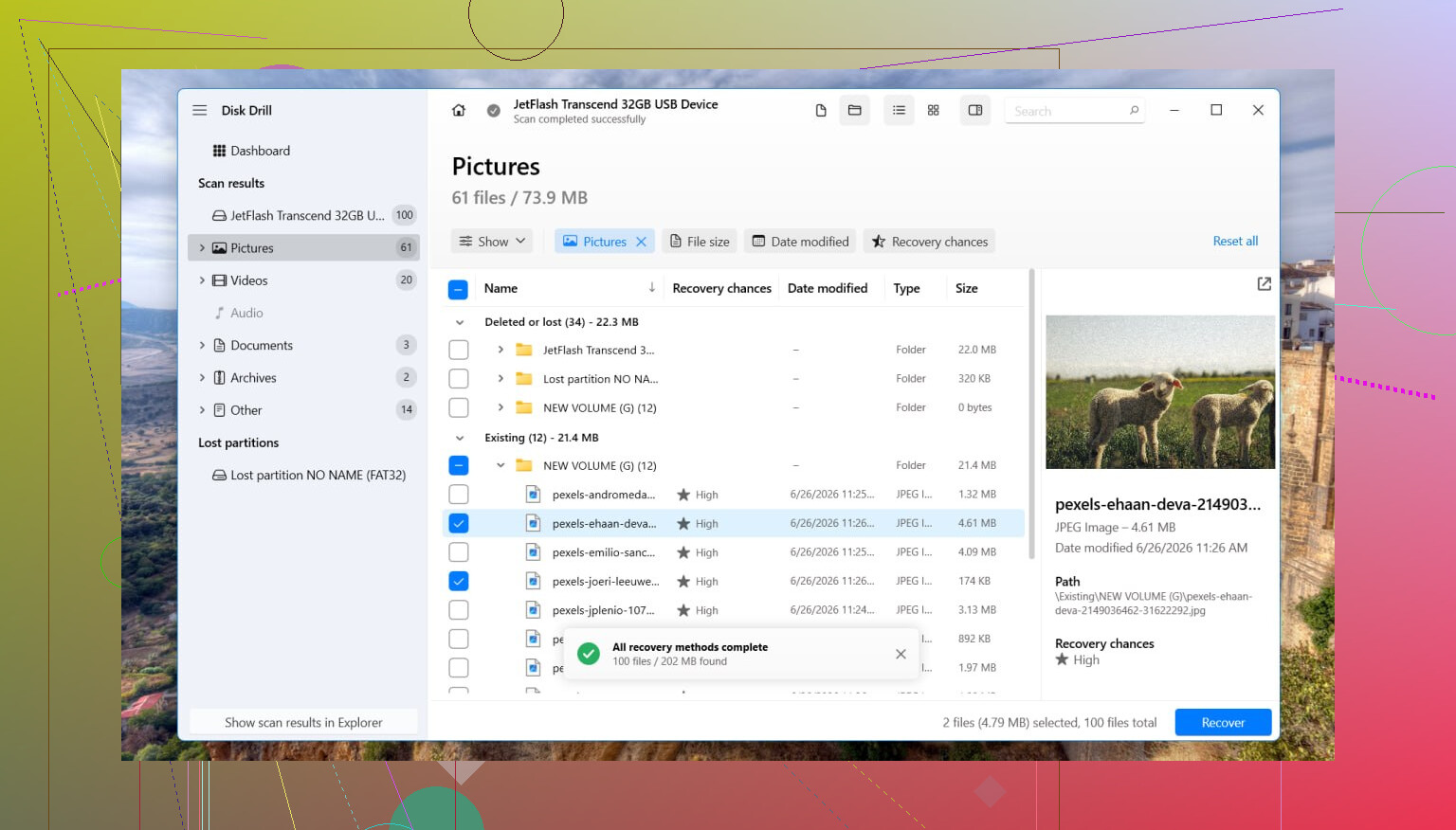
Pour la récupération, j’ai eu des résultats corrects avec Disk Drill. La raison pour laquelle je l’ai utilisé est simple : il analyse le disque lui-même au lieu de dépendre du système de fichiers endommagé.
Voici à quoi ressemblait ma procédure :
- Installez Disk Drill sur un autre disque. Ne l’installez pas sur celui en RAW.
- Lancez-le et sélectionnez le disque ou la partition concerné.
- Cliquez sur Rechercher les données perdues. S’il s’agit d’un disque externe et qu’il vous demande le type d’analyse, j’utiliserais Analyse universelle dans presque tous les cas. Je ne passe à Récupération avancée appareil photo que pour des cas comme des fichiers vidéo fragmentés provenant d’un appareil photo ou d’un drone.
- Laissez l’analyse se terminer. Cela prend du temps sur les gros disques.
- Ouvrez Examiner les éléments trouvés et prévisualisez d’abord quelques fichiers. Je le fais toujours, ça m’a évité des ennuis une fois.
- Sélectionnez ce dont vous avez besoin, puis cliquez sur Récupérer.
- Enregistrez tout sur un autre disque, pas sur celui qui est endommagé.
Après avoir vérifié que les fichiers récupérés s’ouvrent correctement, occupez-vous ensuite de la partition.
Si vous voulez essayer de restaurer la structure d’origine, TestDisk vaut le coup d’être tenté. Il répare les tables de partition dans beaucoup de cas. Si ça ne fonctionne pas, ou si vous ne tenez pas à préserver l’ancienne structure de partition, ouvrez Gestion des disques, supprimez la partition RAW si nécessaire, créez un Nouveau volume simple, effectuez un formatage rapide, puis recopiez les fichiers récupérés dessus.
Une chose que les gens oublient avec les SSD, c’est que le temps compte. Les SSD utilisent TRIM. Avec le temps, les données supprimées sont effacées d’une manière que la récupération logicielle ne pourra pas annuler. Un volume RAW ne déclenche pas toujours TRIM immédiatement, mais des écritures supplémentaires et des manipulations inutiles du disque restent une mauvaise idée. J’ai trop attendu une fois, ce n’était pas agréable.
Si le disque continue de disparaître, se déconnecte pendant les analyses, fait des bruits de cliquetis, grince, ou n’apparaît qu’occasionnellement, j’arrêterais avec les logiciels. À ce stade, cela commence à ressembler à une panne matérielle. Pour des fichiers importants, un laboratoire de récupération est généralement l’option la plus sûre. C’est cher, oui, mais mieux vaut ça que pousser un disque en train de mourir jusqu’à ce qu’il cesse définitivement de fonctionner.
Commencez par le diagnostic, pas par la réparation.
Si la partition est passée en RAW, votre première tâche est de déterminer s’il s’agit d’un dommage du système de fichiers, d’un dommage de la table de partition, ou d’un disque en fin de vie. Ce sont des problèmes différents, et la mauvaise solution rend la récupération plus difficile.
Voici ce que je ferais d’abord :
-
Vérifiez l’état SMART.
Utilisez CrystalDiskInfo ou l’outil du fabricant du disque. Si l’état est mauvais, ou si vous voyez des secteurs réalloués, des secteurs en attente, des erreurs CRC, arrêtez de solliciter le disque. -
Vérifiez comment le disque apparaît dans Gestion des disques.
Regardez :
- taille correcte ou taille incorrecte
- la partition RAW a encore son ancienne lettre
- le disque affiche Sain, Non alloué, ou Non initialisé
-
Vérifiez l’Observateur d’événements.
Journaux Windows, Système. Filtrez sur Disk, Ntfs, volmgr, storahci. Si vous voyez des erreurs d’E/S ou des réinitialisations, pensez d’abord au matériel ou au câble avant au système de fichiers. -
S’il s’agit d’un disque externe, remplacez les éléments simples.
Nouveau câble USB. Port différent. PC différent. Les boîtiers externes tombent en panne plus souvent qu’on ne le pense.
Je suis en partie d’accord avec @mikeappsreviewer sur le fait de repousser les réparations au début. Pour les fichiers importants, oui, commencer par la récupération est l’option la plus sûre. Là où je nuance un peu, c’est que si SMART est propre et que le problème est seulement une entrée de partition endommagée, TestDisk vaut parfois la peine d’être tenté avant une récupération complète des fichiers, car il peut rétablir l’accès rapidement. Malgré tout, n’écrivez rien sur le disque tant que vous ne savez pas à quoi vous avez affaire.
Pour la récupération de fichiers, Disk Drill est une option solide parce qu’il analyse au-delà de l’état RAW du système de fichiers et extrait les données en lisant directement le disque. Installez-le sur un autre disque, récupérez vers un autre disque, puis décidez s’il faut reconstruire la partition.
Pour le trafic de recherche et en anglais simple, le problème est le suivant :
CHKDSK non disponible pour les lecteurs RAW, comment récupérer des fichiers et réparer une partition RAW sous Windows.
Si vous voulez un guide pas à pas, cette vidéo est pertinente :
regardez comment corriger CHKDSK non disponible pour les lecteurs RAW
Une fois vos fichiers en sécurité, effacez le volume RAW, créez une nouvelle partition, formatez en NTFS ou exFAT, puis testez-le avant de remettre les données. Si le disque se déconnecte, clique, ou bloque les analyses, arrêtez. Cela indique un matériel défaillant.

Je commencerais même avant tout logiciel de réparation ou de récupération : faire une image secteur par secteur du disque si les données comptent et que le disque se comporte ne serait-ce qu’un peu bizarre.
C’est là que je diffère légèrement de @mikeappsreviewer et @ombrasilente. Ils ont raison de dire de ne pas le formater et de ne rien écrire dessus, mais si le disque est instable, scanner le disque d’origine encore et encore, c’est jouer aux dés. Si vous le pouvez, clonez/créez d’abord une image avec quelque chose comme ddrescue ou un autre outil d’imagerie, puis faites la récupération sur le clone. Plus sûr, moins de stress sur le matériel d’origine.
Quelques vérifications pratiques :
- Exécutez
diskpartpuislist disketlist volumejuste pour confirmer que Windows voit la taille attendue. - Dans le Gestionnaire de périphériques, vérifiez si le disque/le contrôleur affiche des avertissements.
- Si c’est un HDD externe, essayez de le retirer du boîtier et de le connecter directement en SATA. Les cartes pont USB tombent en panne tout le temps.
- Si la partition a été protégée par BitLocker à un moment donné, vérifiez qu’elle n’a pas perdu ses métadonnées et qu’elle n’est pas interprétée à tort comme RAW.
Si le disque est stable et que vous avez besoin des fichiers, Disk Drill est un choix logique parce qu’il peut analyser une partition RAW et récupérer les données vers un autre disque. J’éviterais quand même d’utiliser CHKDSK comme première étape. CHKDSK appliqué au mauvais problème peut transformer récupérable en oups.
Une fois les données en sécurité, supprimez le volume RAW, recréez-le et formatez-le en NTFS ou exFAT selon l’usage.
De plus, cette discussion peut aider si vous voulez plus de cas concrets : voyez comment des gens ont géré un disque dur externe affiché comme RAW
Version courte : diagnostiquer, créer une image si possible, récupérer les fichiers, puis reconstruire. Pas l’inverse.
J’ajouterais une vérification que personne n’a encore assez soulignée : vérifier si la partition est réellement présente mais illisible, ou si Windows affiche un faux état RAW à cause d’un problème de pilote/chiffrement.
Exemples rapides :
- Si elle a déjà été chiffrée avec BitLocker, VeraCrypt ou un système de chiffrement du fabricant, RAW peut simplement vouloir dire que Windows voit des données chiffrées sans la couche de déverrouillage.
- S’il s’agit d’une partition formatée pour Linux, Windows peut l’étiqueter RAW même si tout va bien.
- Si l’identifiant de type de partition a été altéré, Windows peut l’indiquer à tort.
Donc avant toute réparation, je démarrerais sur une clé USB live Linux et je vérifierais si le volume s’y monte. C’est un contrôle de cohérence à faible risque. Je ne suis pas tout à fait d’accord avec l’idée de passer systématiquement directement à un logiciel de récupération, parce que parfois les données sont entièrement accessibles depuis un autre OS et on peut simplement les copier normalement.
Cela dit, @ombrasilente, @byteguru et @mikeappsreviewer ont raison sur la règle principale : ne le formatez pas tout de suite.
Si Linux non plus ne peut pas le lire, alors la voie de la récupération devient logique. Disk Drill convient bien pour ça.
Avantages de Disk Drill
- Facile à utiliser sur des partitions RAW
- Bons aperçus
- Fonctionne bien quand le système de fichiers est endommagé mais que les secteurs restent lisibles
Inconvénients de Disk Drill
- Les meilleurs résultats nécessitent souvent la version payante
- Les analyses approfondies peuvent faire perdre la structure d’origine des dossiers
- Ce n’est pas mon premier choix si le disque est en grave défaillance physique
Mon ordre serait :
- Confirmer que ce n’est pas un problème de chiffrement/compatibilité OS.
- Essayer une autre machine ou un démarrage live Linux.
- Si c’est toujours RAW, récupérer les fichiers vers un autre disque avec Disk Drill.
- Seulement après cela, effacer et recréer la partition.
Si le disque est lent, se déconnecte ou fait du bruit, arrêtez les tests et faites-en d’abord une image. Sur ce point, je suis 100 pour cent d’accord avec @byteguru.