Una de las particiones de mi unidad de repente aparece como RAW en Administración de discos, y no puedo abrirla ni acceder a mis archivos. No estoy seguro de si esto ocurrió después de un reinicio, una actualización o una desconexión insegura, pero necesito ayuda para averiguar la forma más segura de reparar la partición RAW y recuperar los datos sin empeorar la situación.
Me pasó esto una vez con una unidad NTFS vieja, y yo sacaría los datos primero. No intentaría reparar el volumen RAW antes de hacer la recuperación.
RAW no significa que los archivos hayan desaparecido. La mayoría de las veces, Windows perdió la capacidad de leer el sistema de archivos. Vi esto después de un apagado incorrecto, de desconectar una unidad USB demasiado rápido, de daños en sectores y, una vez, sin ninguna causa obvia. Si la partición antes era NTFS, entonces algo se rompió en el sistema de archivos o en la información de la partición, y Windows dejó de entenderla.
Además, que CHKDSK se niegue a ejecutarse es normal aquí. Cuando Windows etiqueta una partición como RAW, a menudo muestra este mensaje: 'El tipo del sistema de archivos es RAW. CHKDSK no está disponible para unidades RAW.' Yo lo tomaría como una señal de alto. Nada de arreglos forzados, nada de formatear todavía. Ambas cosas ya le han salido mal a la gente antes y han hecho que la recuperación sea más complicada.
Este es el orden que yo seguiría:
- Deja de escribir cualquier cosa en la unidad.
- Recupera los archivos en otro disco.
- Repara la partición, o bórrala y reconstruyela.
- Vuelve a copiar tus datos después de probarlos.
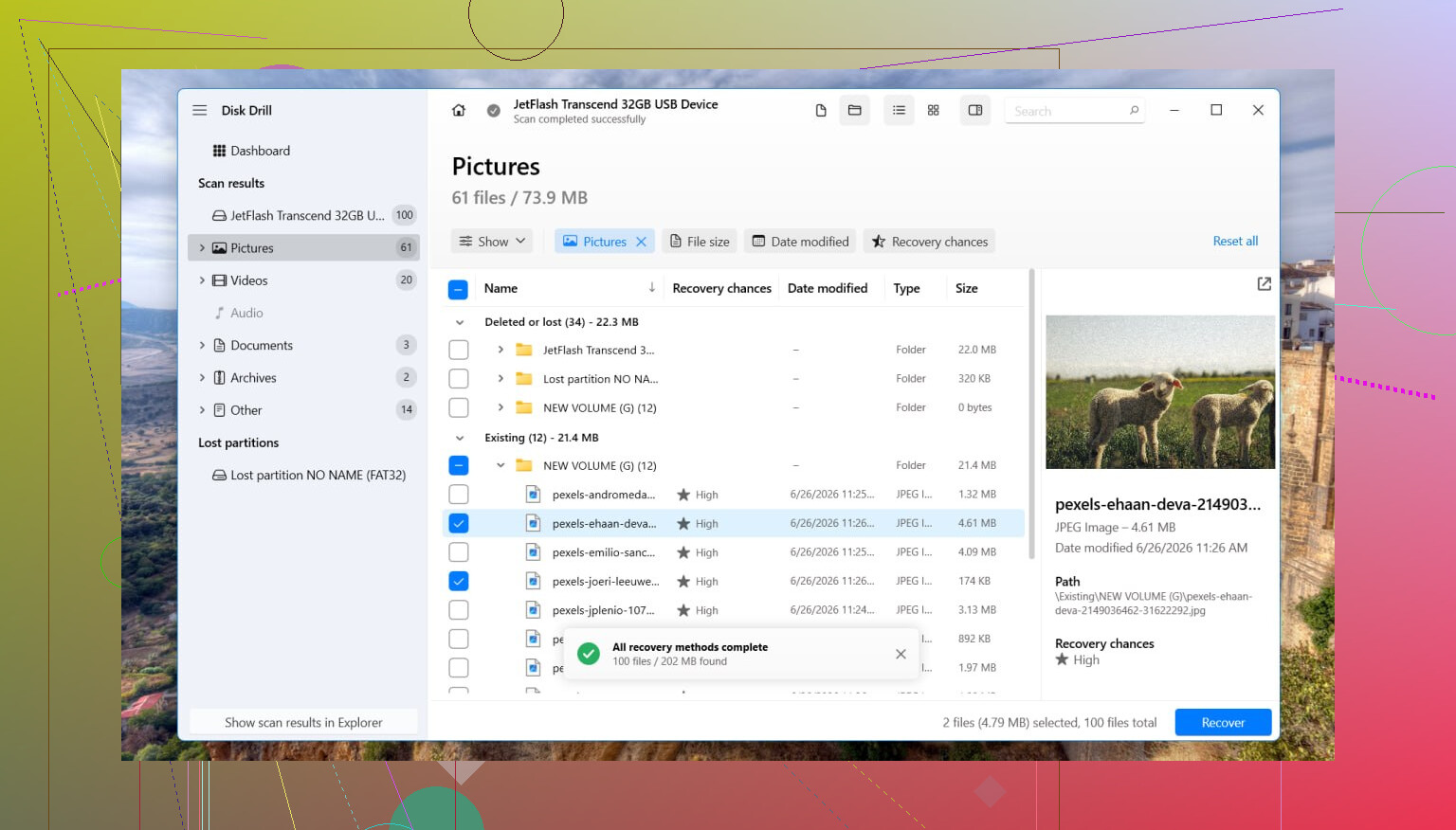
Para la recuperación, tuve bastante suerte con Disk Drill. La razón por la que lo usé fue simple: escanea el disco en sí en lugar de depender del sistema de archivos dañado.
Lo que hice fue más o menos así:
- Instala Disk Drill en una unidad diferente. No lo pongas en la RAW.
- Ábrelo y elige el disco o la partición afectados.
- Pulsa Search for Lost Data. Si es una unidad externa y te pide el tipo de escaneo, yo usaría Universal Scan en casi todos los casos. Solo cambio a Advanced Camera Recovery para cosas como archivos de video fragmentados de una cámara o un dron.
- Deja que termine el escaneo. Tarda un rato en unidades grandes.
- Abre Review found items y primero previsualiza algunos archivos. Yo siempre hago esto, una vez me evitó un dolor de cabeza.
- Selecciona lo que necesites y luego haz clic en Recover.
- Guarda todo en otra unidad, no en la dañada.
Después de confirmar que los archivos recuperados se abren bien, entonces ocúpate de la partición.
Si quieres intentar restaurar el diseño original, vale la pena probar TestDisk. Corrige tablas de partición en muchos casos. Si no funciona, o si no te importa conservar la estructura antigua de la partición, abre Disk Management, elimina la partición RAW si hace falta, crea un New Simple Volume, haz un formateo rápido y luego vuelve a copiar los archivos recuperados.
Una cosa que la gente pasa por alto con los SSD es que el tiempo importa. Los SSD usan TRIM. Con el tiempo, los datos eliminados se borran de una forma que la recuperación por software no puede deshacer. Un volumen RAW no siempre activa TRIM de inmediato, pero igual es mala idea hacer escrituras extra y seguir trasteando con la unidad. Una vez esperé demasiado, nada divertido.
Si la unidad sigue desapareciendo, se desconecta durante los escaneos, hace sonidos de clic, rechina o aparece solo a veces, yo dejaría el software. En ese punto ya empieza a parecer una falla de hardware. Para archivos importantes, un servicio profesional de recuperación suele ser la opción más segura. Caro, sí, pero mejor que forzar una unidad moribunda hasta que deje de funcionar para siempre.
Empieza con el diagnóstico, no con la reparación.
Si la partición pasó a RAW, tu primera tarea es averiguar si se trata de daño en el sistema de archivos, daño en la tabla de particiones o una unidad que está fallando. Son problemas distintos, y la solución equivocada hace que la recuperación sea más difícil.
Lo que yo haría primero:
-
Comprueba el estado SMART.
Usa CrystalDiskInfo o la herramienta del fabricante de la unidad. Si el estado es malo, o ves sectores reasignados, sectores pendientes o errores CRC, deja de forzar la unidad. -
Comprueba cómo aparece el disco en Administración de discos.
Mira:
- tamaño correcto o tamaño incorrecto
- la partición RAW todavía tiene su letra anterior
- el disco aparece como Correcto, No asignado o No inicializado
-
Comprueba el Visor de eventos.
Registros de Windows, Sistema. Filtra por Disk, Ntfs, volmgr, storahci. Si ves errores de E/S o restablecimientos, piensa primero en hardware o cable antes que en el sistema de archivos. -
Si es una unidad externa, cambia lo más básico.
Cable USB nuevo. Puerto diferente. PC diferente. Las carcasas externas fallan más a menudo de lo que la gente cree.
Estoy parcialmente de acuerdo con @mikeappsreviewer en posponer primero las reparaciones. Para archivos importantes, sí, recuperar primero es la opción más segura. Donde difiero un poco es que, si SMART está limpio y el problema es solo una entrada de partición dañada, a veces vale la pena probar TestDisk antes de una recuperación completa de archivos, ya que podría restaurar el acceso rápidamente. Aun así, no escribas en el disco hasta que sepas con qué estás tratando.
Para la recuperación de archivos, Disk Drill es una opción sólida porque escanea más allá del estado RAW del sistema de archivos y extrae los datos leyendo el disco directamente. Instálalo en otra unidad, recupera a otra unidad y luego decide si reconstruir la partición.
Para tráfico de búsqueda y en lenguaje sencillo, el problema es este:
CHKDSK no está disponible para unidades RAW, cómo recuperar archivos y reparar una partición RAW en Windows.
Si quieres una guía paso a paso, este video es relevante:
mira cómo solucionar que CHKDSK no esté disponible para unidades RAW
Después de que tus archivos estén a salvo, borra el volumen RAW, crea una partición nueva, formatea en NTFS o exFAT y luego pruébala antes de volver a mover los datos. Si la unidad se desconecta, hace clics o congela los escaneos, detente. Eso apunta a hardware defectuoso.
Yo empezaría incluso antes del software de reparación o recuperación: haz una imagen sector por sector de la unidad si los datos importan y el disco está comportándose aunque sea un poco raro.
Ahí es donde difiero ligeramente de @mikeappsreviewer y @ombrasilente. Tienen razón en no formatearlo y no escribir en él, pero si la unidad es inestable, escanear el disco original una y otra vez es como tirar los dados. Si puedes, clónalo o crea una imagen primero con algo como ddrescue u otra herramienta de imagen, y luego haz la recuperación sobre el clon. Más seguro y con menos estrés para el hardware original.
Algunas comprobaciones prácticas:
- Ejecuta
diskparty luegolist diskylist volumesolo para confirmar que Windows ve el tamaño esperado. - En el Administrador de dispositivos, comprueba si la unidad o el controlador están mostrando advertencias.
- Si es un HDD externo, prueba a sacarlo de la carcasa y conectarlo directamente por SATA. Las placas puente USB fallan muuuy a menudo.
- Si la partición estuvo protegida con BitLocker en algún momento, verifica que no haya perdido metadatos y se esté interpretando erróneamente como RAW.
Si el disco es estable y necesitas los archivos, Disk Drill tiene sentido porque puede escanear una partición RAW y recuperar datos a otra unidad. Yo seguiría evitando usar CHKDSK como primer paso. CHKDSK con el problema equivocado puede convertir algo recuperable en un ups.
Después de poner los datos a salvo, elimina el volumen RAW, vuelve a crearlo y formátalo en NTFS o exFAT según el uso.
Además, este hilo puede ayudar si quieres más casos del mundo real: mira cómo la gente gestionó un disco duro externo que aparecía como RAW
Versión corta: diagnostica, crea una imagen si es posible, recupera los archivos y luego reconstruye. No al revés.
Yo añadiría una comprobación que nadie ha destacado lo suficiente todavía: verificar si la partición realmente está ahí pero ilegible, o si Windows está mostrando un estado RAW falso debido a un problema de controlador o cifrado.
Ejemplos rápidos:
- Si alguna vez tuvo BitLocker, VeraCrypt o cifrado del fabricante, RAW puede simplemente significar que Windows ve bytes cifrados sin la capa de desbloqueo.
- Si es una partición formateada para Linux, Windows puede etiquetarla como RAW aunque esté bien.
- Si el ID del tipo de partición se dañó, Windows puede informarlo incorrectamente.
Así que antes de reparar, arrancaría un USB live de Linux y vería si el volumen se monta allí. Es una comprobación sensata de bajo riesgo. No estoy del todo de acuerdo con lanzarse directamente al software de recuperación cada vez, porque a veces los datos son totalmente accesibles desde otro sistema operativo y puedes simplemente copiarlos normalmente.
Dicho esto, @ombrasilente, @byteguru y @mikeappsreviewer tienen razón en la regla principal: no la formatees todavía.
Si Linux tampoco puede leerla, entonces tiene sentido seguir la vía de la recuperación. Disk Drill está bien para eso.
Ventajas de Disk Drill
- Fácil de usar en particiones RAW
- Buenas vistas previas
- Funciona bien cuando el sistema de archivos está dañado pero los sectores son legibles
Desventajas de Disk Drill
- Los mejores resultados a menudo requieren la versión de pago
- Los análisis profundos pueden hacer que se pierda la estructura original de carpetas
- No es mi primera opción si la unidad está fallando físicamente de forma grave
Mi orden sería:
- Confirmar que no sea un problema de cifrado/compatibilidad del sistema operativo.
- Probar en otra máquina o con un arranque live de Linux.
- Si sigue apareciendo como RAW, recuperar los archivos en otro disco con Disk Drill.
- Solo después de eso, borrar y recrear la partición.
Si la unidad está lenta, se desconecta o hace ruido, deja de hacer pruebas y crea una imagen primero. En eso estoy 100 por ciento de acuerdo con @byteguru.