Una delle partizioni della mia unità appare improvvisamente come RAW in Gestione disco e non riesco ad aprirla né ad accedere ai miei file. Non sono sicuro se sia successo dopo un riavvio, un aggiornamento o una disconnessione non sicura, ma ho bisogno di aiuto per capire il modo più sicuro per riparare la partizione RAW e recuperare i dati senza peggiorare la situazione.
Mi è capitato una volta su un vecchio disco NTFS, e prima tirerei fuori i dati. Non cercherei di riparare il volume RAW prima di effettuare il recupero.
RAW non significa che i file siano spariti. Nella maggior parte dei casi, Windows ha perso la capacità di leggere il file system. L'ho visto succedere dopo uno spegnimento improprio, dopo aver scollegato una chiavetta USB troppo in fretta, per danni ai settori e una volta anche senza alcuna causa evidente. Se la partizione prima era NTFS, allora si è danneggiato qualcosa nel file system o nelle informazioni della partizione, e Windows ha smesso di riconoscerla.
Inoltre, è normale che CHKDSK si rifiuti di avviarsi in questo caso. Quando Windows etichetta una partizione come RAW, spesso mostra questo messaggio: 'Il tipo di file system è RAW. CHKDSK non è disponibile per le unità RAW.' Io lo considererei un segnale di stop. Niente correzioni forzate, niente formattazione per ora. Entrambe queste cose hanno già creato problemi ad altri e reso il recupero più complicato.
Questo è l'ordine che seguirei:
- Smetti di scrivere qualsiasi cosa sull'unità.
- Recupera i file su un altro disco.
- Ripara la partizione, oppure cancellala e ricreala.
- Copia di nuovo i tuoi dati dopo averli testati.
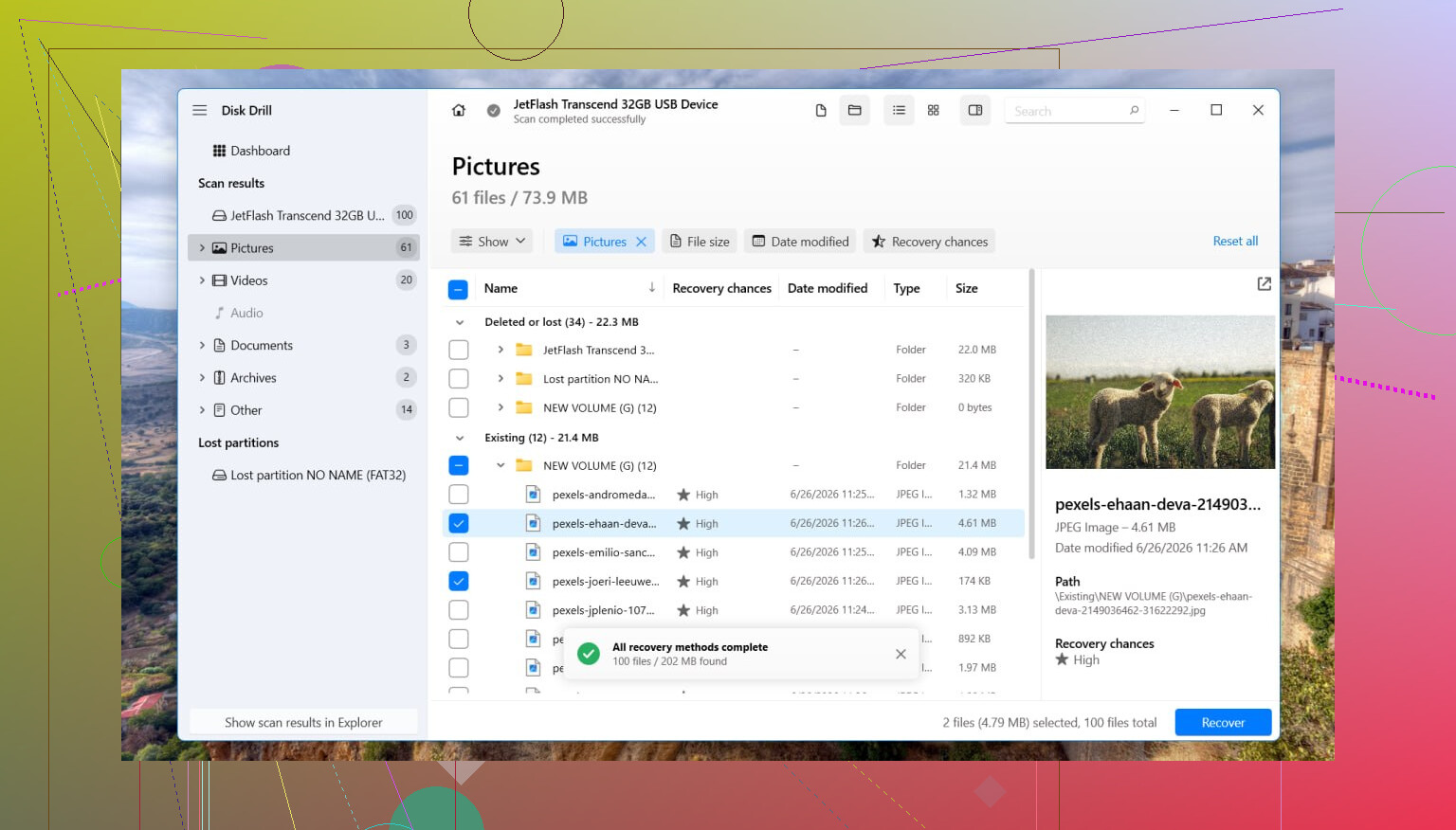
Per il recupero, ho avuto una discreta fortuna con Disk Drill. Il motivo per cui l'ho usato è semplice: esegue la scansione del disco stesso invece di dipendere dal file system danneggiato.
Quello che ho fatto è stato questo:
- Installa Disk Drill su un'unità diversa. Non metterlo su quella RAW.
- Avvialo e seleziona il disco o la partizione interessata.
- Fai clic su Cerca dati persi. Se è un'unità esterna e ti chiede il tipo di scansione, io userei Scansione universale in quasi tutti i casi. Passo a Recupero avanzato fotocamera solo per cose come file video frammentati provenienti da una fotocamera o da un drone.
- Lascia terminare la scansione. Su unità grandi ci vuole un po'.
- Apri Rivedi elementi trovati e prima visualizza in anteprima alcuni file. Lo faccio sempre, una volta mi ha evitato un bel problema.
- Seleziona ciò che ti serve, poi fai clic su Recupera.
- Salva tutto su un'altra unità, non su quella danneggiata.
Dopo aver confermato che i file recuperati si aprono correttamente, occupati della partizione.
Se vuoi provare a ripristinare la struttura originale, vale la pena provare TestDisk. In molti casi corregge le tabelle delle partizioni. Se non funziona, oppure se non ti interessa conservare la vecchia struttura della partizione, apri Gestione disco, rimuovi la partizione RAW se necessario, crea un Nuovo volume semplice, esegui una formattazione rapida, quindi ricopia i file recuperati.
Una cosa che molti sottovalutano con gli SSD è che il tempo conta. Gli SSD usano TRIM. Col passare del tempo, i dati eliminati vengono cancellati in un modo che il recupero software non può annullare. Un volume RAW non attiva sempre subito TRIM, ma scritture aggiuntive e ulteriori tentativi sul disco restano comunque una cattiva idea. Una volta ho aspettato troppo, per niente piacevole.
Se l'unità continua a sparire, si disconnette durante le scansioni, fa clic, gratta o compare solo a volte, io smetterei di usare il software. A quel punto comincia a sembrare un guasto hardware. Per file importanti, un centro di recupero dati di solito è la scelta più sicura. Costoso, sì, ma meglio che spingere un disco morente fino a farlo smettere del tutto.
Inizia dalla diagnosi, non dalla riparazione.
Se la partizione è diventata RAW, il primo compito è capire se si tratta di un danno al file system, di un danno alla tabella delle partizioni o di un’unità che sta cedendo. Sono problemi diversi, e la soluzione sbagliata rende il recupero più difficile.
Ecco cosa farei per prima cosa:
-
Controlla lo stato SMART.
Usa CrystalDiskInfo o lo strumento del produttore dell’unità. Se lo stato è cattivo, oppure vedi settori riallocati, settori pendenti, errori CRC, smetti di stressare l’unità. -
Controlla come appare il disco in Gestione disco.
Guarda:
- dimensione corretta o errata
- la partizione RAW ha ancora la sua vecchia lettera
- il disco risulta Integro, Non allocato o Non inizializzato
-
Controlla Visualizzatore eventi.
Registri di Windows, Sistema. Filtra per Disk, Ntfs, volmgr, storahci. Se vedi errori di I/O o reset, pensa prima all’hardware o al cavo e solo dopo al file system. -
Se è un’unità esterna, cambia le cose più semplici.
Nuovo cavo USB. Porta diversa. PC diverso. I box esterni si guastano più spesso di quanto si pensi.
Sono parzialmente d’accordo con @mikeappsreviewer sul rimandare inizialmente le riparazioni. Per i file importanti, sì, prima il recupero è la scelta più sicura. Dove differisco un po’: se SMART è pulito e il problema è solo una voce della partizione danneggiata, TestDisk a volte vale la pena di essere provato prima di un recupero completo dei file, perché potrebbe ripristinare l’accesso rapidamente. Comunque, non scrivere sul disco finché non sai con cosa hai a che fare.
Per il recupero dei file, Disk Drill è una scelta solida perché esegue la scansione oltre lo stato RAW del file system ed estrae i dati leggendo direttamente il disco. Installalo su un’altra unità, recupera su un’altra unità, poi decidi se ricostruire la partizione.
Per il traffico di ricerca e in inglese semplice, il problema è questo:
CHKDSK non è disponibile per le unità RAW, come recuperare i file e riparare una partizione RAW in Windows.
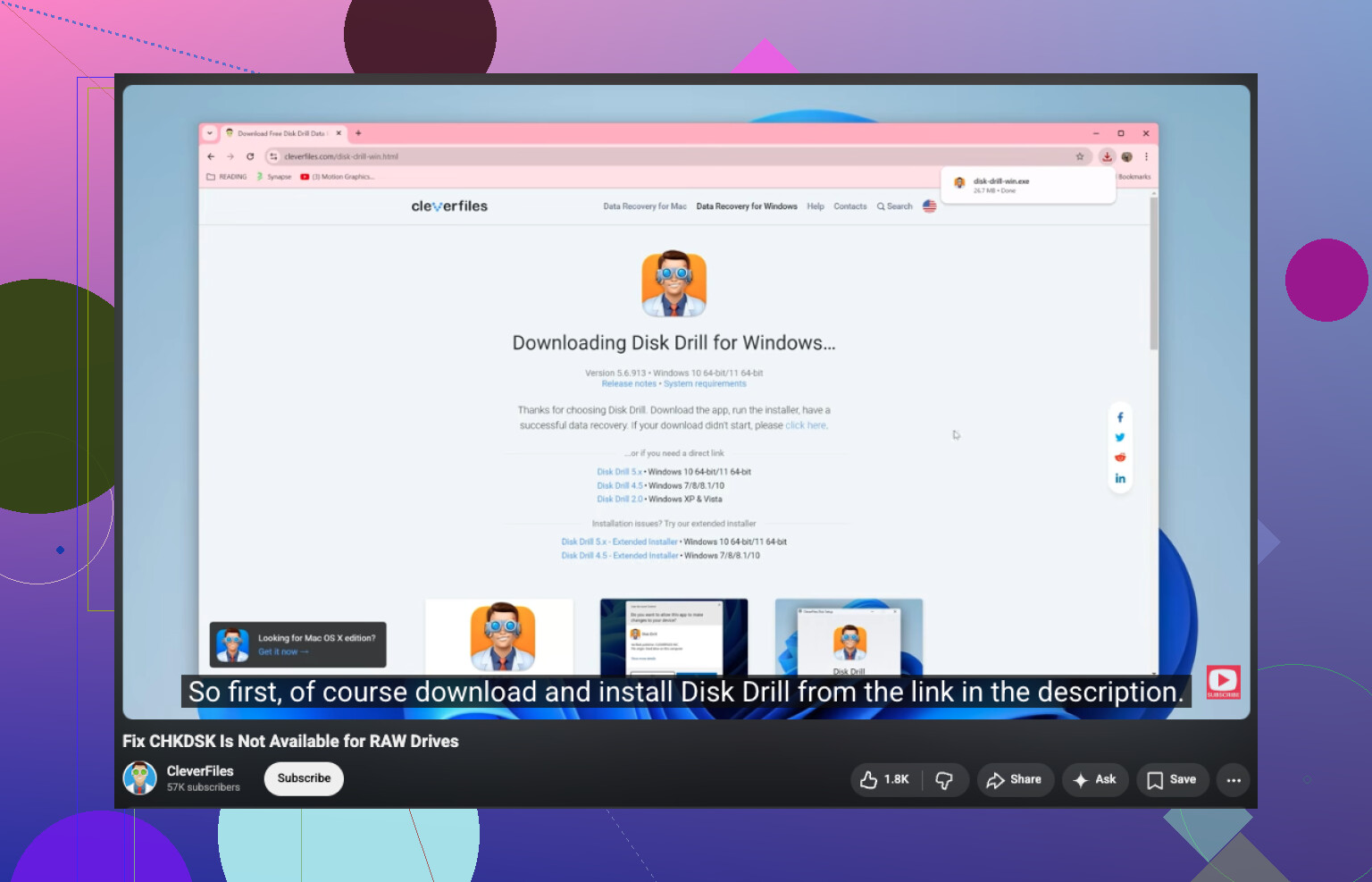
Se vuoi una guida passo passo, questo video è pertinente:
guarda come risolvere CHKDSK non disponibile per le unità RAW
Dopo che i tuoi file sono al sicuro, cancella il volume RAW, crea una nuova partizione, formatta in NTFS o exFAT, poi testala prima di rimettere i dati. Se l’unità va offline, fa clic o blocca le scansioni, fermati. Questo indica un guasto hardware.
Inizierei ancora prima del software di riparazione o recupero: crea un’immagine settore per settore dell’unità se i dati sono importanti e il disco si comporta anche solo un po’ in modo strano.
È qui che mi differenzio leggermente da @mikeappsreviewer e @ombrasilente. Hanno ragione sul non formattare e non scriverci sopra, ma se l’unità è instabile, continuare a scansionare il disco originale più e più volte è come tirare i dadi. Se puoi, clonalo/fanne prima un’immagine con qualcosa come ddrescue o un altro strumento di imaging, poi esegui il recupero sulla copia. Più sicuro, meno stress per l’hardware originale.
Alcuni controlli pratici:
- Esegui
diskpartpoilist diskelist volumesolo per confermare che Windows veda la dimensione prevista. - In Gestione dispositivi, controlla se l’unità/il controller mostra avvisi.
- Se è un HDD esterno, prova a rimuoverlo dal box e collegarlo direttamente tramite SATA. Le schede bridge USB si guastano continuamente.
- Se la partizione era protetta da BitLocker in passato, verifica che non abbia perso i metadati e che non venga interpretata erroneamente come RAW.
Se il disco è stabile e ti servono i file, Disk Drill ha senso perché può scansionare una partizione RAW e recuperare i dati su un’altra unità. Eviterei comunque di usare CHKDSK come prima mossa. CHKDSK sul problema sbagliato può trasformare recuperabile in ops.
Dopo aver messo al sicuro i dati, elimina il volume RAW, ricrealo e formatta in NTFS o exFAT a seconda dell’uso.
Inoltre, questa discussione potrebbe aiutare se vuoi più casi reali: guarda come le persone hanno gestito un disco rigido esterno visualizzato come RAW
Versione breve: diagnostica, crea un’immagine se possibile, recupera i file, poi ricostruisci. Non il contrario.
Aggiungerei un controllo che nessuno ha ancora sottolineato abbastanza: verificare se la partizione è effettivamente presente ma illeggibile, oppure se Windows sta mostrando un falso stato RAW a causa di un problema di driver o di crittografia.
Esempi rapidi:
- Se in passato è stato usato BitLocker, VeraCrypt o una crittografia del produttore, RAW può semplicemente significare che Windows vede byte crittografati senza il livello di sblocco.
- Se è una partizione formattata per Linux, Windows potrebbe etichettarla come RAW anche se è perfettamente a posto.
- Se l ID del tipo di partizione è stato danneggiato, Windows può segnalarla in modo errato.
Quindi, prima di tentare una riparazione, avvierei una live USB Linux e verificherei se lì il volume viene montato. È un controllo prudente e a basso rischio. Non sono del tutto d accordo con l idea di passare subito al software di recupero ogni volta, perché a volte i dati sono completamente accessibili da un altro sistema operativo e si possono semplicemente copiare normalmente.
Detto questo, @ombrasilente, @byteguru e @mikeappsreviewer hanno ragione sulla regola principale: non formattarla ancora.
Se anche Linux non riesce a leggerla, allora il percorso di recupero ha senso. Disk Drill va bene per questo.
Pro di Disk Drill
- Facile da usare su partizioni RAW
- Buone anteprime
- Funziona bene quando il file system è compromesso ma i settori sono leggibili
Contro di Disk Drill
- I risultati migliori spesso richiedono la versione a pagamento
- Le scansioni profonde possono far perdere la struttura originale delle cartelle
- Non è la mia prima scelta se l unità sta avendo un grave guasto fisico
Il mio ordine sarebbe:
- Confermare che non si tratti di crittografia o compatibilità del sistema operativo.
- Provare un altra macchina o un avvio live di Linux.
- Se è ancora RAW, recuperare i file su un altro disco con Disk Drill.
- Solo dopo, cancellare e ricreare la partizione.
Se l unità è lenta, si disconnette o fa rumore, smetti di fare test e creane prima un immagine. Su questo sono d accordo al 100 percento con @byteguru.