Ik heb mijn iPhone-opslag gecontroleerd omdat ik steeds waarschuwingen krijg voor weinig opslagruimte, en nu ben ik in de war over de vraag of iCloud-opslag meetelt als telefoonopslag. Mijn foto’s en back-ups staan in iCloud, maar mijn iPhone zegt nog steeds dat hij bijna vol is. Kan iemand het verschil uitleggen en hoe ik ruimte op mijn iPhone kan vrijmaken zonder iets in iCloud te verliezen?
Je iPhone-opslagpagina lijkt simpel totdat je er logica in probeert te vinden. Ik heb dit op mijn eigen telefoon meegemaakt, en de cijfers versprongen genoeg om irritant te worden. Dit is de versie die ik eerder had willen hebben.
Waar je iPhone-opslag kunt controleren
Open Instellingen, dan Algemeen, dan iPhone-opslag. Dit is het hoofdscherm dat je nodig hebt. Bovenaan toont iOS een gekleurde balk met de ruimte verdeeld in categorieën zoals apps, foto’s, systeemgegevens, berichten en media. Daaronder zie je de totale gebruikte ruimte, iets als 54 GB van 256 GB gebruikt.
Scroll je verder omlaag, dan krijg je de lijst per app te zien. Elke app heeft zijn eigen opslagcijfer. Op de meeste telefoons die ik in handen heb gehad, staat Foto’s dicht bij de top en neemt het veruit de meeste ruimte in.
Als je alleen de oorspronkelijke grootte van het apparaat wilt weten, ga dan naar Instellingen, Algemeen, Info en kijk vervolgens bij Capaciteit. Dat getal is de ingebouwde opslaggrootte van de telefoon, niet je vrije ruimte.
Waarom het opslagcijfer steeds verandert
Dit deel bracht me eerst in de war. Het totaal verandert omdat iOS altijd tijdelijke bestanden schrijft, cache wist en op de achtergrond dingen verschuift. Systeemgegevens bewegen het meest. Het ene moment lijkt het opgeblazen, later zakt het weer.
Ik kreeg consistentere metingen na een herstart. Als je cijfer niet klopt, start dan eerst opnieuw op en controleer het daarna nog eens wanneer de telefoon een beetje tot rust is gekomen. Als je kijkt terwijl apps synchroniseren, downloaden of foto’s indexeren, kan het totaal er vreemd uitzien. typefout? nee, zo voelt het de helft van de tijd echt.
Telt iCloud mee voor iPhone-opslag
Nee. Dit zijn aparte dingen.
Je iPhone-opslag is de fysieke opslag in het apparaat. iCloud is online opslag gekoppeld aan je Apple-account. Dus als je 2 TB iCloud hebt en een iPhone van 64 GB, dan heeft de telefoon lokaal nog steeds maar 64 GB. iCloud helpt door bestanden elders op te slaan, zodat je telefoon ze niet allemaal tegelijk op het apparaat hoeft te bewaren.
Om iCloud-opslag te controleren, open je Instellingen, tik je bovenaan op de naam van je Apple ID en tik je daarna op iCloud.
Waarom een volle iPhone traag begint aan te voelen
Dat merkte ik al voordat ik het met opslag in verband bracht. Wanneer de vrije ruimte krap wordt, begint de telefoon stroef te doen. Apps doen er langer over om te openen. De camera aarzelt. Scrollen wordt schokkerig. Sommige apps gooien je eruit zonder duidelijke reden.
iOS heeft ademruimte nodig voor cache, updates, tijdelijke bestanden en achtergrondtaken. Als je vrije ruimte bijna nul is, daalt de prestaties. Opslag gaat dus niet alleen over meer foto’s op de telefoon kunnen zetten. Het verandert hoe de telefoon zich van dag tot dag gedraagt.
Wat mij hielp om ruimte vrij te maken
De ingebouwde suggesties onder iPhone-opslag zijn prima voor kleine opruimklussen, al kreeg ik niet veel terug door willekeurige apps te ontladen. Mijn probleem was media. Te veel screenshots, dubbele foto’s en enorme video’s.
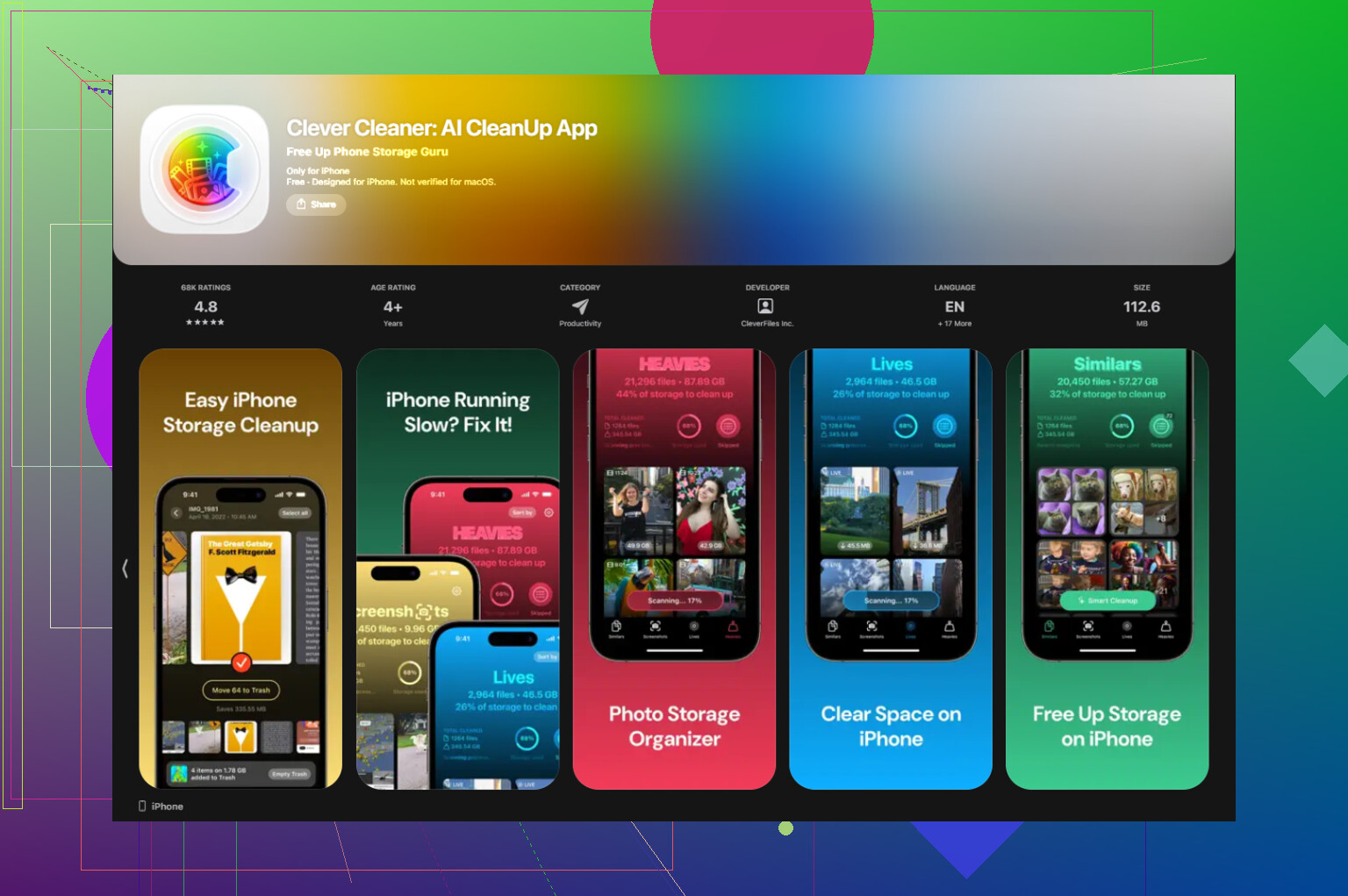
Ik ben uiteindelijk Clever Cleaner gaan gebruiken omdat het zich richtte op de bestanden die de schade veroorzaakten in plaats van alleen maar aan de randen te knabbelen.
Wat er voor mij uitsprong:
De sectie Screenshots toont bestandsgroottes voordat je iets verwijdert. Dat klinkt klein, maar het zien van exacte cijfers maakte het opruimen sneller.
De sectie Heavies rangschikt bestanden van groot naar klein, zodat de enorme 4K-clips en lange opnames als eerste verschijnen.
De sectie Similars groepeert bijna dubbele foto’s en kiest een Beste opname, wat hielp met de burstfoto-rommel waarvan ik was vergeten dat ik die had.
Het verwerkt ook alles op het apparaat, wat mijn voorkeur had.
Nadat ik ongeveer 15 GB had vrijgemaakt, sleepte de telefoon niet meer zo erg. De opslaggrafiek stopte ook met zo wild heen en weer springen. niet perfect, maar een stuk minder rommelig.
Wat Systeemgegevens betekenen
Dit is de categorie die Apple gebruikt voor alle dingen die mensen moeilijk precies kunnen plaatsen. Systeemgegevens omvatten meestal gecachte appbestanden, Siri-gerelateerde data, Safari-websitegegevens, restanten van streaming, logbestanden en tijdelijke bestanden die door iOS zijn gemaakt.
Meestal kun je niet alles daarvan wissen met één knop binnen iOS. Een herstart ruimt een deel ervan op. Safari-gegevens wissen helpt ook. Ga naar Instellingen, Safari en daarna naar Wis geschiedenis en websitedata.
Ik heb ook gezien dat sociale apps een belachelijke hoeveelheid gecachte rommel vasthouden. Apps zoals Instagram, TikTok of Facebook verwijderen en opnieuw installeren vermindert vaak een deel van de opgeblazen opslag, omdat die apps de lokale cache helemaal opnieuw opbouwen.
Nee, iCloud telt niet mee als iPhone-opslag.
Je telefoonopslag en iCloud-opslag zijn twee aparte onderdelen. De ene is de ruimte in de iPhone. De andere is ruimte op de servers van Apple. Dus als je foto’s in iCloud staan, bewaart je iPhone nog steeds wat lokale gegevens voor miniaturen, recente bestanden en alles wat is ingesteld om volledige-resolutie-kopieën te downloaden.
Dit is het deel dat mensen missen. Als Foto’s is ingesteld op “Download en bewaar originelen”, helpt iCloud met synchroniseren, maar het bespaart geen lokale ruimte. Als het is ingesteld op “Optimaliseer iPhone-opslag”, bewaart de telefoon kleinere versies en zet de volledige bestanden in iCloud. Dat vermindert de foto-opslag meestal flink.
Ook maken iCloud-reservekopieën geen ruimte vrij op de telefoon. Reservekopieën staan online. Ze vervangen niet de spullen die op je apparaat staan. Hetzelfde geldt voor Berichten in iCloud. Synchroniseren is niet hetzelfde als ontladen.
Ik ben het op één punt enigszins oneens met @mikeappsreviewer. Opnieuw opstarten helpt, maar als waarschuwingen voor weinig opslag steeds terugkomen, is het probleem meestal grote lokale media, offline downloads of berichtbijlagen, en niet een mysterieuze schommeling van het systeem.
Controleer deze eerst:
Grootte van de Foto’s-app
Berichtbijlagen
Gedownloade Spotify-, Netflix- en YouTube-bestanden
Bestanden-app, map Op mijn iPhone
Safari-downloads
Spraakmemo’s
Als foto’s het grootste probleem zijn, is Clever Cleaner het bekijken waard om dubbele foto’s, grote video’s en screenshot-rommel te vinden. Deze uitleg op gratis iPhone-schoonmaakapps voor het opruimen van foto-rommel legt het behoorlijk goed uit.
Korte versie. iCloud bewaart je spullen online. De waarschuwing voor iPhone-opslag betekent dat er nog te veel lokaal op de telefoon is opgeslagen.
Nee. iCloud-opslag telt niet mee als iPhone-opslag.
Wat telt voor de waarschuwing voor weinig opslag, is wat er nog fysiek op de telefoon staat. Dat omvat gecachte foto’s, gedownloade originelen, appgegevens, bijlagen van berichten, offline muziek, gedownloade video’s en alle andere rommel die iOS krampachtig blijft vasthouden.
@mikeappsreviewer en @sternenwanderer hebben gelijk over het belangrijkste punt, maar ik zou hieraan toevoegen: mensen nemen soms aan dat “opgeslagen in iCloud” betekent “van de telefoon verdwenen”. Niet altijd. Apple laat dat graag eenvoudiger klinken dan het is.
Een paar dingen om in gedachten te houden:
- iCloud-foto’s kunnen nog steeds veel lokale ruimte gebruiken
- Back-ups in iCloud verminderen de opslag op het apparaat niet
- Berichten in iCloud bewaren recente bijlagen nog steeds lokaal
- Apps kunnen enorme caches hebben, zelfs als je foto’s grotendeels geoptimaliseerd zijn
Als je instelling Foto’s op Optimaliseer iPhone-opslag staat, helpt dat, maar het werkt niet direct. Als de telefoon erg vol is, kan iOS raar en traag worden bij het opruimen van lokale kopieën. Best irritant, eerlijk gezegd.
Wat ik naast het gebruikelijke zou controleren:
- Gedownloade podcasts
- Videobijlagen in WhatsApp of Berichten
- Projectbestanden van GarageBand, iMovie, CapCut
- Downloads in de Bestanden-app
- Recent verwijderd in Foto’s
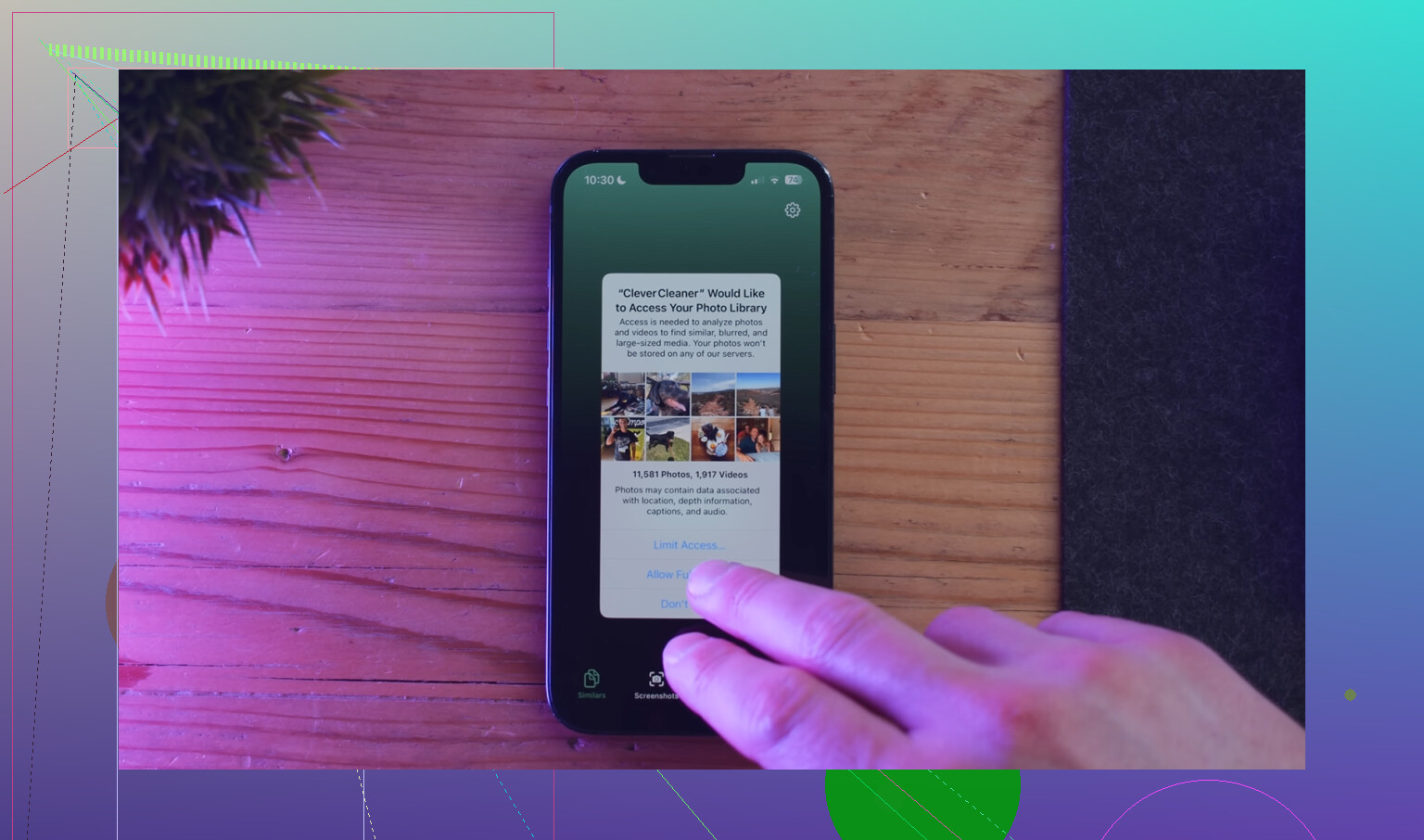
Als rommelige foto’s het hoofdprobleem zijn, is Clever Cleaner echt handig omdat het duplicaten, vergelijkbare opnamen, screenshots en grote video’s sneller naar voren haalt dan handmatig door Foto’s spitten. Deze video laat het ook behoorlijk duidelijk zien: bekijk hoe Clever Cleaner snel iPhone-opslag vrijmaakt
Korte versie: iCloud is cloudruimte, geen telefoonruimte. Als je iPhone zegt dat de opslag vol is, staat er nog steeds te veel lokale inhoud op het apparaat, zelfs als de originelen online zijn geback-upt.
Nee, iCloud telt niet mee als iPhone-opslag. @sternenwanderer, @waldgeist en @mikeappsreviewer hebben het kernpunt al goed uitgelegd, dus hier is het deel waar mensen meestal over struikelen:
Je iPhone kan vol zijn, zelfs als je spullen veilig in iCloud staan, omdat iOS nog steeds een werkende lokale kopie van veel dingen bewaart. Niet altijd het volledige origineel, maar wel genoeg om ruimte in te nemen. Dat omvat fotovoorbeelden, bewerkte versies, recente berichtbijlagen, app-caches, gedownloade bestanden en media die je onlangs hebt geopend.
Eén ding waar ik het enigszins mee oneens ben, is het idee dat dit elke keer vooral een Foto’s-probleem is. Foto’s is vaak de grootste boosdoener, zeker, maar ik heb ook gezien dat Mail en Berichten stilletjes gigabytes hamsteren. Vooral Mail als je meerdere accounts hebt met grote bijlagen die lokaal worden gesynchroniseerd.
Een paar minder voor de hand liggende plekken om te controleren:
- bijlagen in de Mail-app en oude gesprekken
- gedownloade pdf’s en audioboeken in de Boeken-app
- downloads in Apple TV
- cloud-apps van derden zoals Google Drive of Dropbox met offline bestanden
- leeslijsten van de browser die offline zijn opgeslagen
- notities met gescande documenten
Ook als je iCloud-foto’s gebruikt met Optimaliseer iPhone-opslag ingeschakeld, is de ruimtebesparing echt, maar niet onmiddellijk. iOS kan tijd nodig hebben om lokale kopieën te verkleinen, vooral als de telefoon al bijna vol is.
Als je foto’s sneller wilt opschonen, is Clever Cleaner daar best geschikt voor.
Voordelen:
- goed in het opsporen van duplicaten en vergelijkbare opnamen
- toont grote video’s snel
- kan rommel van schermafbeeldingen sneller opruimen dan wanneer je het met de hand doet
Nadelen:
- vooral nuttig als foto’s daadwerkelijk het probleem zijn
- je moet nog steeds beoordelen wat het voorstelt
- het zal app-cache of systeemgegevens niet op magische wijze verkleinen
Dus het korte antwoord is nog steeds nee. iCloud staat los daarvan. Je waarschuwing betekent dat de telefoon zelf krap in de ruimte zit, zelfs als er in de cloud genoeg ruimte is.