Mi iPhone de repente muestra una gran cantidad de contenido multimedia sincronizado, y no tengo idea de dónde salió. No recuerdo haber sincronizado películas, música o fotos desde una computadora, así que estoy tratando de averiguar qué lo agregó, por qué está ocupando almacenamiento y cómo eliminarlo de forma segura sin borrar nada importante. Busco ayuda para entender el contenido multimedia sincronizado en el almacenamiento del iPhone y de dónde proviene.
Después de una de las actualizaciones de iOS 17, abrí Almacenamiento del iPhone y vi un bloque enorme llamado Contenido sincronizado. Sin una explicación clara, sin botón de borrar, y la cifra parecía demasiado alta. Si te pasó lo mismo, aquí va la versión simple.
Qué significa Contenido sincronizado
Esta categoría es para archivos que pasaste al iPhone desde una computadora con un cable, usando Finder en Mac o iTunes en Windows. Piensa en música, fotos, libros y cosas similares que cargaste manualmente.
Las versiones anteriores de iOS mostraban esos archivos dentro de la app a la que pertenecían. La música aparecía en Música. Los libros aparecían en Libros. Con iOS 17, Apple los separó y los puso en un solo apartado de almacenamiento llamado Contenido sincronizado.
Lo que descargas en el teléfono desde la App Store no va ahí. Solo el contenido transferido desde una computadora termina en esta sección.
¿Se puede borrar?
Sí, si los originales todavía están en tu computadora y ya no necesitas copias en el teléfono.
La parte molesta es cómo funciona la eliminación. Como una computadora puso esos archivos ahí, por lo general una computadora también tiene que quitarlos. No vas a encontrar una opción clara de deslizar para borrar en Almacenamiento del iPhone para esto.
Por qué la cifra de almacenamiento parece falsa
Yo mismo lo vi. El tamaño parecía inflado, casi como si el teléfono contara los mismos archivos dos veces. En iOS 17, ha habido un problema de reporte de almacenamiento en el que los archivos sincronizados aparecen una vez en su app y otra vez en Contenido sincronizado.
Así que tu teléfono parece lleno, incluso cuando el uso real es menor. La parte mala es que iOS sigue comportándose como si el almacenamiento estuviera lleno. Las descargas fallan. Las actualizaciones se quedan atascadas. Las apps se ponen raras.
Cómo eliminé Contenido sincronizado
Método 1, quitarlo desde Finder o iTunes
- Conecta el iPhone a tu Mac o PC con Windows.
- Abre Finder en Mac o iTunes en Windows.
- Selecciona el iPhone.
- Abre la pestaña del tipo de contenido, normalmente Música, Fotos o similar.
- Desmarca lo que ya no quieras sincronizar.
- Pulsa Sincronizar o Aplicar.
Una vez que termine la sincronización, los archivos desmarcados deberían eliminarse del teléfono.
Método 2, la solución de la carpeta vacía para fotos sincronizadas atascadas
Esta me salvó cuando la sincronización de fotos se quedó atascada y no había forma de borrarla.
- Crea una carpeta vacía nueva en tu computadora.
- En Finder o iTunes, elige sincronizar fotos desde esa carpeta vacía.
- Ejecuta la sincronización.
Como la carpeta no tiene nada dentro, el iPhone elimina el conjunto de fotos sincronizadas vinculado a la carpeta anterior. Es una solución bastante tonta, pero sí, funciona.
Método 3, eliminar y reinstalar la app
Si los datos sincronizados que quedaron están vinculados a música, borrar la app Apple Music e instalarla de nuevo desde la App Store a veces elimina datos que el proceso normal de sincronización deja atrás.
Por qué arreglar Contenido sincronizado podría no resolver todo el desastre de almacenamiento
Incluso después de borrarlo, mi teléfono seguía sintiéndose apretado hasta que me ocupé del resto de la basura. Cuando el espacio libre baja demasiado, el rendimiento del iPhone se resiente. Conviene tener entre 5 GB y 6 GB libres para archivos temporales, actualizaciones, caché y tareas en segundo plano.
Cuando el almacenamiento se ajusta demasiado, empiezas a ver los síntomas de siempre:
- Lentitud al cambiar entre apps
- Cierres aleatorios de apps
- Advertencias de almacenamiento de la cámara
- Actualizaciones de iOS que se niegan a instalarse
Y sí, Contenido sincronizado muchas veces es solo una parte del problema. En mi caso, el problema mayor eran las fotos repetidas, videos viejos y montones de capturas de pantalla que había olvidado que existían.
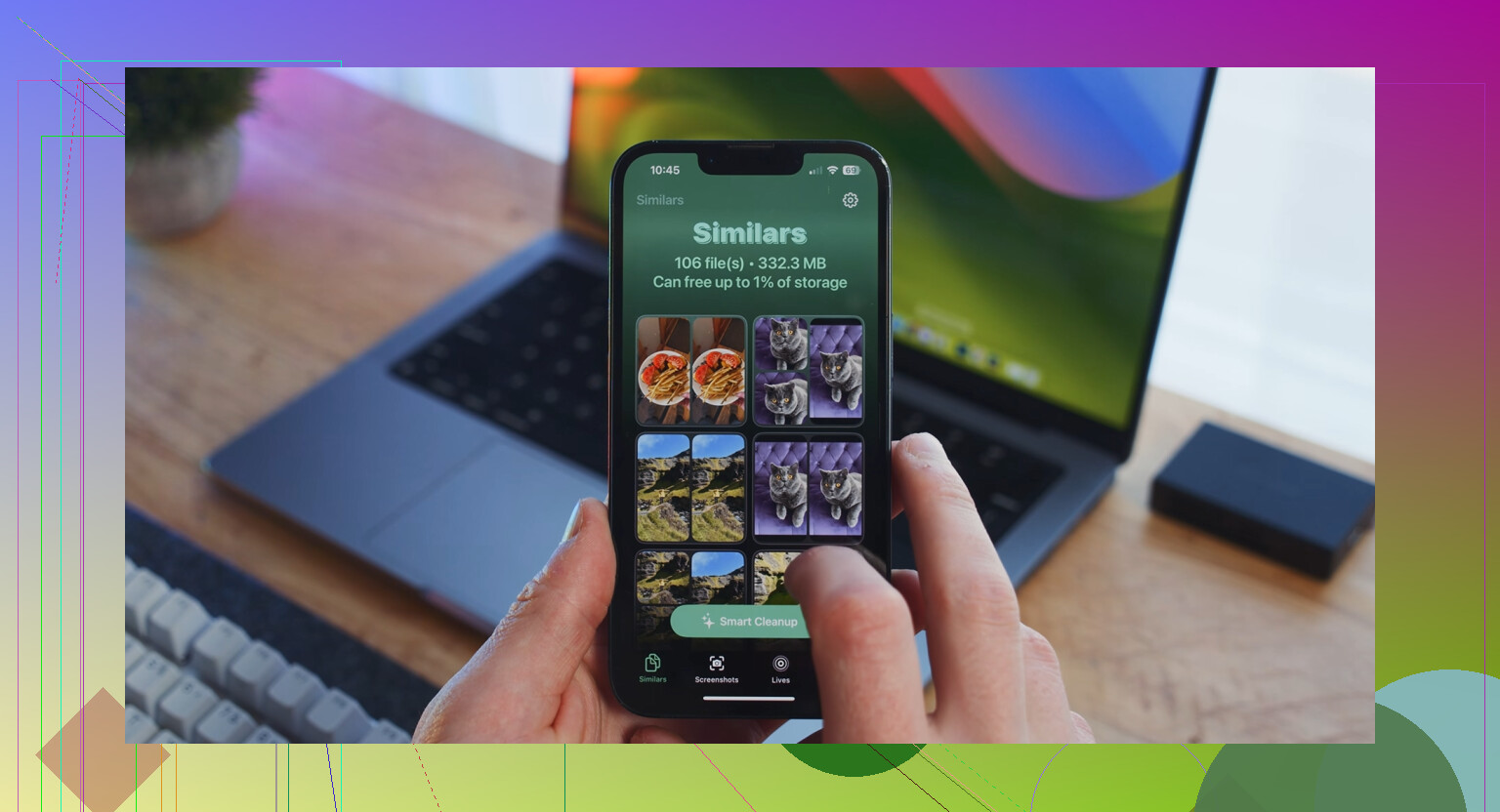
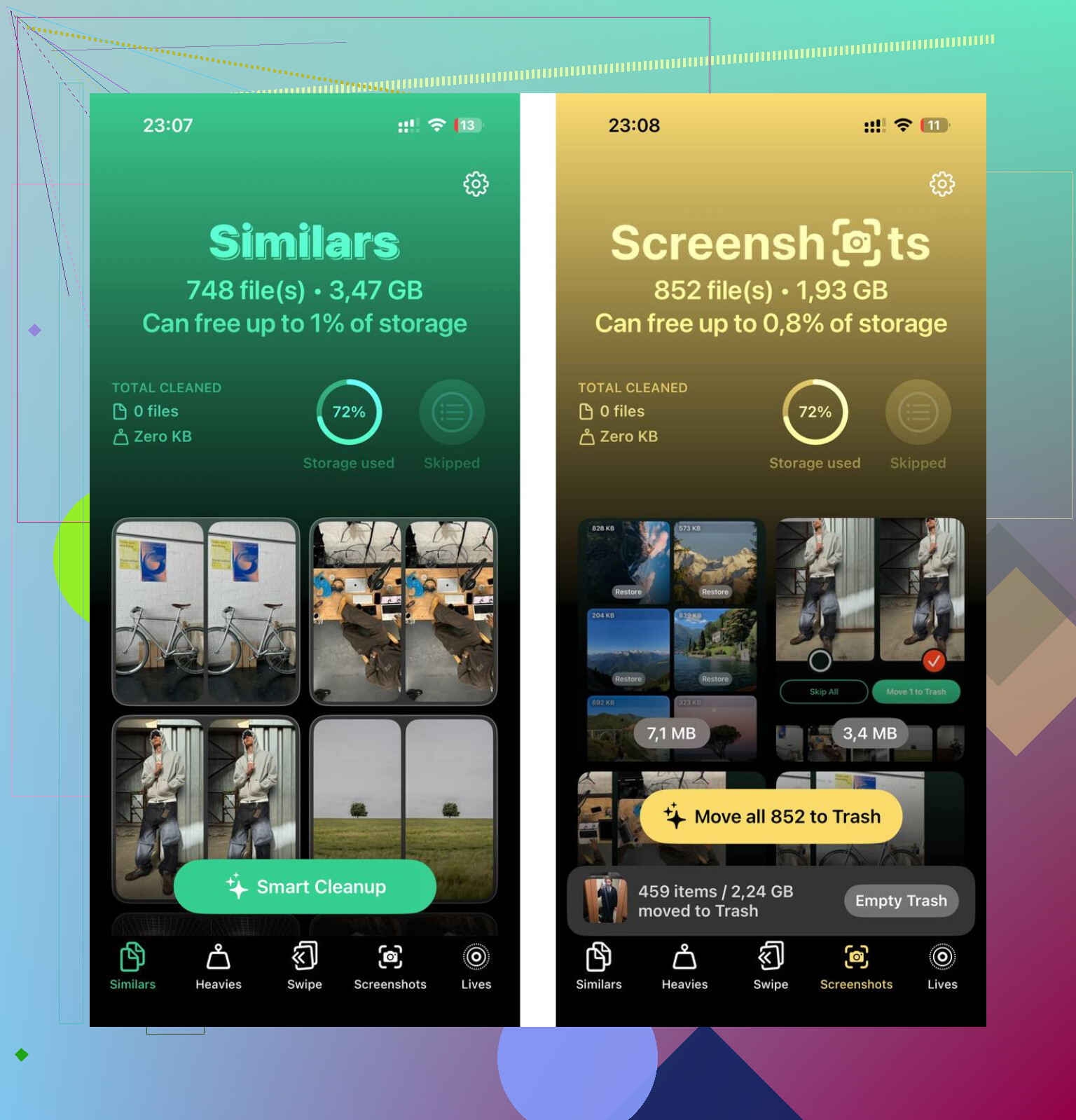
Clever Cleaner está pensado para limpiar esos archivos extra. La sección Similares agrupa fotos casi duplicadas y elige la mejor toma, lo cual ayuda si tu fototeca está llena de ráfagas o de cinco intentos de la misma foto. La sección Pesados enumera los archivos por tamaño, de mayor a menor, para que detectes rápido qué está ocupando espacio. Funciona en el dispositivo, así que tus archivos no se envían a ningún otro lugar.
Lo que me lo solucionó fue hacer ambas cosas. Primero, quité los archivos sincronizados desde Finder. Luego limpié la fototeca. Después de eso, el lag desapareció y la siguiente actualización de iOS se instaló sin el típico berrinche por falta de almacenamiento.
Lo que estás viendo suele ser un cambio de etiqueta, no una misteriosa descarga de archivos nuevos.
Estoy de acuerdo con parte de lo que dijo @mikeappsreviewer, pero no compro del todo la idea de que siempre signifique que sincronizaste cosas recientemente. En algunos iPhone, especialmente después de actualizaciones de iOS, “Contenido sincronizado” muestra asignaciones de contenido antiguas, índices obsoletos o basura del cálculo de almacenamiento de hace años. Cosas de un Mac viejo, una instalación antigua de iTunes, incluso una restauración. Tú lo olvidas, el iPhone no.
Algunas cosas que deberías revisar primero.
-
Mira las apps de Apple vinculadas a contenido importado.
Abre Música, TV, Libros, Fotos.
Fíjate si ves álbumes viejos, videos caseros, PDF o carpetas de fotos que nunca usas. -
Revisa Ajustes, tu Apple ID y luego Contenido y compras.
A veces la gente confunde las descargas compradas con los archivos sincronizados. No son lo mismo, pero los informes de almacenamiento de iOS se vuelven confusos y parecen incorrectos. -
Reinicia y luego vuelve a revisar el almacenamiento después de 10 a 15 minutos.
Almacenamiento del iPhone se recalcula lentamente. He visto que “Contenido sincronizado” baja varios GB después de reiniciar. No es broma. -
Si alguna vez usaste una app de escritorio de terceros, revísala también.
Algunas apps escribían contenido multimedia mediante los marcos de sincronización de Apple. Así que quizá no recuerdes haber usado Finder o iTunes directamente.
Si el tamaño sigue pareciendo falso, yo lo trataría primero como un error de informe y después como una tarea de limpieza. Si tu espacio libre sigue siendo bajo, céntrate en los grandes consumidores de espacio que controlas ahora mismo. Videos, fotos duplicadas, descargas sin conexión, hilos de mensajes gigantes. Clever Cleaner ayuda con fotos duplicadas y archivos pesados, lo cual es más útil que quedarse mirando las vagas etiquetas de almacenamiento de Apple, la verdad.
Además, si quieres una reseña externa sólida, esto explica cómo funciona Clever Cleaner en el uso real, la reseña práctica de Clever Cleaner para iPhone de NY Weekly.
Si publicas qué apps son las más grandes en Almacenamiento del iPhone, la gente aquí puede acotarlo rápido.
Yo dividiría esto en 2 posibilidades, y aquí es donde difiero un poco de @mikeappsreviewer y @andarilhonoturno.
A veces Sincronizado es contenido importado real. A veces es solo iOS haciendo un trabajo pésimo al etiquetar cachés de medios antiguos y datos heredados de la biblioteca después de una actualización. A Apple le encanta un contenedor misterioso.
Lo que yo revisaría y que realmente no enfatizaron lo suficiente:
- Ajustes > General > Información
Compara la capacidad total con el espacio disponible ahí, no solo la barra de colores. - Abre Música, TV, Libros, Podcasts, Archivos
Busca contenido descargado/sin conexión que quizá no aparezca donde esperas. - Ajustes > Fotos
Si Biblioteca compartida, Fotos en iCloud o los Originales descargados cambiaron recientemente, el almacenamiento puede reorganizarse y verse raro. - App Archivos > En mi iPhone
Algunos medios importados viven ahí y la gente lo olvida.
Además, si usas la biblioteca sincronizada de Apple Music, las canciones descargadas no son lo mismo que la sincronización clásica por cable, pero iOS puede hacer que la vista de almacenamiento se vea súper rara. Por eso no asumiría que una computadora lo causó al 100%.
Si el teléfono realmente tiene poco espacio, no te obsesiones con esa única etiqueta. Normalmente el verdadero devorador son las fotos y los videos de todos modos. Clever Cleaner es útil para borrar fotos duplicadas y archivos grandes rápido, y esta reseña gratuita de una app limpiadora para iPhone y guía de limpieza de almacenamiento ofrece un buen desglose de por qué la gente la usa.
Si Sincronizado sigue siendo enorme después de un reinicio y 24 horas, entonces sí, yo diría que está medio bugueado o que son datos obsoletos. Molesto, pero muy propio de iOS, la verdad.
Un ángulo que creo que @andarilhonoturno, @viajantedoceu y @mikeappsreviewer solo cubrieron en parte: a veces Medios sincronizados se hereda de copias de seguridad o migraciones, no de una sincronización reciente por cable. Lo he visto aparecer después de transferencias con Quick Start, copias de seguridad locales cifradas e incluso restauraciones de dispositivo a dispositivo en las que el teléfono mantiene activo un antiguo indicador de base de datos de medios.
Lo que yo haría diferente:
-
Revisar Datos de análisis para detectar rarezas de almacenamiento/contabilidad:
Ajustes > Privacidad y seguridad > Análisis y mejoras > Datos de análisis
Busca entradas constorage,medialibraryoassetsd. Si esos registros se disparan, apunta más a un problema de indexación que a archivos gigantes reales. -
Probar la realidad con una simple copia de archivo.
Intenta grabar un video 4K de 1 minuto o descargar una app grande. Si funciona, el número de Medios sincronizados puede ser mayormente cosmético. Si falla de inmediato, está afectando el espacio libre real. -
Comparar el almacenamiento desde una computadora.
Conéctalo a Finder o iTunes y revisa si el desglose por categorías allí coincide con el del teléfono. Si no, eso suele indicar claramente una mala contabilidad local.
No estoy del todo de acuerdo con la idea de centrarse primero en otra cosa si tu espacio disponible es críticamente bajo. Un bloque fantasma de 20 a 40 GB sin duda puede romper actualizaciones e instalaciones de apps, así que vale la pena aislarlo.
Si necesitas liberar espacio mientras haces el diagnóstico, Clever Cleaner está bien para la limpieza secundaria:
- Ventajas: detección rápida de duplicados, revisión fácil de archivos grandes, bueno para el desorden de capturas de pantalla
- Desventajas: no eliminará realmente los medios sincronizados reales de Finder/iTunes, y a veces los duplicados sugeridos necesitan verificación manual
Así que mi conclusión: verifica si se trata de uso real, datos heredados de una migración o un error de informe antes de probar tácticas de eliminación al azar. Esa distinción importa mucho más que la vaga etiqueta de Apple.