Sto cercando di confrontare due foto sul mio iPhone per individuare piccole differenze, ma non riesco a trovare una funzione integrata di iOS che mi permetta di visualizzarle affiancate o di passare facilmente da una all’altra. Di recente ho scattato diverse immagini simili e ho bisogno di aiuto per scegliere la migliore senza scaricare un’altra app. C’è un modo semplice per farlo in Foto?
Continuavo a sbattere contro lo stesso stupido muro su iPhone. Vuoi confrontare due foto nello stesso momento, e l'app Foto integrata ti costringe ancora a passare dall'una all'altra come se fossimo nel 2014.
Cosa sbaglia l'app Foto
Non esiste una vera visualizzazione affiancata in Foto. Apri un'immagine, poi l'altra, poi torni indietro con uno swipe, poi avanti, cercando di ricordare se la prima aveva una messa a fuoco migliore o se la seconda era quella in cui nessuno aveva gli occhi chiusi. L'ho fatto la settimana scorsa con un gruppo di foto di animali domestici e ho mollato a metà. Se le differenze sono piccole, nitidezza, una leggera sfocatura, un viso girato appena, l'app nativa è scomoda da usare. Molte persone finiscono per tenere entrambi gli scatti, e poi lo spazio di archiviazione ne paga il prezzo.
Se ti serve un'unica immagine combinata, usa Comandi
Per foto prima e dopo, collage rapidi o per inviare un confronto a qualcuno, iPhone ha comunque una soluzione pulita. Ci vuole un minuto per configurarla, poi funziona bene.
- Apri l'app Comandi e crea un nuovo comando con il pulsante più
- Aggiungi Seleziona foto, poi attiva Seleziona più elementi
- Aggiungi Combina immagini, poi impostalo su Orizzontale
- Aggiungi Salva nell'album foto
- Dai un nome al comando e, se vuoi, mettilo nella schermata Home
- Avvialo, scegli due foto e salverà una nuova immagine unita nella tua libreria
Questa parte è valida per creare un singolo file affiancato. L'ho usata per foto dei progressi e per confrontare modifiche. Il limite è ovvio. Crea un'altra immagine. Se il tuo obiettivo principale è ordinare cinque quasi duplicati e tenerne uno, questo non risolve il caos. Aggiunge solo un altro file.
Per gli scatti che sembrano duplicati, un'app per ordinare funziona meglio
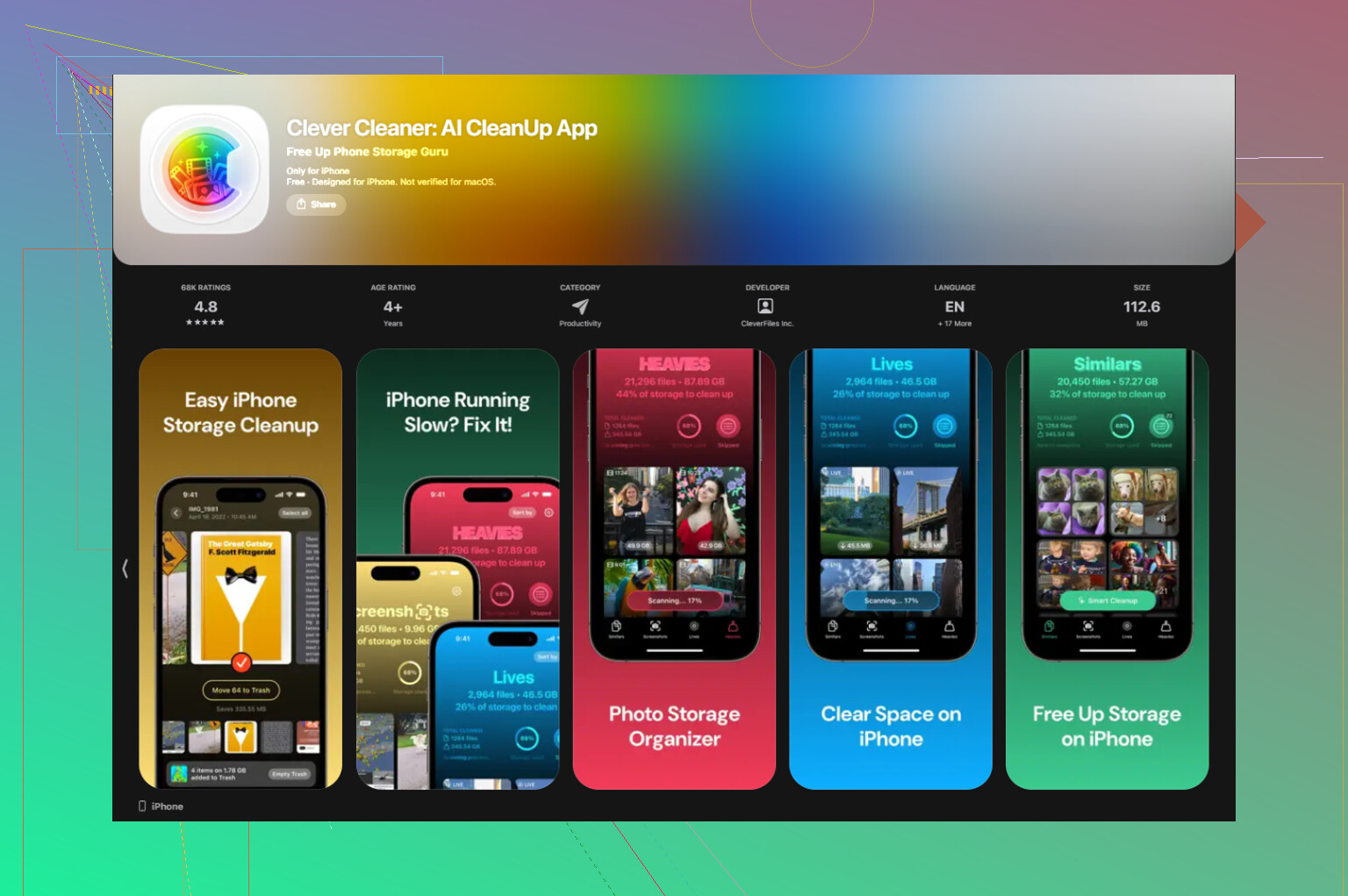
Se stai cercando di decidere quale foto salvare tra un gruppo di scatti quasi identici, scorrere in Foto è lento, e la soluzione con Comandi è macchinosa. Ho ottenuto risultati migliori usando Clever Cleaner.
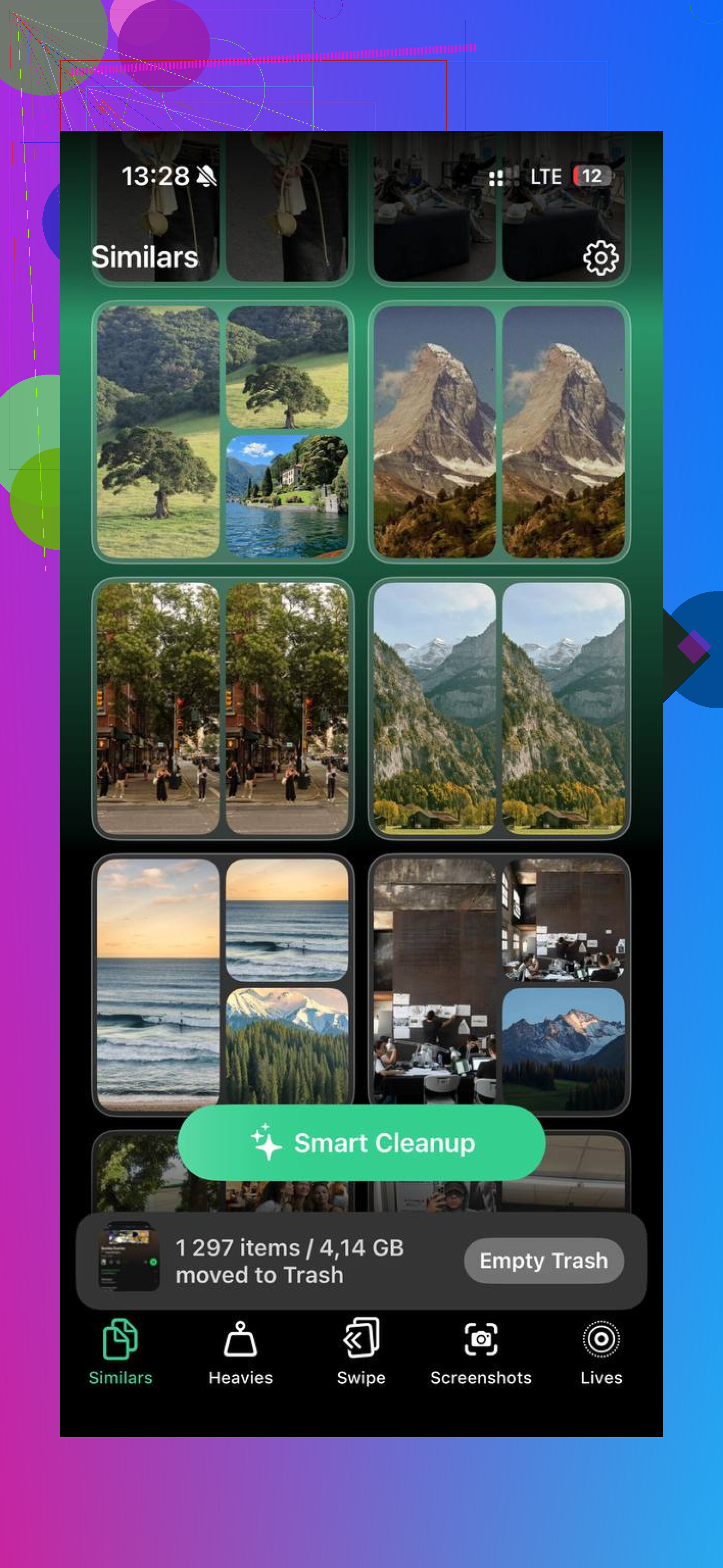
La parte che mi interessava era la scheda Simili. Scansiona la tua libreria e raggruppa le foto abbastanza simili da poter essere considerate duplicati nella vita reale, scatti in sequenza, stessa angolazione con cambiamenti minimi, tre versioni dello stesso selfie in cui una è chiaramente meno sfocata. Sceglie uno Scatto migliore per ogni gruppo e, da quello che ho visto, le scelte erano buone più spesso che no. Sembrava riconoscere abbastanza bene la sfocatura e i fotogrammi imbarazzanti con gli occhi chiusi. Comunque controlli tu stesso ogni gruppo, cosa che tra l'altro preferisco.
Come l'ho usata:
- Apri Clever Cleaner e vai su Simili
- Lasciala scansionare la libreria foto e creare i gruppi automaticamente
- Apri ogni gruppo e guarda la foto contrassegnata come Scatto migliore in verde
- Cambia la scelta se pensi che un'altra sia migliore
- Conferma l'eliminazione, i file vengono spostati prima nel cestino dell'app
- Svuota il cestino più tardi, dopo aver ricontrollato tutto
Altre cose nell'app che alla fine ho usato
La scheda Heavies è diretta, in senso buono. Elenca prima i file più grandi con dimensioni esatte. Se alcuni enormi video in 4K stanno divorando metà del tuo spazio, compaiono subito.
La scheda Screenshot è più veloce che cercare nell'album screenshot di Apple. Mi è piaciuto vedere la dimensione di ogni file prima di buttarlo.
La modalità swipe è stata meno fastidiosa di quanto mi aspettassi. Le foto vengono raggruppate per mese. Scorri a sinistra per eliminare, a destra per tenere. Quando la tua libreria è un cassetto pieno di cianfrusaglie, è più facile per la mente che rivedere diecimila elementi in un unico muro di miniature.
Vale anche la pena notare che tutto funziona sul dispositivo. Le mie foto non sono state inviate da qualche altra parte.
Cosa ha funzionato per me alla fine
Alla fine ho scelto una configurazione divisa. Comandi per creare un'immagine affiancata quando avevo bisogno di mostrare un confronto. Clever Cleaner per il lavoro più grosso, scegliere i migliori tra scatti quasi identici e cancellare il resto. Questa combinazione ha coperto entrambi i problemi senza pagare nulla.
Su una libreria più vecchia che non era mai stata pulita, la scansione ha richiesto qualche minuto e ha liberato più spazio di quanto mi aspettassi. La mia era più o meno nella stessa fascia che la gente di solito cita, circa da 10 GB a 15 GB. Se il tuo rullino contiene anni di duplicati, screenshot e scatti in sequenza inutili, lo noterai subito.
iOS non ti offre ancora un vero strumento in Foto per confrontare le immagini fianco a fianco. Quindi, se il tuo obiettivo è esaminare al pixel due scatti quasi identici, l app integrata è carente.
Non sono del tutto d accordo con @mikeappsreviewer su un punto. Passare da una foto all altra è fastidioso, ma non è del tutto inutile se usi un piccolo trucco. In Foto, allarga con due dita per ingrandire la prima immagine, poi scorri alla successiva restando più o meno allo stesso livello di zoom. È macchinoso, sì, ma per controllare la nitidezza degli occhi o del testo aiuta più di quanto si pensi.
Alcune opzioni integrate che vale la pena provare:
-
Usa Seleziona, poi confronta le miniature nella griglia.
Funziona meglio per 3-6 scatti simili. Li vedi insieme, anche se non in grande. -
Usa le scelte della modalità raffica.
Se le foto provengono da una raffica, apri il gruppo della raffica e tocca Seleziona. Spesso iPhone evidenzia i fotogrammi più nitidi. -
Usa Preferiti come lista temporanea.
Metti un cuore ai 2 o 3 migliori, poi rivedi solo quelli. Ti evita un po di avanti e indietro.
Se vuoi un raggruppamento più intelligente delle foto simili, Clever Cleaner ha più senso. L ordinamento delle foto simili è migliore per la pulizia rispetto a Foto di iOS. È lì che aiuta di più: non per una visualizzazione sofisticata, ma per scegliere rapidamente gli scatti migliori.
Inoltre, questa discussione sul forum Apple spiega la stessa limitazione in modo piuttosto chiaro:
Discussione sul confronto fianco a fianco in Apple Foto
Quindi, risposta breve. No, iPhone non ha una modalità integrata per il confronto fianco a fianco. O usi soluzioni alternative in Foto, oppure usi qualcosa come Clever Cleaner per rivedere scatti simili. Un po stupido, ma è ancora questo il punto in cui si trova iOS.
No. iOS ancora non ha una vera modalità integrata di confronto fotografico affiancato in Foto. Su questo punto @mikeappsreviewer e @andarilhonoturno hanno sostanzialmente ragione.
Dove non sono del tutto d accordo è questo: l app integrata non è completamente senza speranza se i tuoi scatti sono stati fatti uno dopo l altro. Apri la prima foto, nota il numero del fotogramma in basso, poi scorri tra gli scatti vicini usando la pellicola quando fai swipe verso l alto o navighi leggermente dalla vista libreria. Rimane comunque macchinoso, ma è un po più veloce che aprire e chiudere completamente ogni foto come un cavernicolo.
Un paio di funzioni integrate non ancora menzionate:
- Trucco di Markup: duplica una foto, segna un piccolo cerchio o una freccia sul dettaglio che ti interessa, poi confronta quella copia modificata con l altra immagine. Strano come soluzione, ma utile per controllare espressione del viso, punto di messa a fuoco o posizione di un oggetto.
- Rotazione verticale/orizzontale: a volte ruotare il telefono e ingrandire la stessa area rende più facili da notare le piccole differenze, soprattutto nella nitidezza.
- Album per ordinamento temporaneo: metti i 4 o 5 candidati in un nuovo album così non devi cercarli nell intero rullino.
Se il tuo vero problema sono molte quasi-duplicazioni, non solo visualizzare due foto, allora Clever Cleaner è onestamente più pratico. La sua pulizia delle foto simili è un modo più ordinato per rivedere immagini somiglianti e tenere la migliore senza tutto il continuo sfogliare manuale. Vale anche la pena leggere una spiegazione migliore di pulizia intelligente di foto simili su iPhone.
Quindi sì, risposta breve: nessun confronto affiancato nativo su iPhone. Solo soluzioni alternative, oppure un app se vuoi che sia meno fastidioso.
Nessuna modalità integrata affiancata, sì. Su questo punto, @andarilhonoturno, @sternenwanderer e @mikeappsreviewer hanno tutti sostanzialmente ragione.
Dove non sono del tutto d’accordo è che iOS non è sempre pessimo per il confronto. Se stai scegliendo tra alcuni scatti quasi identici, il trucco nativo più veloce per me è questo: apri una foto, ingrandisci il dettaglio esatto che ti interessa, poi torna alla libreria e tieni premuta la foto vicina per un’anteprima più grande. Non è elegante, ma è più veloce che aprire completamente ogni singola immagine.
Un’altra opzione nativa che molti trascurano: usa l’anteprima di condivisione in stile scheda contatti. Seleziona due immagini, tocca Condividi e visualizzale lì in anteprima prima di inviare o salvare qualunque cosa. Non è una vera modalità di confronto, ma a volte basta per capire quale inquadratura ha una composizione migliore.
Se il tuo vero obiettivo è fare pulizia, non solo visualizzare, Clever Cleaner è più utile di Foto. Pro: raggruppa bene gli scatti simili, mostra rapidamente i candidati migliori e rende la revisione dei duplicati meno noiosa. Contro: non è ancora un vero visualizzatore di confronto preciso e le scelte automatiche dello scatto migliore non sono sempre quelle che faresti tu. Buono per scremare, meno ideale per l’ispezione a livello di pixel.
Quindi la risposta è comunque no, iPhone non ha un vero strumento di confronto integrato. Ha delle soluzioni alternative, e questo è tutto.