J’essaie de comparer deux photos sur mon iPhone pour repérer de petites différences, mais je ne trouve pas de fonctionnalité iOS intégrée qui me permette de les afficher côte à côte ou de passer facilement de l’une à l’autre. J’ai récemment pris plusieurs photos similaires et j’ai besoin d’aide pour choisir la meilleure sans télécharger une autre application. Existe-t-il un moyen simple de faire cela dans Photos ?
Je me heurtais sans arrêt au même mur débile sur iPhone. Vous voulez comparer deux photos en même temps, et l’app Photos intégrée vous oblige encore à passer de l’une à l’autre comme si on était en 2014.
Ce que l’app Photos fait mal
Il n’y a pas de véritable affichage côte à côte dans Photos. Vous ouvrez une image, puis l’autre, puis vous revenez en arrière, puis en avant, en essayant de vous souvenir si la première avait une meilleure mise au point ou si c’était la seconde où personne n’avait cligné des yeux. J’ai fait ça avec une série de photos d’animaux la semaine dernière et j’ai abandonné à mi-chemin. Si les différences sont minimes, netteté, léger flou, visage un peu tourné, l’app native est pénible à utiliser. Beaucoup de gens finissent par garder les deux clichés, et c’est votre stockage qui en paie le prix plus tard.
Si vous avez besoin d’une seule image combinée, utilisez Raccourcis
Pour des photos avant-après, des collages rapides ou pour envoyer une comparaison à quelqu’un, l’iPhone a bien une solution de contournement propre. Il faut une minute pour la configurer, puis ça fonctionne correctement.
- Ouvrez l’app Raccourcis et créez un nouveau raccourci avec le bouton plus
- Ajoutez Sélectionner des photos, puis activez Sélection multiple
- Ajoutez Combiner les images, puis réglez sur Horizontal
- Ajoutez Enregistrer dans l’album photo
- Donnez un nom au raccourci et, si vous voulez, placez-le sur votre écran d’accueil
- Lancez-le, choisissez deux photos, et il enregistre une nouvelle image fusionnée dans votre photothèque
Cette partie est fiable pour créer un seul fichier côte à côte. Je l’ai utilisée pour des photos de progression et pour comparer des retouches. Le problème est évident. Cela crée une image supplémentaire. Si votre objectif principal est de trier cinq quasi-doublons et d’en garder une seule, cela ne règle pas le désordre. Cela ajoute un fichier de plus.
Pour les clichés qui se ressemblent, un outil de tri fonctionne mieux
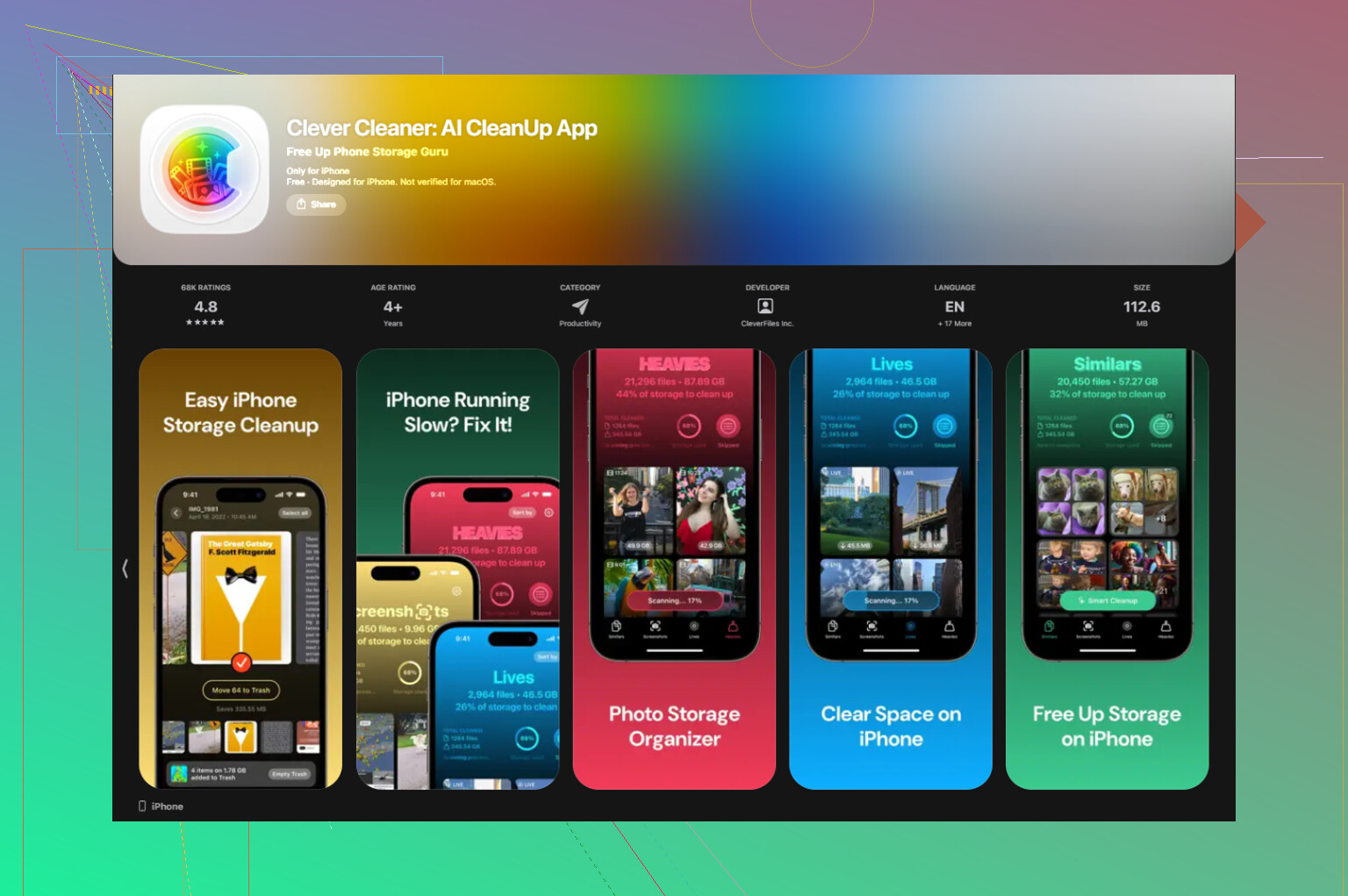
Si vous essayez de décider quelle photo garder parmi un groupe de clichés presque identiques, faire défiler dans Photos est lent, et la méthode via Raccourcis est lourde. J’ai eu de meilleurs résultats avec Clever Cleaner.
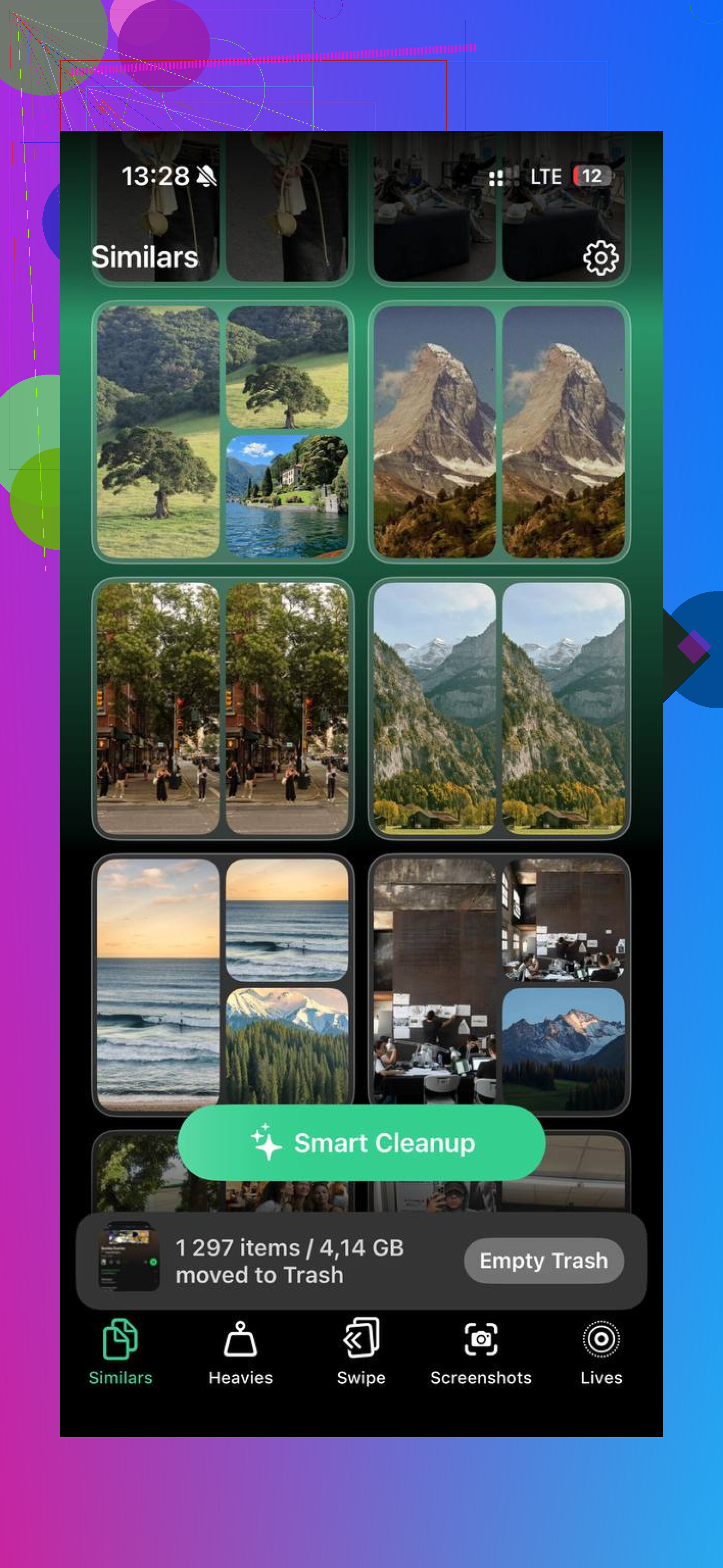
La partie qui m’intéressait, c’était l’onglet Similaires. Il analyse votre photothèque et regroupe les photos suffisamment proches pour être considérées comme des doublons dans la vraie vie, rafales, même angle avec de minuscules changements, trois versions du même selfie dont une est clairement moins floue. Il choisit une Meilleure photo pour chaque groupe et, d’après ce que j’ai vu, les choix étaient plutôt bons la plupart du temps. Il semblait assez bien repérer le flou et les clichés gênants avec les yeux fermés. Vous vérifiez quand même chaque groupe vous-même, ce que je préfère de toute façon.
Voici comment je l’ai utilisé :
- Ouvrez Clever Cleaner et allez dans Similaires
- Laissez-le analyser la photothèque et créer automatiquement des groupes
- Ouvrez chaque groupe et regardez la photo marquée comme Meilleure photo en vert
- Changez la sélection si vous pensez qu’une autre est meilleure
- Confirmez la suppression, les fichiers vont d’abord dans la corbeille de l’app
- Videz la corbeille plus tard une fois que vous avez tout vérifié
Autres éléments de l’app que j’ai aussi finis par utiliser
L’onglet Heavies est direct, dans le bon sens. Il liste d’abord les fichiers les plus volumineux avec leur taille exacte. Si quelques énormes vidéos 4K mangent la moitié de votre espace, elles apparaissent tout de suite.
L’onglet Captures d’écran est plus rapide que de fouiller dans le propre album de captures d’écran d’Apple. J’ai aimé voir la taille de chaque fichier avant de le jeter.
Le mode balayage m’a semblé moins agaçant que je ne l’aurais cru. Les photos sont regroupées par mois. Balayez à gauche pour supprimer, à droite pour garder. Quand votre photothèque ressemble à un fourre-tout, c’est plus facile pour le cerveau que de passer en revue dix mille éléments dans un seul mur de vignettes.
À noter aussi, tout fonctionne sur l’appareil. Mes photos n’ont pas été envoyées ailleurs.
Ce qui a fini par fonctionner pour moi
J’en suis arrivé à une configuration partagée. Raccourcis pour créer une image côte à côte quand j’avais besoin de montrer une comparaison. Clever Cleaner pour le plus gros du travail, choisir les meilleures parmi des clichés similaires et supprimer le reste. Cette combinaison a couvert les deux problèmes sans rien payer.
Sur une ancienne photothèque qui n’avait jamais été nettoyée, l’analyse a pris quelques minutes et a libéré plus d’espace que je ne l’attendais. La mienne était dans la même fourchette que celle que les gens mentionnent souvent, autour de 10 Go à 15 Go. Si votre pellicule contient des années de doublons, de captures d’écran et de rafales inutiles, vous le sentirez vite.
iOS ne vous offre toujours pas un véritable outil de comparaison de photos côte à côte dans Photos. Donc si votre objectif est d’examiner au pixel près deux clichés presque identiques, l’application intégrée est limitée.
Je ne suis pas entièrement d’accord avec @mikeappsreviewer sur un point. Passer d’une photo à l’autre est agaçant, mais ce n’est pas totalement inutile si vous utilisez une petite astuce. Dans Photos, écartez les doigts pour zoomer sur la première image, puis balayez jusqu’à la suivante en restant à peu près au même niveau de zoom. C’est maladroit, oui, mais pour vérifier la mise au point sur les yeux ou sur du texte, cela aide plus qu’on ne le pense.
Quelques options intégrées qui valent la peine d’être essayées :
-
Utilisez Sélectionner, puis comparez les miniatures dans la grille.
Cela fonctionne mieux pour 3 à 6 clichés similaires. Vous les voyez ensemble, même s’ils ne sont pas en grand format. -
Utilisez les sélections du mode rafale.
Si les photos proviennent d’une rafale, ouvrez la pile de rafales et touchez Sélectionner. L’iPhone signale souvent les images les plus nettes. -
Utilisez les Favoris comme présélection temporaire.
Mettez un cœur sur les 2 ou 3 meilleures, puis examinez uniquement celles-là. Cela évite pas mal d’allers-retours.
Si vous voulez un regroupement plus intelligent des photos qui se ressemblent, Clever Cleaner est plus pertinent. Son tri des photos similaires est meilleur pour le nettoyage que Photos sur iOS. C’est là qu’il est le plus utile, non pas pour un affichage sophistiqué, mais pour choisir rapidement les meilleures.
De plus, ce fil du forum Apple explique assez clairement la même limitation :
Discussion sur la comparaison côte à côte dans Apple Photos
Donc, réponse courte. Non, l’iPhone n’a pas de mode intégré de comparaison côte à côte. Vous devez soit utiliser des solutions de contournement dans Photos, soit utiliser quelque chose comme Clever Cleaner pour examiner des clichés similaires. C’est un peu bête, mais iOS en est encore là.
Non. iOS n’a toujours pas de véritable mode natif de comparaison de photos côte à côte dans Photos. Sur ce point, @mikeappsreviewer et @andarilhonoturno ont globalement raison.
Là où je ne suis pas tout à fait d’accord, c’est sur ceci : l’app intégrée n’est pas complètement sans espoir si vos clichés ont été pris à la suite. Ouvrez la première photo, notez le numéro de l’image en bas, puis parcourez les clichés voisins à l’aide de la pellicule lorsque vous balayez vers le haut ou naviguez légèrement depuis la vue Bibliothèque. C’est encore maladroit, mais un peu plus rapide que d’ouvrir et fermer complètement chaque photo comme un homme des cavernes.
Deux ou trois fonctions intégrées qui n’ont pas encore été mentionnées :
- Astuce avec Annotation : dupliquez une photo, ajoutez un petit cercle ou une flèche sur le détail qui vous intéresse, puis comparez cette copie modifiée avec l’autre image. C’est un contournement étrange, mais utile pour vérifier une expression du visage, le point de mise au point ou la position d’un objet.
- Rotation portrait/paysage : parfois, faire pivoter le téléphone et zoomer sur la même zone permet de repérer plus facilement de petites différences, surtout en ce qui concerne la netteté.
- Albums pour un tri temporaire : mettez les 4 ou 5 candidates dans un nouvel album pour éviter de les chercher dans toute la pellicule.
Si votre vrai problème concerne beaucoup de quasi-doublons, et pas seulement l’affichage de deux photos, alors Clever Cleaner est franchement plus pratique. Son nettoyage des photos similaires offre une façon plus simple de passer en revue des images presque identiques et de conserver la meilleure sans tous les allers-retours manuels. À lire aussi si vous voulez une meilleure explication du nettoyage intelligent des photos similaires sur iPhone.
Donc oui, réponse courte : pas de comparaison côte à côte native sur iPhone. Seulement des solutions de contournement, ou une app si vous voulez que ce soit moins pénible.
Pas de mode côte à côte intégré, oui. Sur ce point, @andarilhonoturno, @sternenwanderer et @mikeappsreviewer ont tous globalement raison.
Là où je ne suis pas tout à fait d’accord, c’est qu’iOS n’est pas toujours mauvais pour comparer. Si vous hésitez entre quelques prises presque identiques, l’astuce native la plus rapide pour moi est la suivante : ouvrez une photo, zoomez sur le détail exact qui vous intéresse, puis revenez à la photothèque et maintenez appuyé sur la photo voisine pour obtenir un aperçu plus grand. Ce n’est pas élégant, mais c’est plus rapide que d’ouvrir complètement chaque image une par une.
Autre option native que beaucoup de gens négligent : utilisez l’aperçu de partage de style fiche de contact. Sélectionnez deux images, appuyez sur Partager et prévisualisez-les là avant d’envoyer ou d’enregistrer quoi que ce soit. Ce n’est pas un vrai mode de comparaison, mais cela suffit parfois pour repérer quelle image a une meilleure composition.
Si votre vrai objectif est le tri, pas seulement l’affichage, Clever Cleaner est plus utile que Photos. Avantages : regroupe bien les prises similaires, fait remonter rapidement les meilleurs candidats et rend l’examen des doublons moins fastidieux. Inconvénients : ce n’est toujours pas un vrai visualiseur de comparaison de précision, et les sélections automatiques de la meilleure prise ne sont pas toujours celles que vous auriez choisies. Bien pour faire le tri, moins idéal pour une inspection au niveau du pixel.
Donc la réponse reste non, l’iPhone n’a pas de véritable outil de comparaison intégré. Il a des solutions de contournement, et c’est à peu près tout.