Estoy intentando comparar dos fotos en mi iPhone para detectar pequeñas diferencias, pero no encuentro una función integrada de iOS que me permita verlas una al lado de la otra o alternar entre ellas fácilmente. Hace poco tomé varias fotos similares y necesito ayuda para elegir la mejor sin descargar otra aplicación. ¿Hay una forma sencilla de hacer esto en Fotos?
Seguía chocando con la misma pared absurda en iPhone. Quieres comparar dos fotos al mismo tiempo, y la app Fotos integrada todavía te obliga a ir cambiando entre ellas como si fuera 2014.
Qué hace mal la app Fotos
No hay una vista lado a lado de verdad en Fotos. Abres una imagen, luego la otra, luego vuelves hacia atrás, luego hacia delante, intentando recordar si la primera tenía mejor enfoque o si la segunda era la que salía con nadie parpadeando. Hice esto con un lote de fotos de mascotas la semana pasada y me rendí a mitad de camino. Si las diferencias son pequeñas, nitidez, un ligero desenfoque, una cara girada un poco, la app nativa es incómoda de usar. Mucha gente acaba guardando ambas fotos, y luego el almacenamiento lo paga.
Si necesitas una sola imagen combinada, usa Atajos
Para fotos de antes y después, collages rápidos o enviarle una comparación a alguien, el iPhone sí tiene una solución bastante limpia. Tarda un minuto en configurarse y luego funciona bien.
- Abre la app Atajos y crea un atajo nuevo con el botón más
- Añade Seleccionar fotos, luego activa Seleccionar varias
- Añade Combinar imágenes, luego configúralo en Horizontal
- Añade Guardar en álbum de fotos
- Ponle un nombre al atajo y, si quieres, colócalo en tu pantalla de inicio
- Ejecútalo, elige dos fotos y guardará una nueva imagen combinada en tu fototeca
Esta parte funciona bien para crear un solo archivo lado a lado. La usé para fotos de progreso y para comparar ediciones. La pega es obvia. Crea otra imagen. Si tu objetivo principal es ordenar cinco casi duplicadas y quedarte con una, esto no arregla el desorden. Añade un archivo más.
Para fotos que parecen duplicadas, un organizador funciona mejor
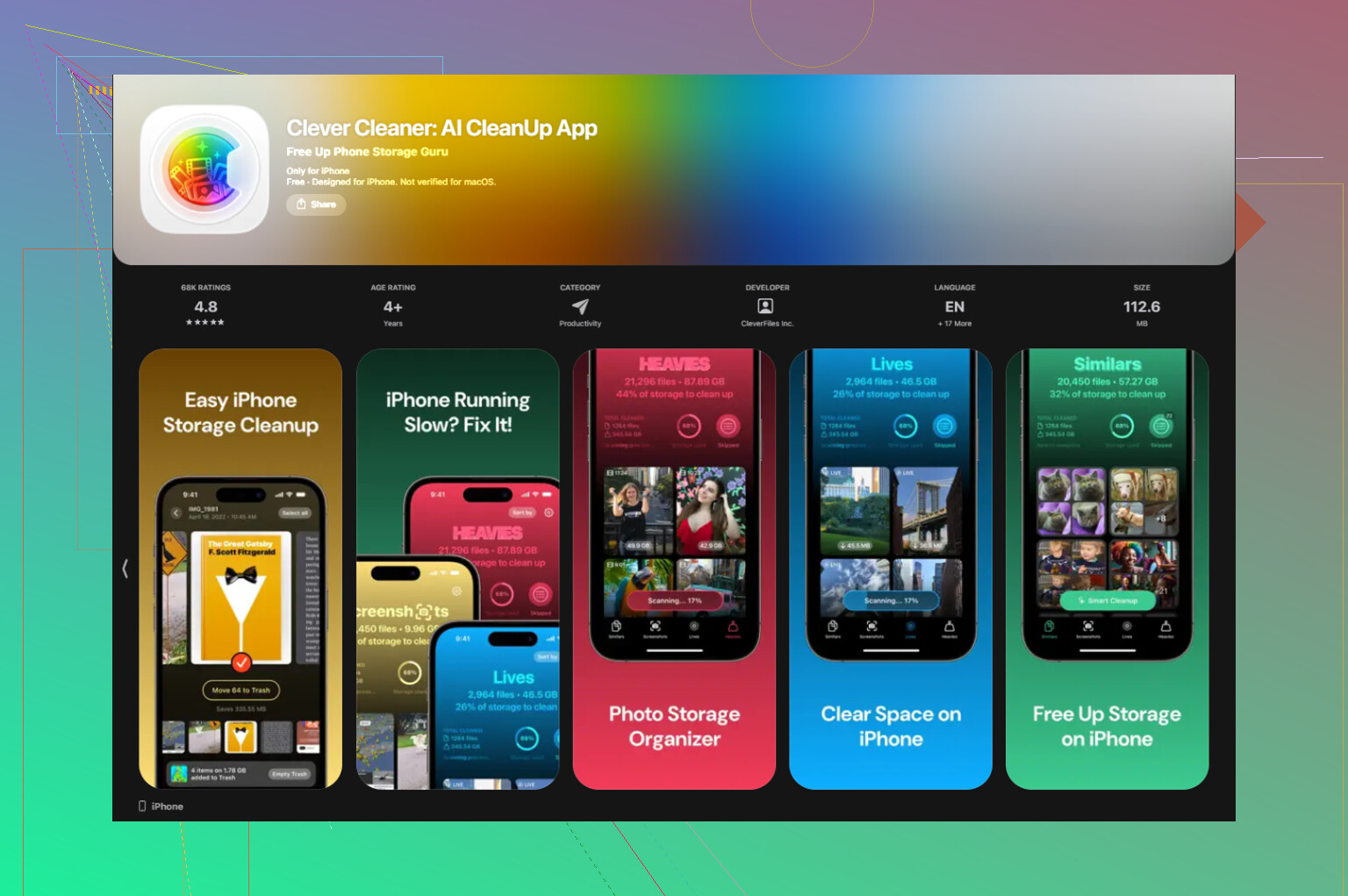
Si estás intentando decidir qué foto sobrevive entre un montón de tomas casi idénticas, deslizar en Fotos es lento, y la ruta de Atajos es torpe. Tuve mejor suerte usando Clever Cleaner.
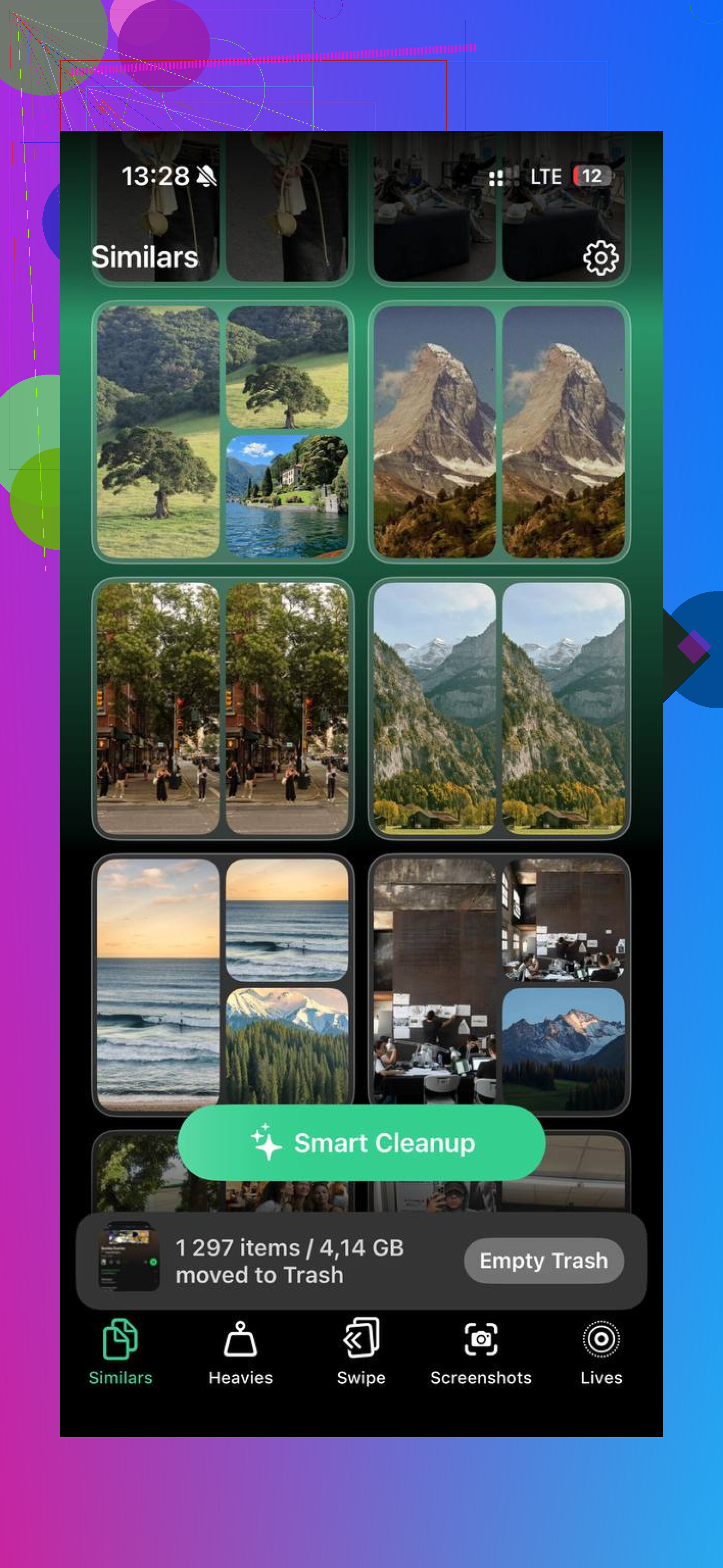
La parte que me importaba era la pestaña Similares. Escanea tu fototeca y agrupa fotos que en la práctica son lo bastante parecidas como para contar como duplicadas: ráfagas, el mismo ángulo con cambios mínimos, tres versiones del mismo selfi donde una claramente está menos borrosa. Elige una Mejor toma para cada grupo y, por lo que vi, acertaba bastante a menudo. Parecía detectar bastante bien el desenfoque y esas fotos incómodas con los ojos cerrados. Aun así, tú revisas cada grupo, que además es como lo prefiero.
Así la usé:
- Abre Clever Cleaner y ve a Similares
- Deja que escanee la fototeca y cree grupos automáticamente
- Abre cada grupo y mira la foto marcada en verde como Mejor toma
- Cambia la selección si crees que otra se ve mejor
- Confirma la eliminación; los archivos se mueven primero a la papelera de la app
- Vacía la papelera más tarde cuando ya hayas revisado todo
Otras cosas dentro de la app que también terminé usando
La pestaña Heavies es directa, en el buen sentido. Enumera primero los archivos más pesados con tamaños exactos. Si unos cuantos clips enormes en 4K se están comiendo la mitad de tu espacio, aparecen enseguida.
La pestaña Capturas de pantalla es más rápida que rebuscar en el propio álbum de capturas de Apple. Me gustó poder ver el tamaño de cada archivo antes de tirarlo.
El modo de deslizamiento me resultó menos molesto de lo que esperaba. Las fotos se agrupan por mes. Desliza a la izquierda para borrar, a la derecha para conservar. Cuando tu fototeca es un cajón desastre, esto cansa menos la cabeza que revisar diez mil elementos en un solo muro de miniaturas.
También vale la pena señalar que todo se ejecuta en el dispositivo. Mis fotos no se enviaron a ningún otro sitio.
Lo que terminó funcionando para mí
Al final me quedé con una configuración dividida. Atajos para crear una imagen lado a lado cuando necesitaba mostrar una comparación. Clever Cleaner para el trabajo grande, elegir las mejores entre fotos parecidas y limpiar el resto. Esa combinación cubría ambos problemas sin pagar nada.
En una fototeca antigua que nunca se había limpiado, el escaneo tardó unos minutos y liberó más espacio del que esperaba. La mía estaba más o menos en el rango que la gente suele mencionar, entre 10 GB y 15 GB. Si tu carrete tiene años de duplicados, capturas de pantalla y basura de ráfagas, lo notarás rápido.
iOS todavía no te ofrece una verdadera herramienta para comparar fotos lado a lado en Fotos. Así que, si tu objetivo es examinar dos tomas casi idénticas al nivel de píxel, la app integrada se queda corta.
No estoy del todo de acuerdo con @mikeappsreviewer en un punto. Ir cambiando entre fotos es molesto, pero no es totalmente inútil si usas un pequeño truco. En Fotos, separa los dedos para hacer zoom en la primera imagen y luego desliza a la siguiente manteniendo más o menos el mismo nivel de zoom. Es torpe, sí, pero para comprobar el enfoque en los ojos o en texto ayuda más de lo que la gente cree.
Algunas opciones integradas que vale la pena probar:
-
Usa Seleccionar y luego compara las miniaturas en la cuadrícula.
Esto funciona mejor con 3 a 6 tomas similares. Las ves juntas, aunque no en grande. -
Usa las selecciones del modo ráfaga.
Si las fotos vienen de una ráfaga, abre el grupo de ráfaga y toca Seleccionar. El iPhone suele marcar los fotogramas más nítidos. -
Usa Favoritos como una lista corta temporal.
Marca con corazón las mejores 2 o 3 y luego revisa solo esas. Ahorra bastante ir y venir.
Si quieres una agrupación más inteligente de fotos parecidas, Clever Cleaner tiene más sentido. Su clasificación de fotos similares es mejor para limpieza que Fotos de iOS. Ahí es donde más ayuda, no para una visualización sofisticada, sino para elegir rápidamente las mejores.
Además, este hilo del foro de Apple explica la misma limitación bastante claro:
Discusión sobre la comparación lado a lado en Apple Photos
Así que, respuesta corta. No, el iPhone no tiene un modo integrado de comparación lado a lado. O usas soluciones alternativas en Fotos, o usas algo como Clever Cleaner para revisar tomas similares. Es un poco absurdo, pero así sigue estando iOS.
No. iOS todavía no tiene un verdadero modo integrado para comparar fotos lado a lado en Fotos. En esa parte, @mikeappsreviewer y @andarilhonoturno básicamente tienen razón.
Donde más o menos no estoy de acuerdo es en esto: la app integrada no es completamente inútil si tus fotos fueron tomadas una justo después de la otra. Abre la primera foto, fíjate en el número de fotograma en la parte inferior y luego desplázate por las fotos cercanas usando la tira de imágenes cuando deslizas hacia arriba o navegas ligeramente desde la vista de la biblioteca. Sigue siendo incómodo, pero es un poco más rápido que abrir y cerrar cada una por completo como un cavernícola.
Un par de cosas integradas que todavía no se han mencionado:
- Truco de Marcación: duplica una foto, marca un pequeño círculo o una flecha sobre el detalle que te importa y luego compara esa copia editada con la otra imagen. Es una solución rara, pero útil para revisar la expresión facial, el punto de enfoque o la posición de un objeto.
- Rotación en vertical/horizontal: a veces girar el teléfono y hacer zoom en la misma zona hace que las pequeñas diferencias sean más fáciles de detectar, especialmente en la nitidez.
- Álbumes para clasificación temporal: mete las 4 o 5 candidatas en un álbum nuevo para no tener que buscarlas entre todo el carrete.
Si tu problema real es tener muchas fotos casi duplicadas, no solo ver dos imágenes, entonces Clever Cleaner es sinceramente más práctico. Su limpieza de fotos similares es una forma más ordenada de revisar imágenes parecidas y conservar la mejor sin tanto cambio manual entre una y otra. También vale la pena leer esto si quieres un mejor análisis de la limpieza inteligente de fotos similares en iPhone.
Así que sí, la respuesta corta es: no hay comparación nativa lado a lado en iPhone. Solo soluciones alternativas, o una app si quieres que esto sea menos molesto.
No hay un modo integrado de comparación lado a lado, sí. En esa parte, @andarilhonoturno, @sternenwanderer y @mikeappsreviewer básicamente tienen toda la razón.
Donde discrepo un poco es en que iOS no siempre es terrible para comparar. Si estás eligiendo entre unas cuantas tomas casi idénticas, el truco nativo más rápido para mí es este: abre una foto, haz zoom en el detalle exacto que te importa, luego vuelve a la biblioteca y mantén pulsada la foto vecina para ver una vista previa más grande. No es elegante, pero es más rápido que abrir por completo cada imagen.
Otra opción nativa que la gente pasa por alto: usar la vista previa para compartir al estilo de la hoja de contactos. Selecciona dos imágenes, pulsa Compartir y míralas allí antes de enviar o guardar nada. No es un verdadero modo de comparación, pero a veces basta para detectar qué toma tiene mejor composición.
Si tu objetivo real es limpiar, no solo visualizar, Clever Cleaner es más útil que Fotos. Ventajas: agrupa bien las tomas similares, muestra rápidamente las mejores candidatas y hace menos tediosa la revisión de duplicados. Desventajas: sigue sin ser un visor de comparación de precisión real, y las selecciones automáticas de la mejor toma no siempre son las que tú elegirías. Bueno para descartar, menos ideal para la inspección a nivel de píxel.
Así que la respuesta sigue siendo no, el iPhone no tiene una herramienta de comparación integrada adecuada. Tiene soluciones alternativas, y eso es más o menos todo.