Estoy intentando liberar espacio de almacenamiento en mi iPhone, pero no puedo encontrar la carpeta Eliminado recientemente donde normalmente vacío las fotos o archivos eliminados. He revisado Fotos y Archivos, pero parece que la opción ya no está. ¿Cómo elimino permanentemente la papelera en iPhone cuando falta Eliminado recientemente?
La parte molesta es que el almacenamiento del iPhone no funciona como la papelera de una computadora. No hay un solo lugar al que vaya todo lo eliminado. La mayoría de las veces, cuando “eliminas” algo, iOS simplemente lo mueve al área de Eliminado recientemente de esa app, así que el espacio sigue usándose hasta que lo borres de verdad.
Por eso tu almacenamiento puede verse igual después de borrar un montón de fotos, archivos o conversaciones. Siguen en el teléfono, normalmente esperando unos 30 días. En algunos casos, los mensajes pueden permanecer hasta 40 días. Si necesitas el espacio ahora, tienes que vaciar esas carpetas tú mismo.
Los principales lugares que debes revisar son:
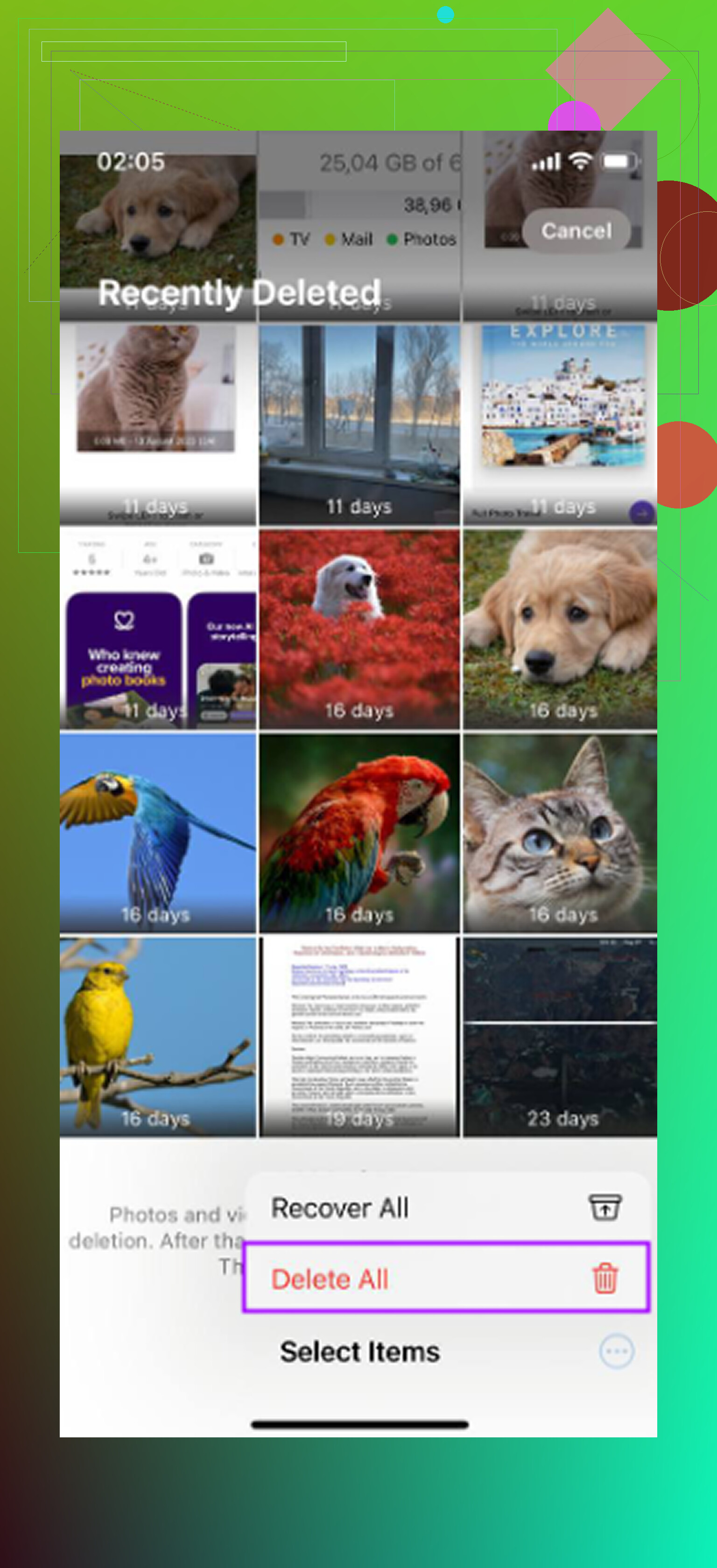
- Fotos: Abre Fotos, ve a Álbumes o Colecciones, luego desplázate hacia abajo hasta Utilidades. Abre Eliminado recientemente. Puede que necesites Face ID o tu código. Toca Seleccionar, luego Eliminar todo.
- Archivos: Abre la app Archivos, toca Explorar, luego busca en Ubicaciones Eliminado recientemente. Toca el menú de tres puntos, elige Seleccionar y luego elimina todo desde ahí.
- Notas: Vuelve a la pantalla principal de Carpetas en Notas. Si todavía hay notas eliminadas guardadas, verás Eliminado recientemente ahí. Esto importa más si tus notas tienen archivos adjuntos, escaneos, dibujos o imágenes.
- Mensajes: En iOS 16 y versiones posteriores, las conversaciones eliminadas todavía pueden recuperarse durante un tiempo. Desde la lista principal de Mensajes, toca Editar o Filtros, luego elige Mostrar eliminados recientemente y elimínalas de forma permanente.
Si no ves una carpeta de Eliminado recientemente, normalmente significa una de dos cosas: no hay nada ahí, o tu versión de iOS o el diseño de la app no admite esa vista exacta. Fotos es especialmente fácil de pasar por alto ahora porque Apple la movió a Utilidades, así que de verdad tienes que desplazarte.
Me pasó esto cuando mi iPhone se llenó tanto que empezó a funcionar fatal. Las apps se cerraban, todo iba lento y ni siquiera podía tomar otra foto. Liberar almacenamiento manualmente ayudó un poco, pero se volvió cansado rápido. Eliminaba un montón de fotos, vaciaba la papelera de Fotos y luego notaba que Datos del sistema seguía siendo enorme y que el teléfono seguía sintiéndose atascado.
Después de eso empecé a buscar una app de limpieza que no fuera solo un gancho para suscripciones. Terminé usando Clever Cleaner. Normalmente desconfío de las apps de limpieza porque muchas están llenas de anuncios o bloquean las funciones útiles detrás de un plan anual, pero esta era gratis, sin anuncios y sin tonterías de actualización premium.
La parte útil es que muestra los tamaños reales de los archivos, especialmente en capturas de pantalla y videos. La sección Heavies facilita encontrar las grabaciones de pantalla gigantes o los videos que olvidaste. La sección Similars también es práctica porque agrupa fotos casi duplicadas, y luego puedes quedarte con la mejor y borrar las demás. También funciona en el dispositivo, así que tus fotos no se suben a ningún sitio solo para clasificarlas.
Una cosa más: después de vaciar todas las carpetas de Eliminado recientemente, reinicia el teléfono. Un reinicio forzado puede ayudar a limpiar algo de caché atascada o rarezas de Datos del sistema que no desaparecen de inmediato. Normalmente, el mejor enfoque es hacer primero una limpieza manual y luego usar algo como Clever Cleaner para duplicados y archivos grandes que resulta molesto encontrar a mano.
Si usas Fotos en iCloud, ten cuidado porque “vaciar la papelera” no es solo liberar espacio en ese iPhone. Eliminar de forma permanente desde Eliminado recientemente quitará esas fotos de iCloud y también de tus otros dispositivos Apple. Puede que eso esté bien, pero vale la pena comprobarlo antes de pulsar Eliminar todo.
En cuanto a la carpeta que falta, yo primero miraría si realmente hay algo recuperable. En Fotos, Eliminado recientemente puede estar más abajo, en Utilidades, y puede ser fácil pasarlo por alto después de los cambios más recientes en el diseño de Fotos. En Archivos, asegúrate de estar en la pantalla Explorar y no en Recientes, porque la vista de ubicación de la izquierda/parte superior es donde aparece Eliminado recientemente. Si todavía no está ahí, normalmente significa que esa app no tiene nada pendiente de eliminar, o que los archivos se eliminaron desde una ubicación que gestiona la papelera en otro sitio, como Google Drive, Dropbox, OneDrive o el almacenamiento propio de una app.
La parte molesta del almacenamiento es que vaciar la papelera es solo una parte. Si Ajustes > General > Almacenamiento del iPhone sigue mostrando una cantidad enorme usada, revisa las apps más grandes de esa lista en lugar de buscar una carpeta de papelera global. Los podcasts, los archivos adjuntos de Mensajes, los mapas sin conexión, las descargas de música, las descargas de apps de streaming y los datos de Safari pueden ocupar más espacio que la carpeta Eliminado recientemente. En el caso concreto de las fotos, una app de limpieza como Clever Cleaner puede ser útil para encontrar vídeos grandes o duplicados, pero no trataría ninguna app de limpieza como sustituto de revisar primero la configuración de iCloud y del almacenamiento de las apps.

Si falta la carpeta, eso es diferente de que la carpeta esté ahí con elementos dentro: que falte normalmente significa que la app no tiene nada en su propia cola de eliminación, o que estás mirando en la cuenta o ubicación equivocada. En Archivos, toca Explorar hasta que veas Ubicaciones, luego revisa iCloud Drive, En mi iPhone y cualquier almacenamiento de terceros por separado. En Fotos, desplázate hasta abajo del todo hasta Utilidades, ya que ahora es fácil pasarlo por alto. Un pequeño detalle que la gente olvida: si Fotos en iCloud tiene activado Optimizar almacenamiento del iPhone, eliminar fotos permanentemente puede que no libere tanto espacio local como se espera porque es posible que el teléfono ya esté almacenando versiones locales más pequeñas. Para liberar espacio rápidamente, Ajustes > General > Almacenamiento del iPhone es más fiable que buscar una carpeta de basura. Elimina videos descargados, música, pódcasts, archivos adjuntos grandes de mensajes, o descarga una app grande que puedas reinstalar después.
Si los archivos eran descargas de aplicaciones, como videos de Netflix, música de Spotify o mapas sin conexión, puede que no haya ninguna carpeta Eliminados recientemente porque esas aplicaciones gestionan el almacenamiento por sí mismas. Entra en la sección de descargas/almacenamiento de esa aplicación y elimínalo allí, luego revisa de nuevo Almacenamiento del iPhone.