Mi disco duro externo dejó de aparecer en mi computadora y tiene años de fotos familiares que nunca respaldé en ningún otro lugar. Estoy tratando de averiguar cuáles son los primeros pasos más seguros para la recuperación de datos del disco duro sin empeorar las cosas. ¿Debería usar software de recuperación, probar otra carcasa o cable, o acudir directamente a un servicio profesional de recuperación de datos?
Me he encontrado con esto unas cuantas veces, y el primer paso es aburrido pero importante. Deja de usar el disco duro ahora mismo. No copies cosas en él. No instales nada en él. No ejecutes herramientas de reparación al azar. Cada escritura reduce tus probabilidades de recuperación.
Antes de lanzarle software, fíjate en cómo se comporta la unidad.
Si oyes clics, chirridos, bucles de arranque y parada, o la unidad sigue desapareciendo de Windows o macOS, yo lo trataría primero como un problema de hardware. Lo mismo si acceder a las carpetas tarda una eternidad o si el sistema se queda colgado cuando abres el disco. Un HDD normal no debería quedarse ahí haciendo clic una y otra vez.
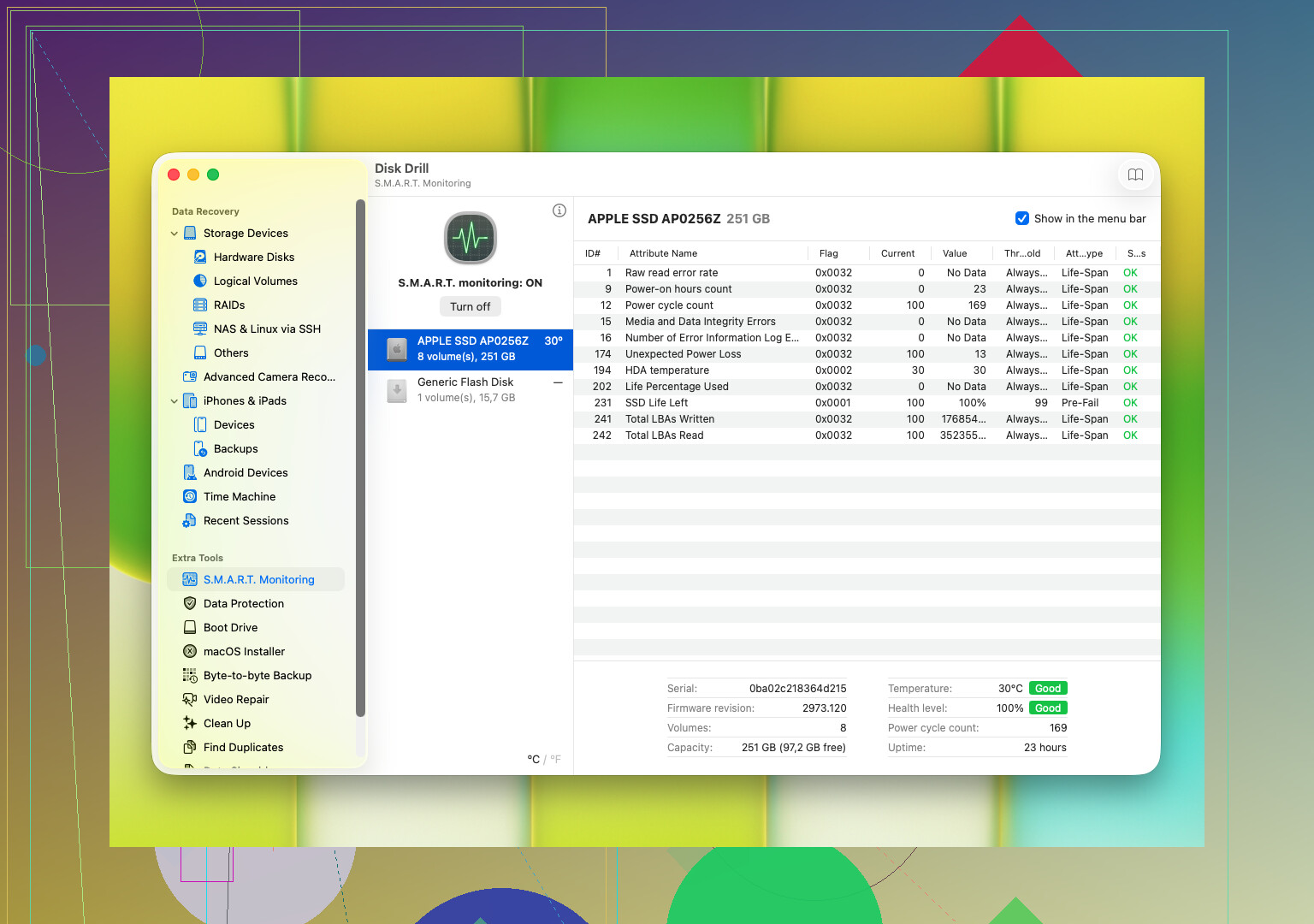
Revisa los datos S.M.A.R.T. de la unidad. Esto te dice mucho más de lo que la gente cree. Puede que veas sectores reasignados, errores de lectura, problemas de temperatura, sectores pendientes, cosas así. Si esos números se ven mal, o siguen empeorando, a la unidad le queda poco tiempo.
Cuando las señales apuntan a un fallo físico, omite CHKDSK, omite los reescaneos repetidos, omite los arreglos caseros sacados de publicaciones viejas de foros. He visto unidades pasar de ser algo legibles a quedar muertas después de demasiadas pasadas. Si los archivos importan, primero crea una imagen byte por byte mientras el disco siga respondiendo. Si ya está inestable de una mala manera, un laboratorio de recuperación es la opción más segura.
Si la unidad todavía se lee de una forma lo bastante normal, actúa rápido con software de recuperación. Una opción con la que la gente suele empezar es Disk Drill. Es decente para archivos eliminados, unidades formateadas, particiones dañadas y discos que de repente aparecen como RAW o inaccesibles.
Lo que me llamó la atención de Disk Drill fue el flujo de trabajo. Reúne varios métodos de escaneo, funciona con sistemas de archivos comunes de Windows y macOS, y te permite previsualizar archivos antes de restaurarlos. La vista previa importa. Si tus fotos se abren y tus documentos se muestran bien, sabes que no estás perdiendo horas recuperando basura. También lee la información S.M.A.R.T. y te permite crear una imagen de respaldo byte a byte, lo cual es enorme cuando la unidad se siente inestable.
Los pasos son bastante sencillos:
- Conecta el HDD a tu ordenador.
- Instala y abre Disk Drill en una unidad diferente, nunca en la dañada.
- Elige el HDD problemático de la lista.
- Inicia el escaneo.
- Deja que termine, o revisa los archivos encontrados mientras se ejecuta.
- Previsualiza lo que quieres recuperar.
- Recupéralo todo en otra unidad.
Si Disk Drill deja de ver la unidad, el escaneo se queda colgado o el ruido empeora durante la lectura, detente ahí. Yo no lo forzaría más allá de ese punto. Esas son el tipo de señales en las que el software deja de ser útil y empieza a empeorar el daño.
Lo primero, prueba las cosas simples antes de forzar más la unidad.
Usa un cable USB diferente. Usa otro puerto. Evita los hubs USB. Si la unidad externa tiene su propia fuente de alimentación, revísala. Muchas unidades externas supuestamente muertas en realidad tienen cables malos o alimentación débil, no discos muertos. No estoy del todo de acuerdo con @mikeappsreviewer en pasar demasiado rápido al software. Si la unidad ni siquiera se monta, los fallos de conexión y de la carcasa son comunes.
El siguiente paso es comprobar si la unidad aparece en Administración de discos en Windows o en Utilidad de Discos en Mac. Si ves la unidad ahí con el tamaño correcto, tus probabilidades son mejores. Si aparece como no asignada, RAW o sin sistema de archivos, deja de manipularla demasiado.
Algo importante que mucha gente pasa por alto es que la carcasa USB en sí falla mucho. Saca el disco solo si sabes lo que haces y la garantía no importa. Luego conecta la unidad desnuda con un adaptador SATA a USB o una base. He visto que esto salva fotos familiares más de una vez.
Si la unidad se vuelve legible, copia primero lo irremplazable. Primero las fotos, los videos después. Sin ordenar. Sin renombrar. Sin sesiones largas.
Si sigue visible el tiempo suficiente para la recuperación, Disk Drill está bien para recuperar fotos de un disco duro externo, especialmente si necesitas recuperar fotos antiguas eliminadas de un disco duro o extraer archivos de una unidad que dejó de abrirse bien. Aun así, yo recuperaría a un segundo disco, nunca al mismo.
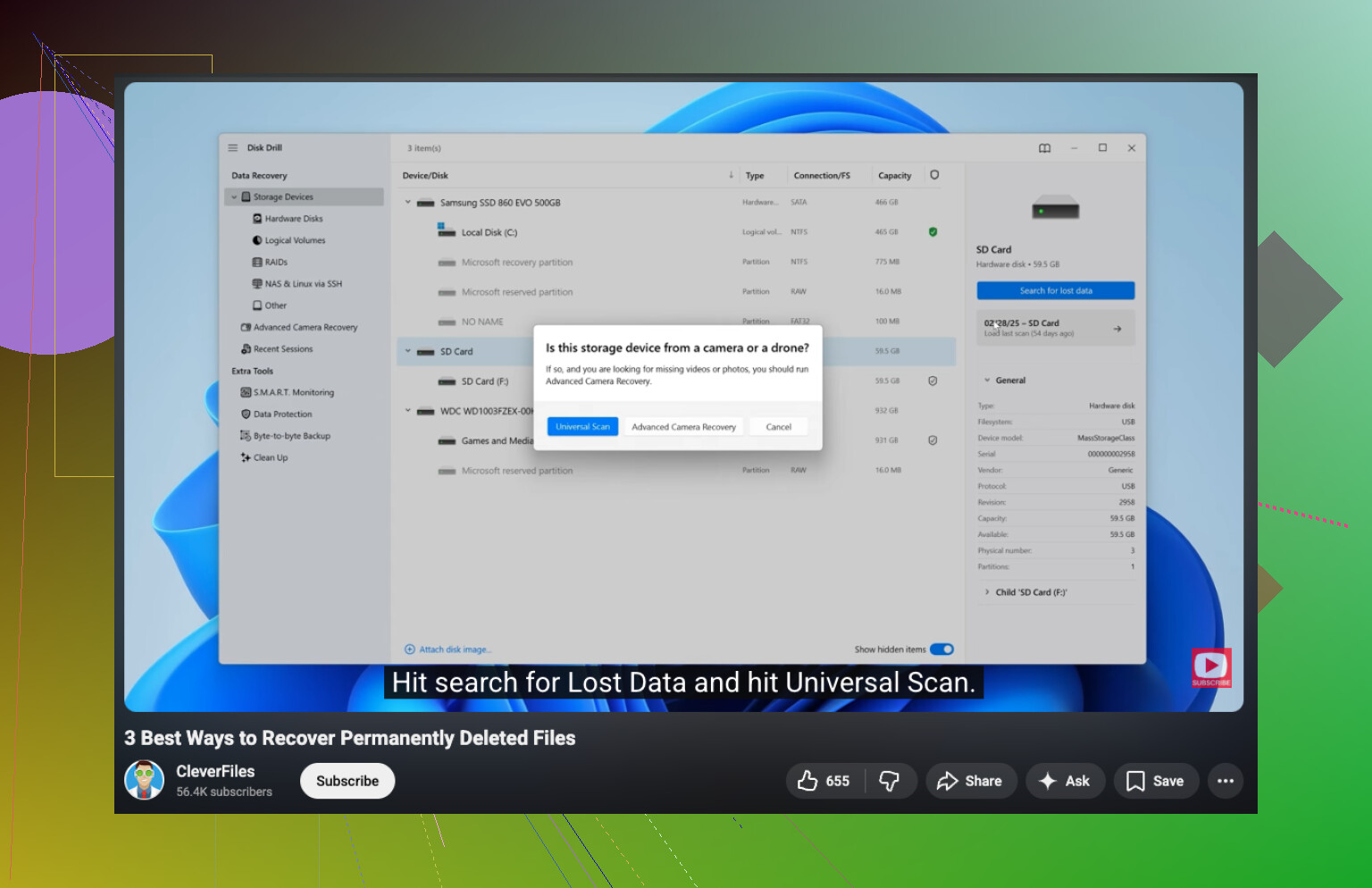
Este video también vale la pena verlo:
mira cómo recuperar archivos eliminados de un disco duro de forma segura
Si la unidad hace clic, desaparece a mitad de lectura o se calienta rápido, detente. En ese punto, un laboratorio es la opción más segura.
Yo añadiría una cosa en la que ni @mikeappsreviewer ni @stellacadente insistieron lo suficiente: comprobar si esto es un problema de la carcasa externa frente a la placa lógica real del disco duro. No me refiero solo al cable o al puerto; quiero decir que el pequeño puente USB a SATA dentro de la carcasa puede morir mientras el disco en sí sigue estando bien.
Si la unidad ya no tiene garantía y es una carcasa estándar no cifrada, abrirla y conectar el disco desnudo directamente puede marcar la diferencia entre muerto para siempre y todas mis fotos han vuelto. Sin embargo, si es una unidad tipo WD/My Passport, ten cuidado: algunas usan cifrado por hardware en la placa USB, así que retirarla puede complicar realmente las cosas. Por eso no le diría a todo el mundo que la desmonte de inmediato.
Además, no ejecutes avisos de reparación si Windows dice que la unidad tiene errores. Ese tipo de cosas es para arreglar un sistema de archivos que te puedes permitir perder, no para preservar una única copia de fotos familiares.
Mi orden sería:
- Probar con otro cable, puerto y ordenador que sepas que funcionan.
- Comprobar si la unidad aparece en la BIOS, en Administración de discos o en Información del sistema.
- Si aparece con la capacidad correcta, clonarla o crear una imagen primero, si es posible.
- Luego analizar la imagen, no la unidad original.
Esa última parte importa. Mucho. Mucha gente se lanza directamente a hacer escaneos completos repetidos sobre el propio disco que está fallando y se pregunta por qué empeora. Si puedes crear una imagen, hazlo y luego apunta Disk Drill al archivo de imagen. Es más seguro y supone menos estrés para el hardware.
Si la unidad está en silencio y no aparece en ninguna parte, o huele a quemado, omite el bricolaje. Si hace clics, también omite el bricolaje a menos que te parezca bien arriesgar las fotos. Los laboratorios son caros, sí, pero las fotos familiares son exactamente el tipo de datos que hacen que la recuperación profesional merezca la pena.
Además, este es un buen resumen de primeros pasos seguros para recuperar fotos de un disco duro si quieres más opiniones de la comunidad.
Versión corta: menos encendidos, menos escaneos, ninguna reparación, recuperar en otro disco y no hacer clic por pánico en cualquier cosa. Ahí es donde la gente normalmente lo empeora.