Meu disco rígido externo parou de aparecer no meu computador, e ele tem anos de fotos de família que eu nunca fiz backup em nenhum outro lugar. Estou tentando descobrir quais são os primeiros passos mais seguros para a recuperação de dados do disco rígido sem piorar a situação. Devo usar um software de recuperação, tentar outro gabinete ou cabo, ou ir direto a um serviço profissional de recuperação de dados?
Já lidei com isso algumas vezes, e o primeiro passo é chato, mas importante. Pare de usar o disco rígido agora. Não copie nada para ele. Não instale nada nele. Não execute ferramentas de reparo aleatórias. Cada gravação reduz suas chances de recuperação.
Antes de usar software nele, observe como a unidade se comporta.
Se você ouvir cliques, ruídos de raspagem, ciclos de ligar e desligar, ou se a unidade continuar desaparecendo do Windows ou do macOS, eu trataria isso primeiro como um problema de hardware. O mesmo vale se o acesso às pastas demorar uma eternidade ou se o sistema travar quando você abrir o disco. Um HDD normal não deve ficar ali clicando repetidamente.
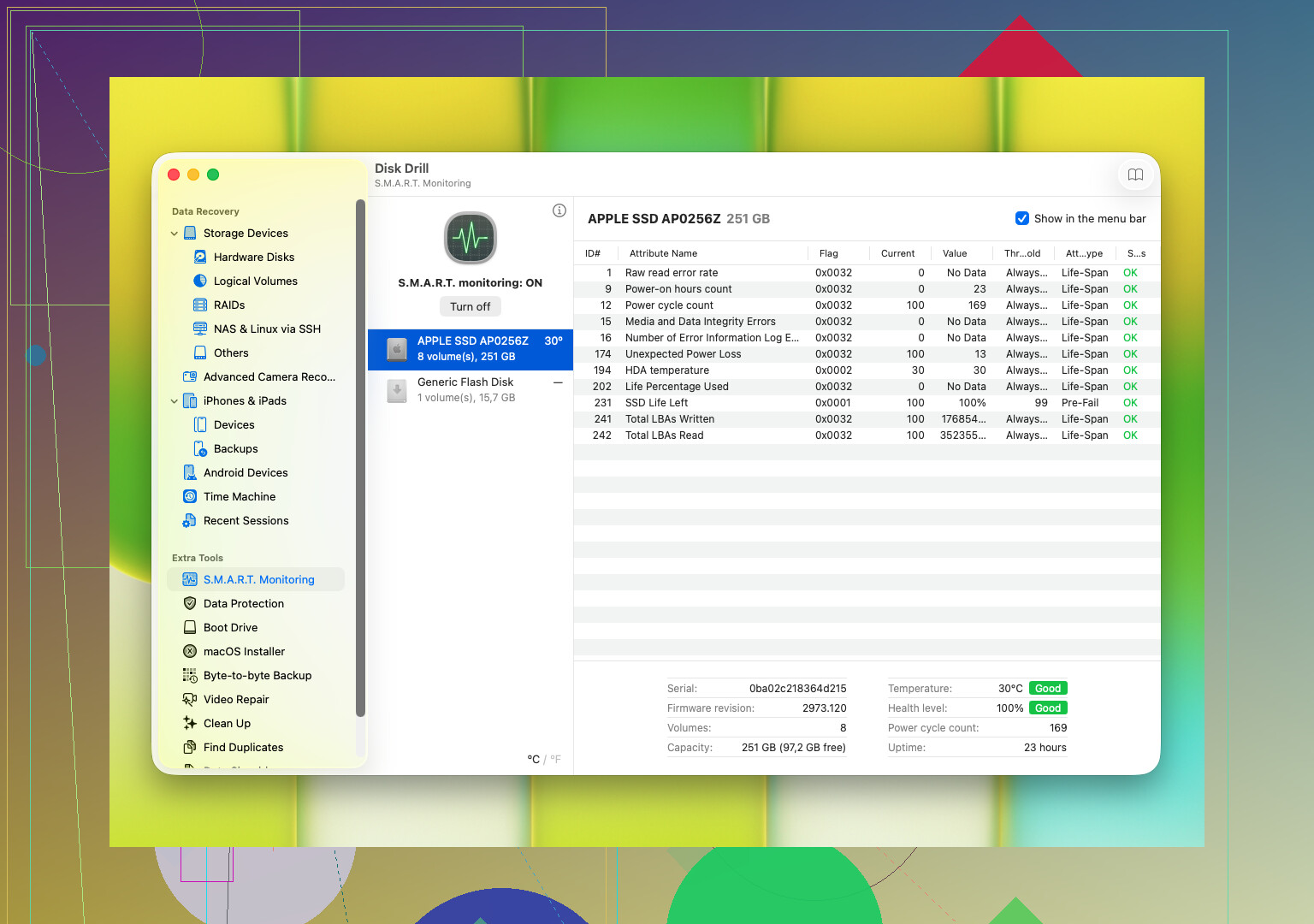
Verifique os dados S.M.A.R.T. da unidade. Isso informa muito mais do que as pessoas imaginam. Você pode ver setores realocados, erros de leitura, problemas de temperatura, setores pendentes, coisas assim. Se esses números parecerem ruins, ou continuarem piorando, a unidade está com os dias contados.
Quando os sinais apontam para falha física, pule o CHKDSK, pule novas varreduras repetidas, pule correções caseiras de postagens antigas de fóruns. Já vi unidades passarem de meio legíveis para mortas depois de varreduras demais. Se os arquivos importam, faça primeiro uma imagem byte a byte enquanto o disco ainda responde. Se ele já estiver instável de um jeito preocupante, um laboratório de recuperação é o caminho mais seguro.
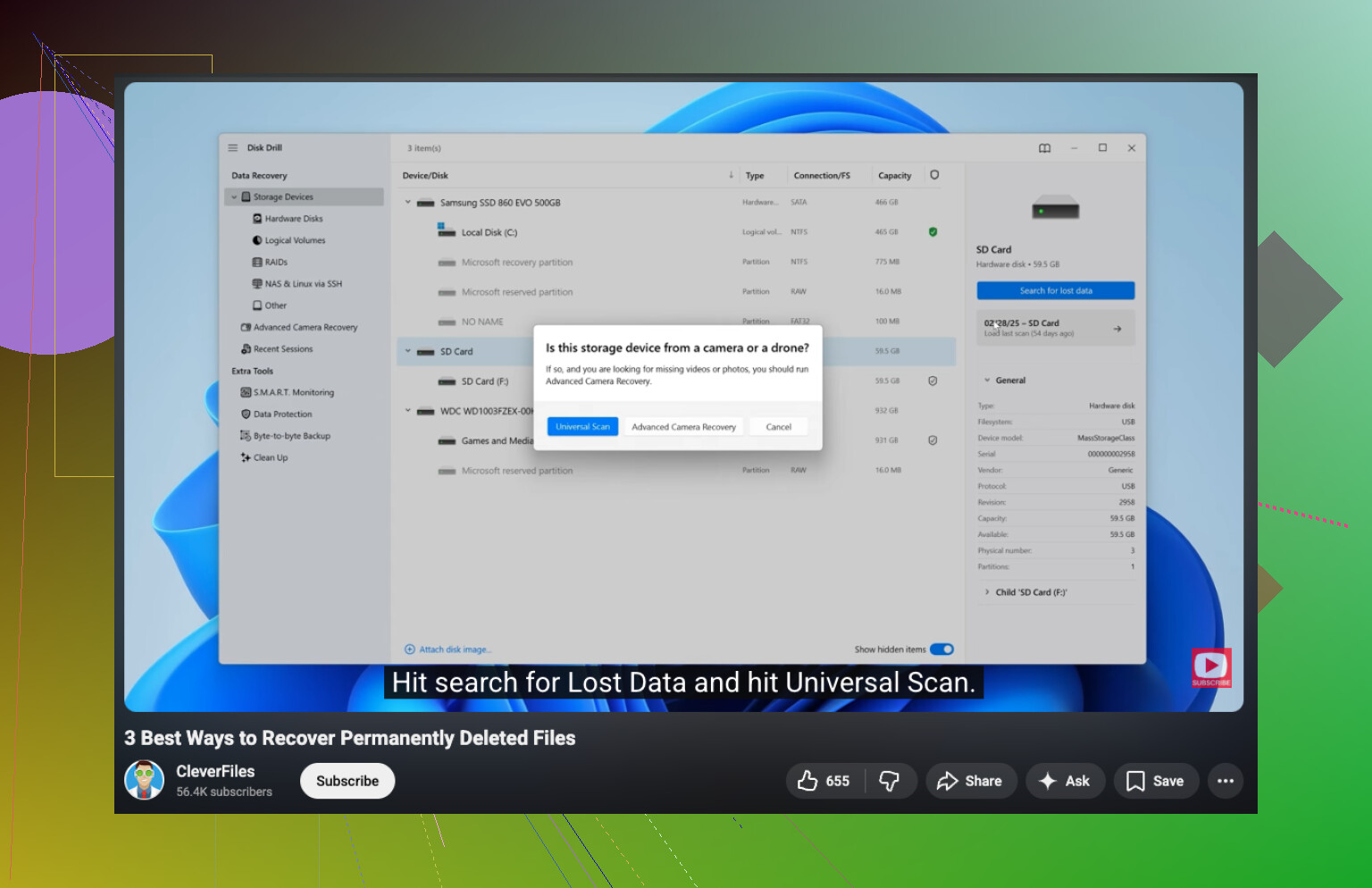
Se a unidade ainda lê de forma razoavelmente normal, aja rápido com um software de recuperação. Uma opção pela qual as pessoas costumam começar é o Disk Drill. Ele é razoável para arquivos excluídos, unidades formatadas, partições danificadas e discos que de repente aparecem como RAW ou inacessíveis.
O que mais me chamou a atenção no Disk Drill foi o fluxo de trabalho. Ele reúne vários métodos de varredura, funciona com sistemas de arquivos comuns do Windows e do macOS, e permite visualizar os arquivos antes de restaurá-los. A visualização importa. Se suas fotos abrem e seus documentos são exibidos, você sabe que não está perdendo horas recuperando lixo. Ele também lê informações S.M.A.R.T. e permite criar uma imagem de backup byte a byte, o que é enorme quando a unidade parece instável.
As etapas são bem simples:
- Conecte o HDD ao seu computador.
- Instale e abra o Disk Drill em outra unidade, nunca na danificada.
- Escolha o HDD com problema na lista.
- Inicie a varredura.
- Deixe terminar ou verifique os arquivos encontrados enquanto ela é executada.
- Visualize o que você quer recuperar.
- Recupere tudo para outra unidade.
Se o Disk Drill parar de reconhecer a unidade, a varredura travar ou o ruído piorar durante a leitura, pare por aí. Eu não forçaria além desse ponto. Esses são os tipos de sinais em que o software deixa de ser útil e começa a piorar o dano.
Primeiro, tente as coisas simples antes de forçar mais a unidade.
Use um cabo USB diferente. Use uma porta diferente. Evite hubs USB. Se a unidade externa tiver sua própria fonte de alimentação, verifique-a. Muitas unidades externas mortas são, na verdade, cabos com defeito ou alimentação fraca, não discos mortos. Discordo um pouco de @mikeappsreviewer sobre partir rápido demais para o software. Se a unidade nem sequer estiver montando, falhas de conexão e do gabinete são comuns.
O próximo passo é verificar se a unidade aparece no Gerenciamento de Disco no Windows ou no Utilitário de Disco no Mac. Se você vir a unidade lá com o tamanho correto, suas chances são melhores. Se ela aparecer como não alocada, RAW ou sem sistema de arquivos, pare de mexer muito nela.
Um ponto importante que muita gente ignora é que o próprio gabinete USB falha bastante. Retire o disco apenas se você souber o que está fazendo e se a garantia não importar. Depois, conecte o disco sem o gabinete usando um adaptador SATA para USB ou uma dock. Já vi isso salvar fotos de família mais de uma vez.
Se a unidade ficar legível, copie primeiro as coisas insubstituíveis. Fotos primeiro, vídeos depois. Sem organizar. Sem renomear. Sem sessões longas.
Se ela continuar visível tempo suficiente para a recuperação, o Disk Drill é uma boa opção para recuperar fotos de um disco rígido externo, especialmente se você precisar recuperar fotos antigas apagadas de um disco rígido ou extrair arquivos de uma unidade que parou de abrir corretamente. Mesmo assim, eu recuperaria para um segundo disco, nunca de volta para o mesmo.
Este vídeo também vale a pena ver:
veja como recuperar arquivos apagados de um disco rígido com segurança
Se a unidade fizer cliques, desaparecer no meio da leitura ou esquentar rápido, pare. Nesse ponto, um laboratório é a opção mais segura.
Eu acrescentaria uma coisa na qual nem @mikeappsreviewer nem @stellacadente realmente insistiram o suficiente: verifique se isto é um problema do gabinete externo versus a placa lógica real do disco rígido. Não apenas cabo/porta, quero dizer que a pequena ponte USB-para-SATA dentro do gabinete pode morrer enquanto o próprio disco ainda está bom.
Se a unidade estiver fora da garantia e for um gabinete padrão sem criptografia, abri-lo e conectar o disco nu diretamente pode ser a diferença entre morto para sempre e todas as minhas fotos estão de volta. Se for uma unidade no estilo WD/My Passport, porém, tenha cuidado, algumas usam criptografia por hardware na placa USB, então removê-la pode realmente complicar as coisas. É por isso que eu não diria para todo mundo abrir o gabinete imediatamente.
Além disso, não execute avisos de reparo se o Windows disser que a unidade tem erros. Esse tipo de coisa serve para corrigir um sistema de arquivos que você pode se dar ao luxo de perder, não para preservar uma única cópia de fotos de família.
Minha ordem seria:
- Tente outro cabo, porta e computador que você sabe que funcionam bem.
- Verifique se a unidade aparece no BIOS, no Gerenciamento de Disco ou nas Informações do Sistema.
- Se ela aparecer com a capacidade correta, clone-a ou crie uma imagem dela primeiro, se possível.
- Depois examine a imagem, não a unidade original.
Essa última parte importa. Muito. As pessoas partem direto para varreduras completas repetidas no próprio disco com falha e se perguntam por que ele piora. Se você puder criar uma imagem, faça isso e depois aponte o Disk Drill para o arquivo de imagem. Mais seguro e menos estresse para o hardware.
Se a unidade estiver silenciosa e totalmente ausente em todos os lugares, ou se cheirar a queimado, pule o faça você mesmo. Se estiver clicando, também pule o faça você mesmo, a menos que você esteja bem em apostar as fotos. Laboratórios são caros, sim, mas fotos de família são exatamente o tipo de dado que faz a recuperação profissional valer a pena.
Além disso, este é um bom resumo de primeiros passos seguros para recuperar fotos de um disco rígido caso você queira mais opiniões da comunidade.
Versão curta: menos vezes ligando, menos varreduras, nenhum reparo, recupere para outro disco e não clique em coisas no pânico. É aí que as pessoas geralmente pioram a situação.