Eliminé accidentalmente fotos y documentos importantes de mi memoria USB, y luego me di cuenta de que los archivos eliminados de una unidad USB no van a la Papelera de reciclaje. Necesito ayuda para encontrar la mejor manera de recuperar archivos de una unidad USB antes de que se sobrescriban. ¿Hay pasos o herramientas de recuperación seguras que realmente funcionen?
Ya me he encontrado con esto antes con memorias USB. Eliminar desde una USB no es lo mismo que eliminar desde tu unidad principal. Muchas veces se omite la Papelera de reciclaje, así que parece definitivo de inmediato. Aun así, eliminado no siempre significa borrado.
Lo primero que haría sería dejar de tocar la memoria USB. No copies archivos en ella. No renombres cosas. No intentes formatearla. No hagas ninguna limpieza. Cuando se elimina un archivo, el espacio normalmente se marca como libre y los datos nuevos lo sobrescriben después. En una memoria pequeña, esto pasa rápido. Una vez perdí un conjunto de fotos porque copié una carpeta de vuelta en la misma memoria. Fue una tontería, y yo lo sabía.
Lo que haría primero
- Desconecta el USB y déjalo así hasta que estés listo para escanearlo.
- Descarga las herramientas solo en tu computadora o en otra unidad.
- Guarda los archivos recuperados en otro lugar, nunca de nuevo en el mismo USB.
- Por ahora, omite las herramientas de reparación a menos que la unidad tenga problemas para montarse o leerse.
Antes de ejecutar un software de recuperación, comprobaría una cosa sencilla. Abre la unidad y haz visibles los archivos ocultos. He visto casos en los que los archivos no se borraron en absoluto, sino que quedaron ocultos después de un fallo, atributos incorrectos o basura de malware. También busca carpetas ocultas tipo papelera como $RECYCLE.BIN, RECYCLER, RECYCLED o .Trashes si la memoria USB se usó en una Mac. Esto no resolverá el problema la mayoría de las veces, pero lleva un minuto y no cuesta nada.
La herramienta de recuperación con la que empezaría
Si los archivos importan, iría directo a Disk Drill. No digo que arregle todos los desastres. Digo que el flujo de trabajo es más fácil de manejar cuando intentas no empeorar las cosas. La función de vista previa también ayuda mucho. Odio rebuscar entre un montón de basura sin nombre solo para descubrir que la mitad está dañada.
Los pasos son bastante simples:
- Instala Disk Drill en tu ordenador, no en la memoria USB.
- Conecta la USB y selecciónala de la lista de unidades.
- Ejecuta un escaneo normal de datos perdidos.
- Deja que termine. No lo detengas antes de tiempo si los archivos importan.
- Usa la búsqueda, los filtros por tipo de archivo y la vista previa para acotar los resultados.
- Recupera en tu ordenador, otra USB o una unidad externa.
La parte de la vista previa importa más de lo que la gente cree. Si un archivo se abre en la vista previa, normalmente tus probabilidades son mejores. Si aparecen el nombre original del archivo y la ruta de la carpeta, aún mejor. Si todo lo que obtienes son nombres como recovered_file_001, todavía podrías recuperar tus datos, pero ordenarlos después es un fastidio. He pasado por eso. Es horrible, pero es mejor que perderlo todo.
Por qué esta herramienta suele funcionar bien en unidades USB
La mayoría de las unidades flash usan FAT32, exFAT o NTFS. Disk Drill las maneja bien. Lee los registros normales del sistema de archivos cuando todavía están intactos. Si los registros están dañados, también escanea por firmas de archivos. Eso ayuda cuando la unidad se extrajo de forma incorrecta, comenzó a fallar o presentó cierta corrupción antes de que ocurriera la eliminación.
¿Qué pasa con Recuva?
También puedes probar Recuva. Yo lo trataría como una opción de respaldo, no como mi primera elección. Es más antiguo, solo para Windows, y he tenido resultados dispares con cualquier cosa fuera de los tipos de archivo comunes. Para unos pocos JPG, PDF o documentos de Word eliminados, sí, vale la pena intentarlo. Para una memoria USB más desordenada con tipos de archivo variados, yo seguiría empezando con Disk Drill porque es más fácil revisar lo que encuentra.
Lo que no haría
No ejecutaría CHKDSK de inmediato porque alguien en un foro dijo run chkdsk. CHKDSK es para reparar el sistema de archivos. No es una herramienta para recuperar archivos borrados. A veces cambia la estructura de la unidad lo suficiente como para dificultar la recuperación después. Mi regla sigue siendo la misma siempre: primero recuperar, después reparar.
Cuando el software ya no es la solución
Si la USB no aparece en absoluto, se muestra como de 0 bytes, sigue desconectándose o el conector está doblado, deja de intentar con software. Eso ya parece una falla de hardware. En esa etapa, un laboratorio de recuperación tiene más sentido si los archivos importan. Las aplicaciones de recuperación necesitan que la unidad siga siendo legible. Si el hardware está fallando, no harán mucho.
Las eliminaciones en USB omiten la Papelera de reciclaje la mayor parte del tiempo, así que no pierdas tiempo buscando allí. Tu mejor opción es tratar la unidad como si fuera evidencia.
Primero, deja de usar el USB. Cada nueva escritura reduce las probabilidades de recuperación. En el almacenamiento flash, la sobrescritura ocurre rápido.
Algunas cosas que comprobaría antes de escanear:
- Prueba el USB en otra PC y en otro puerto USB.
- Abre el Símbolo del sistema y ejecuta attrib -h -r -s /s /d X:*.* usando X como la letra de tu USB. He visto archivos volver a aparecer por atributos ocultos/de sistema después de malware o de una extracción incorrecta.
- Revisa el Historial de archivos, OneDrive, Google Drive, la sincronización de Fotos o archivos adjuntos de correos antiguos. Los documentos y las fotos a menudo existen en más de un lugar.
No estoy del todo de acuerdo con @mikeappsreviewer en un punto. Recuva está bien para una eliminación accidental simple en memorias FAT32 o exFAT sanas. Es viejo, sí, pero para archivos JPG, DOCX, PDF y cosas así, todavía cumple. Si no encuentra nada útil, sigue adelante rápido.
Si quieres la opción más cómoda, usa Disk Drill. Tiende a ordenar mejor los resultados, y la vista previa ahorra tiempo cuando los nombres de archivo se han perdido o estropeado. Instálalo en tu PC, escanea el USB y luego restaura los archivos en otra unidad. No en la misma memoria. La gente hace eso y luego se pregunta por qué falló la recuperación.
Si el USB pide formatear, aparece como RAW o pierde la conexión a mitad del escaneo, primero crea una imagen de la unidad si tu herramienta lo permite. Escanea la imagen, no la memoria inestable. Eso reduce el desgaste y los problemas de desconexiones aleatorias.
Si la unidad está dañada en lugar de haberse borrado, esto también ayuda:
mira esta guía rápida para recuperar datos de una unidad USB dañada
Si el USB muestra 0 bytes o se calienta, detente. El software no arreglará un hardware que está fallando.
Las eliminaciones en USB son extrañas porque el archivo normalmente omite la Papelera de reciclaje, pero yo sería un poco cauteloso con lanzarse directamente a todas las apps de recuperación que menciona la gente. A veces, la forma más rápida de resolverlo es comprobar si los archivos fueron eliminados por la app de la cámara/teléfono y si todavía existen en el dispositivo de origen o en la sincronización en la nube. Eso se pasa por alto muy a menudo.
Si los archivos realmente desaparecieron, mi orden sería:
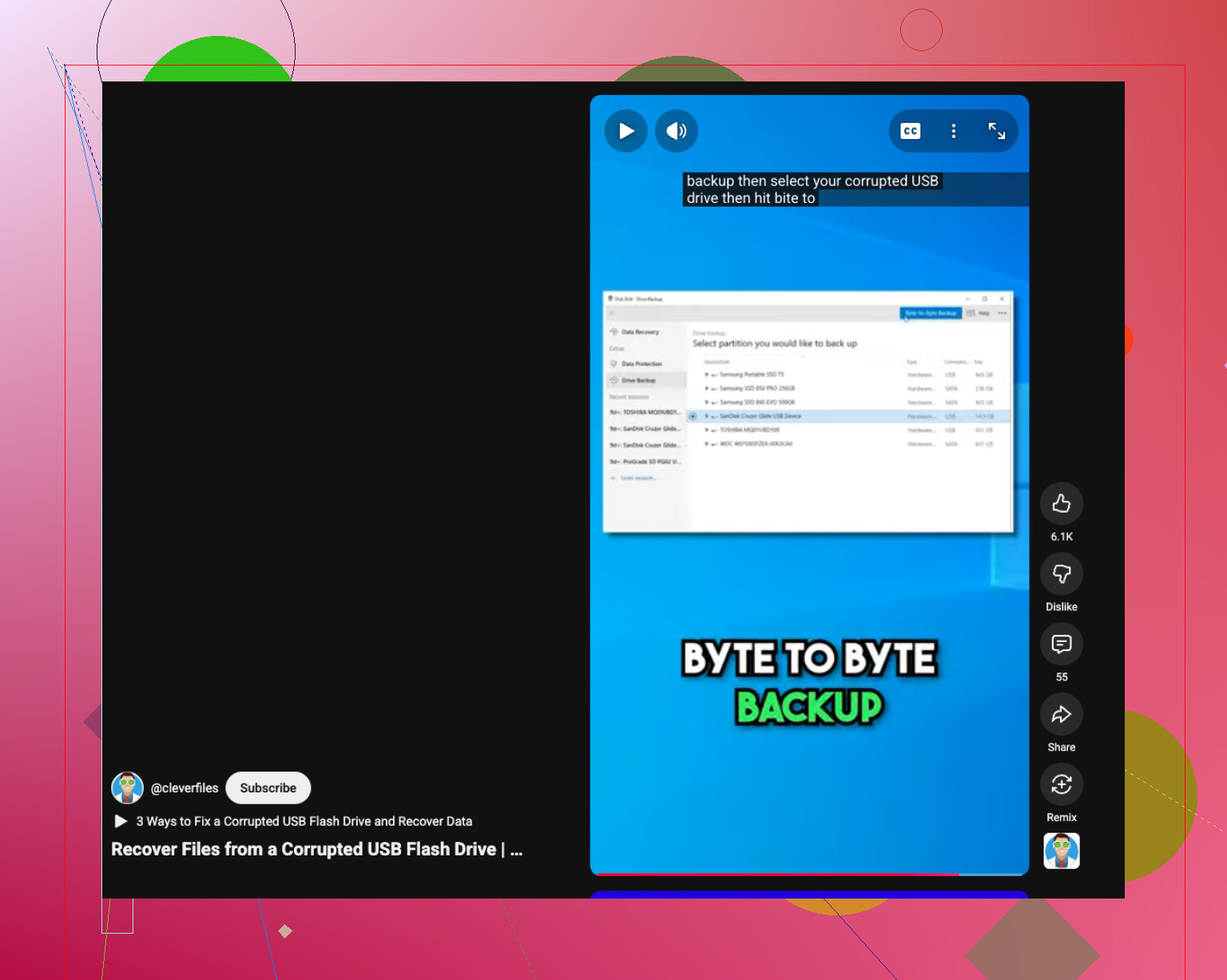
- Haz primero una imagen byte por byte del USB si los datos son realmente importantes.
- Ejecuta la recuperación sobre la imagen, no sobre la memoria original.
- Recupera solo en otra unidad.
Esa es la parte que tanto @mikeappsreviewer como @kakeru tocaron indirectamente, pero creo que crear una imagen primero es el movimiento más seguro cuando sea posible. Las memorias USB pueden volverse inestables muy rápido, y volver a escanear la original una y otra vez es como la gente empeora un mal día.
En cuanto al software, Disk Drill es una opción sólida porque maneja bien los sistemas de archivos USB y facilita ordenar fotos/documentos sin un caos total. Si quieres una visión más clara de las funciones y del flujo de trabajo, esta reseña de Disk Drill y guía de recuperación USB merece la pena.
Una cosa más: si tus fotos eran de una cámara, comprueba si la unidad era exFAT y si la cámara creó archivos sidecar o de base de datos. Recuperarlos puede ayudar a reconstruir el contexto. Es un poco técnico, pero importa. Además, no ejecutes todavía herramientas de formateo/reparación. Así es como algo pasa de recuperable a imposible muy rápido.

Una cosa que añadiría y que @kakeru, @mike34 y @mikeappsreviewer solo mencionaron parcialmente: comprueba si los archivos se eliminaron mediante una aplicación que mantiene su propia caché o historial de carpetas de exportación. Los editores de fotos, el autoguardado de Office, las importaciones de WhatsApp Desktop y las herramientas de transferencia de cámara a veces dejan copias en el PC incluso cuando la versión del USB ya no está. Busca en tu ordenador por extensión de archivo y ordena por fecha de modificación antes de meterte de lleno en la recuperación.
Tampoco estoy totalmente de acuerdo con el enfoque de escanear inmediatamente pase lo que pase. Si el USB sigue estando en buen estado y los archivos solo se eliminaron de forma lógica, sí, escanéalo pronto. Pero si Windows se queda congelado al abrir la unidad, cada reconexión puede empeorar las cosas. En ese caso, primero crea una imagen o usa una herramienta que pueda trabajar de forma más cuidadosa.
Sobre Disk Drill, ya que sigue saliendo en la conversación:
Ventajas
- fácil filtrar fotos, documentos y vídeos
- la vista previa es útil antes de restaurar
- maneja bien los formatos USB comunes
- bastante decente para recuperaciones desordenadas con archivos mixtos
Desventajas
- los escaneos profundos pueden devolver mucho contenido irrelevante
- los límites de recuperación gratuita dependen de la plataforma
- no hace milagros si la propia memoria flash está fallando
Si quieres un orden práctico, el mío sería:
- Busca en el ordenador copias duplicadas o locales.
- Revisa las particiones ocultas en Administración de discos.
- Si la unidad es estable, escanéala con Disk Drill.
- Recupera solo a otra unidad.
- Si los resultados son malos, prueba una segunda herramienta como Recuva o PhotoRec.
Si el USB aparece como RAW, 0 bytes o se desconecta aleatoriamente, deja de perseguir soluciones de software y piensa en un problema de hardware. Ese es el punto en el que la probabilidad de recuperación cae en picado.