Mi disco duro de Mac dejó de funcionar de repente y no puedo acceder a archivos, fotos y documentos importantes. Estoy buscando opciones o software seguros de recuperación de datos de discos duros de Mac antes de arriesgarme a perder algo permanentemente.
Lo primero: deja de usar esa unidad tanto como puedas. Los archivos perdidos en una Mac no siempre desaparecen para siempre, pero cuanto más uses la unidad, mayor será el riesgo de sobrescribir lo que aún se pueda recuperar.
Cuando macOS elimina algo o se formatea una unidad, a menudo solo marca ese espacio como libre. Es posible que los datos reales sigan ahí hasta que algo nuevo se escriba encima. Así que evita descargar nada, instalar aplicaciones, copiar archivos o navegar mucho en esa Mac. Si es una unidad externa, desconéctala por ahora. Si es la unidad interna, mantén la actividad al mínimo.
Revisa primero lo más fácil antes de ejecutar herramientas de recuperación. Mira primero en la Papelera. Si los archivos perdidos estaban en una unidad externa, esa unidad puede tener su propia carpeta de papelera oculta. Conéctala, ábrela en Finder y luego presiona Shift + Command + Period para mostrar los archivos ocultos. Busca una carpeta llamada .Trashes. Si los archivos están ahí, haz clic derecho sobre ellos y elige “Volver a poner”.
Revisa también Time Machine si estaba activado antes de que desaparecieran los archivos. Abre Time Machine desde la barra de menú, vuelve a un punto en el que los archivos todavía estaban ahí, selecciónalos y pulsa “Restaurar”.
Si no hay copia en la Papelera ni copia de seguridad, entonces el software de recuperación suele ser el siguiente paso razonable. Algo como Disk Drill puede escanear unidades Mac formateadas como APFS o HFS+ y aún podría encontrar archivos incluso si los nombres de carpeta o los nombres de archivo originales ya no están.
Las mejores herramientas de recuperación normalmente hacen más que leer el directorio de archivos. Pueden realizar un escaneo profundo de firmas de archivo, lo que significa que buscan patrones dentro de tipos de archivo comunes como fotos, videos, documentos y archivos comprimidos. Si la unidad parece inestable, lenta o sigue desconectándose, no sigas forzándola con escaneos. Haz primero una imagen byte por byte si puedes, y luego escanea la imagen en lugar de la unidad física.
Los SSD internos son más complicados. Muchos SSD más nuevos usan TRIM, que puede borrar automáticamente los bloques eliminados. Una vez que eso ocurre, es posible que el software de recuperación normal ya no tenga nada que recuperar. Esa es otra razón para dejar de usar la Mac de inmediato si los archivos eliminados estaban en la unidad interna.
Si la unidad hace clics, rechinidos, sonidos repetidos de arranque del giro o cualquier otro ruido mecánico extraño, omite la opción de software. Desconéctala. Las aplicaciones de recuperación no pueden reparar daños físicos y pueden empeorar las cosas. Si los archivos son lo bastante importantes, ahí es cuando un servicio profesional de recuperación tiene más sentido.
Después de superar esto, configura copias de seguridad para no volver a quedarte atrapado en la misma situación. Time Machine está bien para una copia de seguridad local, y una copia de seguridad en la nube de buena reputación te da una segunda copia en otro lugar. Por ahora, el orden que yo seguiría es: deja de escribir en la unidad, revisa la Papelera y Time Machine, y luego recupera desde otra unidad o desde una imagen de disco si hace falta. Ya he pasado antes por este tipo de pánico, y manipular todo con cuidado de verdad importa.
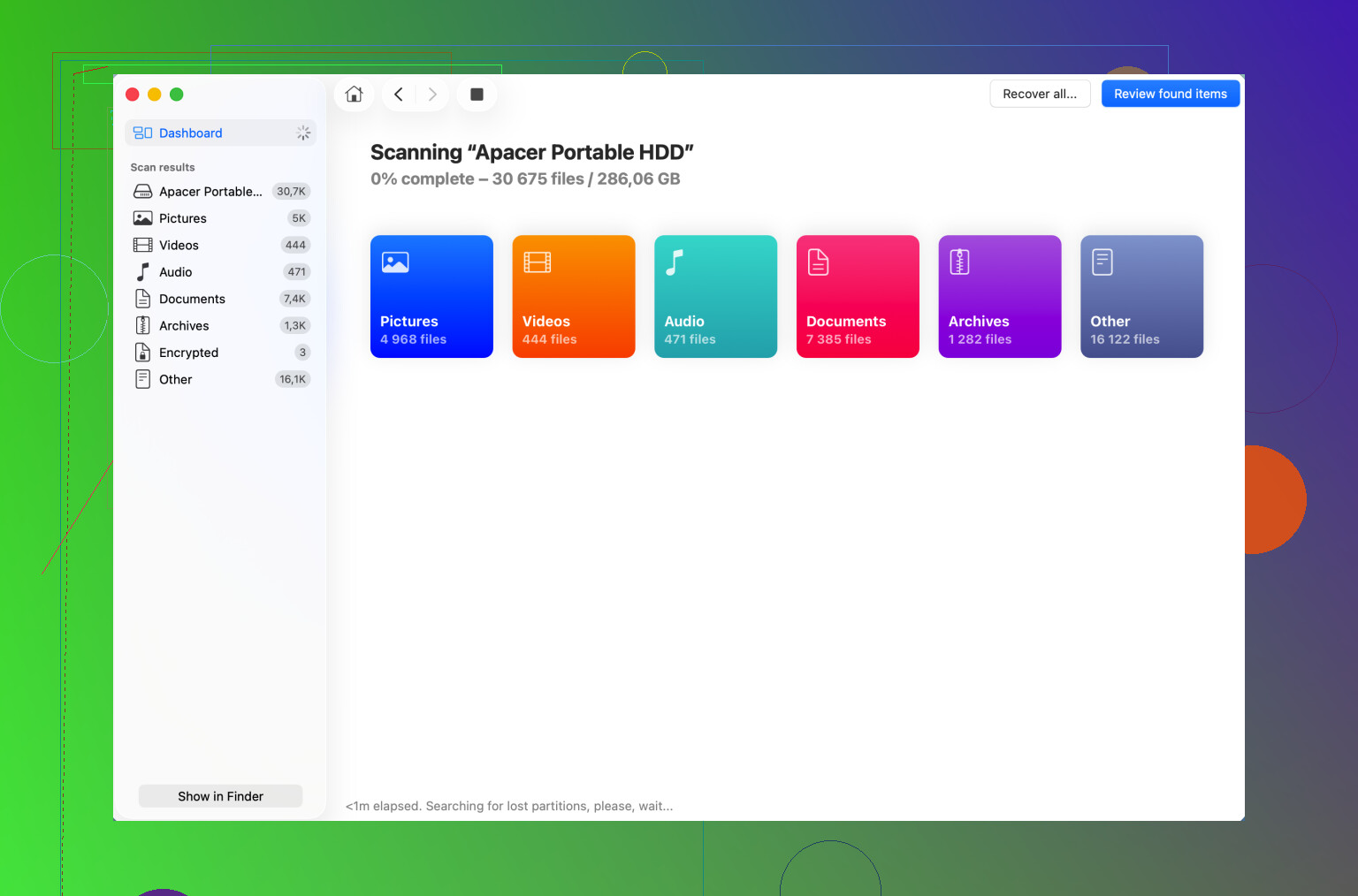
Elige una unidad separada para los archivos recuperados antes de escanear nada. Mucha gente pasa por alto esa parte y luego guarda las fotos rescatadas de nuevo en el disco con problemas, lo que puede sobrescribir más datos recuperables. Si la Mac todavía ve la unidad, la montaría en modo de solo lectura si es posible, ejecutaría Primeros Auxilios solo si intentas reparar el volumen y no recuperar archivos eliminados, y usaría una aplicación de recuperación como Disk Drill desde otra Mac u otra unidad de arranque. Si la unidad no aparece en Utilidad de Discos en absoluto, o aparece y desaparece, me detendría ahí y lo trataría como un problema de hardware en lugar de un trabajo de software.
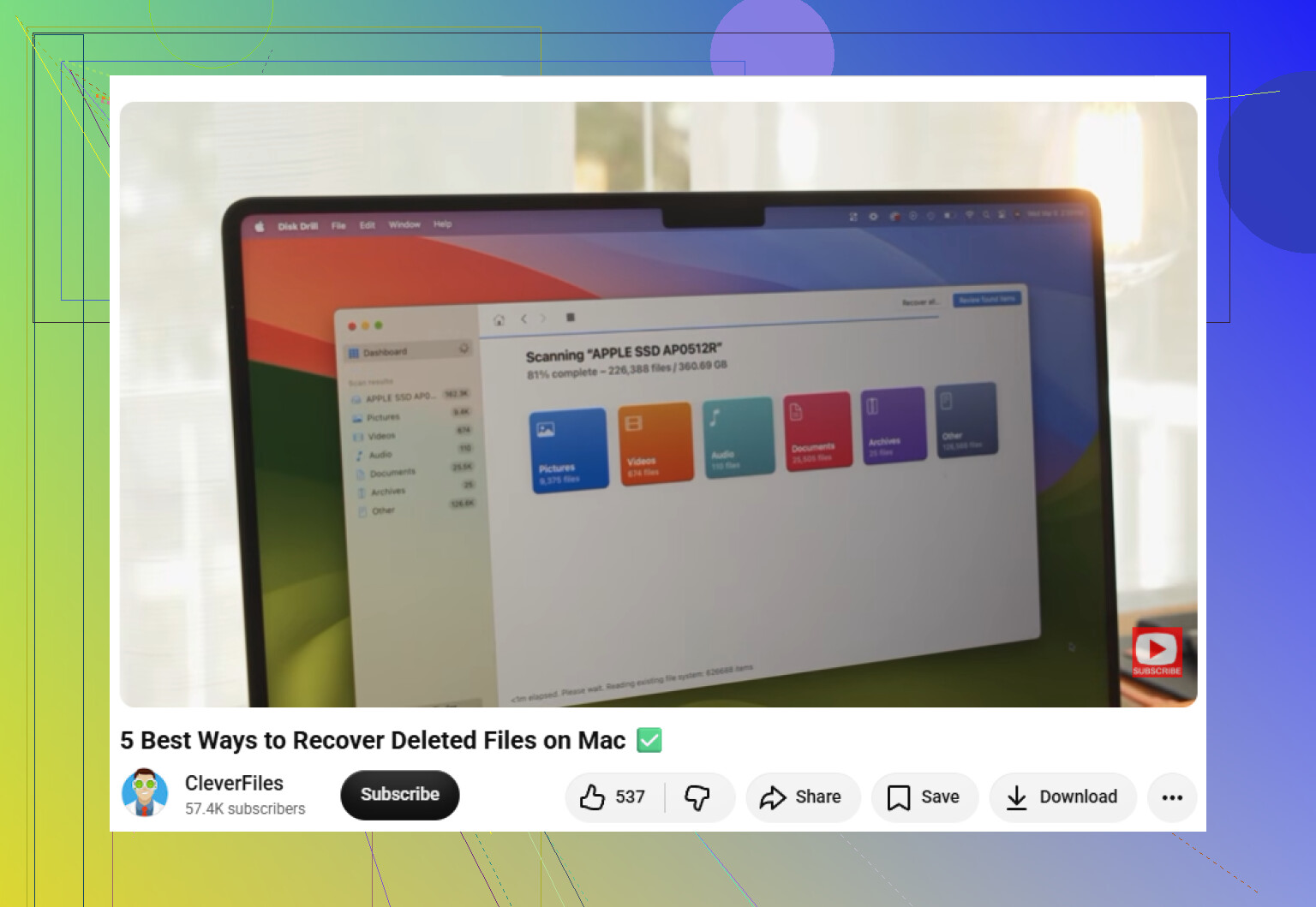
El problema oculto de muchos consejos sobre recuperación en Mac es que suponen que la unidad se puede leer el tiempo suficiente como para escanearla, y eso no siempre es cierto. Si la unidad se está volviendo lenta, bloquea Finder o hace que toda la Mac muestre el cursor giratorio, cada intento de “simplemente prueba otro escaneo” puede desperdiciar el tiempo limitado que le queda a la unidad.
Antes de comprar o ejecutar cualquier cosa, lo separaría en dos casos. Si la Mac arranca y la unidad se monta normalmente, entonces la recuperación por software es razonable. Usa otra Mac o una unidad de arranque si es posible, guarda los resultados en otro lugar y previsualiza los archivos antes de pagar si la aplicación lo permite. Disk Drill es una de las opciones habituales, pero yo lo trataría como un escáner, no como una herramienta de reparación. No dejes que primero “arregle” el disco problemático si tu objetivo es recuperar archivos.
Si la propia Mac está muerta o la unidad interna está involucrada, verifica si FileVault estaba activado y qué modelo de Mac es. En muchas Mac más nuevas, el almacenamiento interno está muy ligado al equipo, por lo que el viejo truco de sacar la unidad y ponerla en una carcasa USB puede no aplicar. En ese caso, tu Apple ID, contraseña de inicio de sesión, clave de recuperación, copia de seguridad de Time Machine o la sincronización de Escritorio/Documentos de iCloud podrían importar más que la aplicación de recuperación. Para una unidad externa, probaría con otro cable, puerto y carcasa con alimentación antes de asumir que el disco se perdió. Para un SSD interno que desapareció por completo, dejaría de experimentar bastante rápido y decidiría si los archivos justifican un presupuesto profesional.
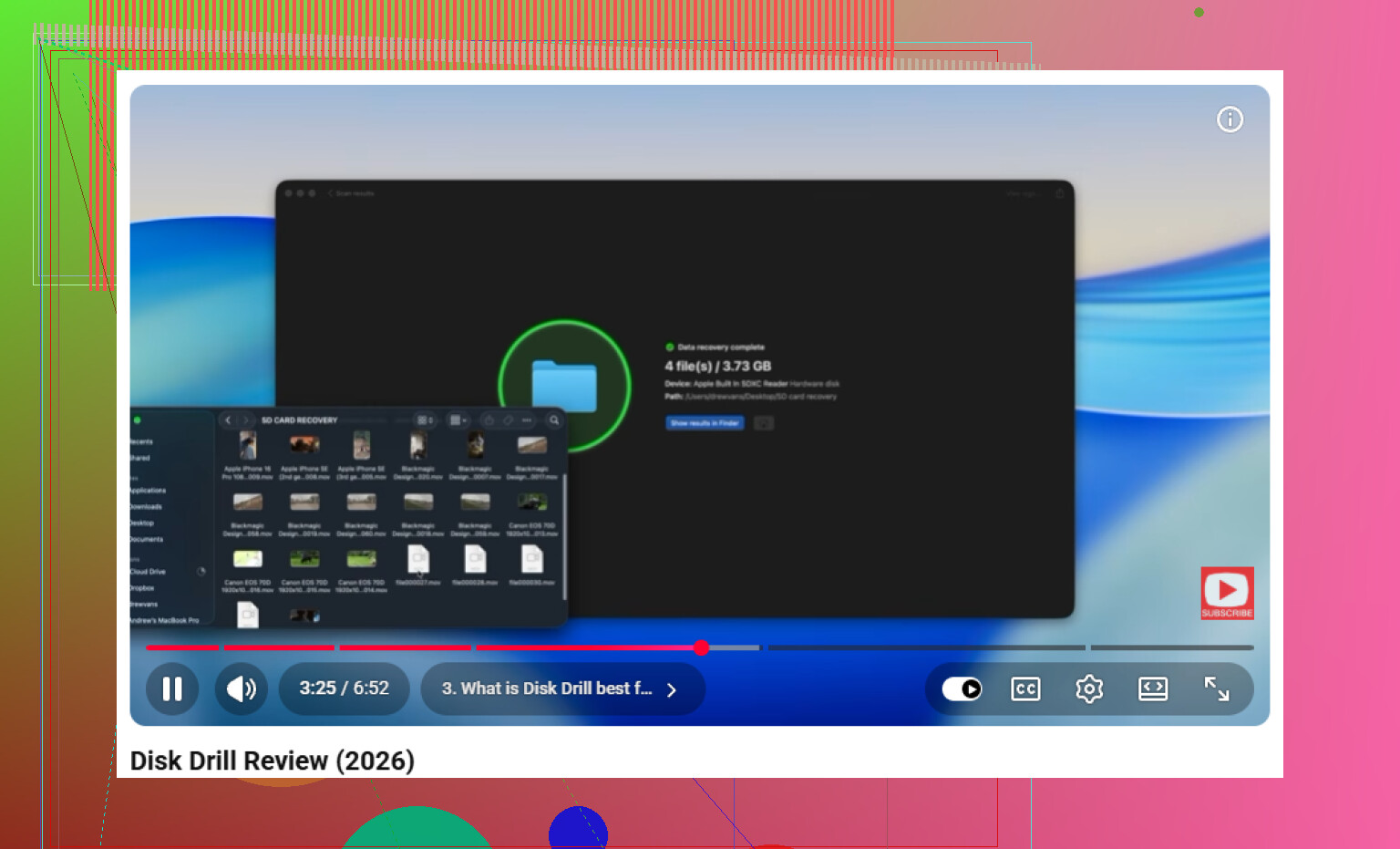
La desventaja oculta del software de recuperación es que un resultado de “se encontraron 80.000 archivos” no significa que vayas a recuperar una carpeta ordenada llena de cosas utilizables. Un análisis profundo puede recuperar un montón de JPG, PDF y videos con nombres aleatorios, duplicados, vistas previas dañadas y sin la estructura de carpetas original. Eso sigue siendo mejor que nada, pero ajusta tus expectativas antes de pasar horas en ello.
Yo sería más cauteloso con Primeros Auxilios de lo que sugieren algunas guías de Mac. Si los datos importan, primero copia o crea una imagen de la unidad y luego prueba las reparaciones. Primeros Auxilios puede ser útil cuando solo te importa volver a montar el volumen, pero también puede modificar el sistema de archivos. Eso no es lo que quieres si el directorio ya está dañado y estás intentando recuperar archivos.
En un orden práctico, yo haría esto: comprueba si la unidad aparece en Utilidad de Discos, aunque no se monte. Si aparece allí, recupera a un disco diferente con mucho espacio disponible. Disk Drill está bien para probarlo como escáner, especialmente si te permite previsualizar archivos primero, pero no lo instales en la misma unidad desde la que intentas recuperar. Si la unidad no aparece en Utilidad de Discos, Información del Sistema o con una configuración distinta de carcasa/cable, probablemente el software no sea tu siguiente paso. En ese punto, la opción son las copias de seguridad, iCloud/Time Machine o un laboratorio de recuperación si los archivos valen la factura.