La memoria de mi teléfono está casi llena y está haciendo que todo vaya más lento. Ya he borrado muchas fotos y aplicaciones que no uso, pero sigo recibiendo avisos de poco espacio. ¿Alguien puede sugerir pasos prácticos o herramientas para limpiar de forma segura la caché, archivos grandes y basura oculta sin perder datos importantes?
Esto les pasa a muchos teléfonos cuando el almacenamiento llega al 80 o 90 por ciento. Todo se vuelve más lento y empiezan errores raros.
Esto suele ayudar más que borrar unas cuantas fotos.
-
Revisa el desglose del almacenamiento
• En iPhone: Configuración > General > Almacenamiento del iPhone.
• Mira “Datos del sistema” y “Otros” y qué apps consumen más.
• Mensajería, redes sociales y apps de medios suelen acumular gigas. -
Limpia basura de los mensajes
• iMessage / SMS: Configuración > Mensajes > Conservar mensajes > ponlo en 30 días o 1 año. Libera mucho si envías fotos.
• En WhatsApp / Telegram: entra en Almacenamiento o Datos, borra archivos grandes, GIFs y videos reenviados por chat. -
Transmite en vez de descargar
• En Spotify, YouTube Music, Netflix, etc., elimina las descargas sin conexión que ya no uses.
• Deja solo tu lista de reproducción actual o la serie/película que estés viendo descargada. -
Limpia cachés de apps de forma inteligente
iPhone:
• Apps como Instagram, TikTok, Facebook guardan enormes cachés.
• Desinstalar sin borrar datos: Configuración > General > Almacenamiento del iPhone > elige la app > Desinstalar app. Mantiene documentos pero libera el tamaño de la app; luego reinstálala.
• Para Safari: Configuración > Safari > Borrar historial y datos de sitios web. -
Elimina fotos duplicadas y similares
• En la app Fotos: ve a Álbumes > Duplicados, fusiónalos.
• También ordena por tamaño: busca videos largos, grabaciones de pantalla, cámara lenta. Esos ocupan muchísimo. Borra o súbelos a la nube. -
Sube cosas a la nube o al ordenador
• Usa Fotos en iCloud con “Optimizar almacenamiento del iPhone” activado si tienes espacio en iCloud.
• O conecta a un PC / Mac y mueve los videos y fotos grandes fuera del teléfono, luego bórralos del dispositivo.
• Haz lo mismo con archivos en la app Archivos o en la carpeta Descargas. -
Borra mapas sin conexión y archivos extra
• Las áreas sin conexión de Google Maps y Apple Maps pueden ocupar gigas. Borra las zonas que no necesites.
• En la app Archivos, ordena por tamaño y elimina PDFs, zips y videos antiguos. -
Usa una herramienta de limpieza para automatizar parte de esto
Si no quieres revisar app por app, una app de limpieza ayuda mucho.
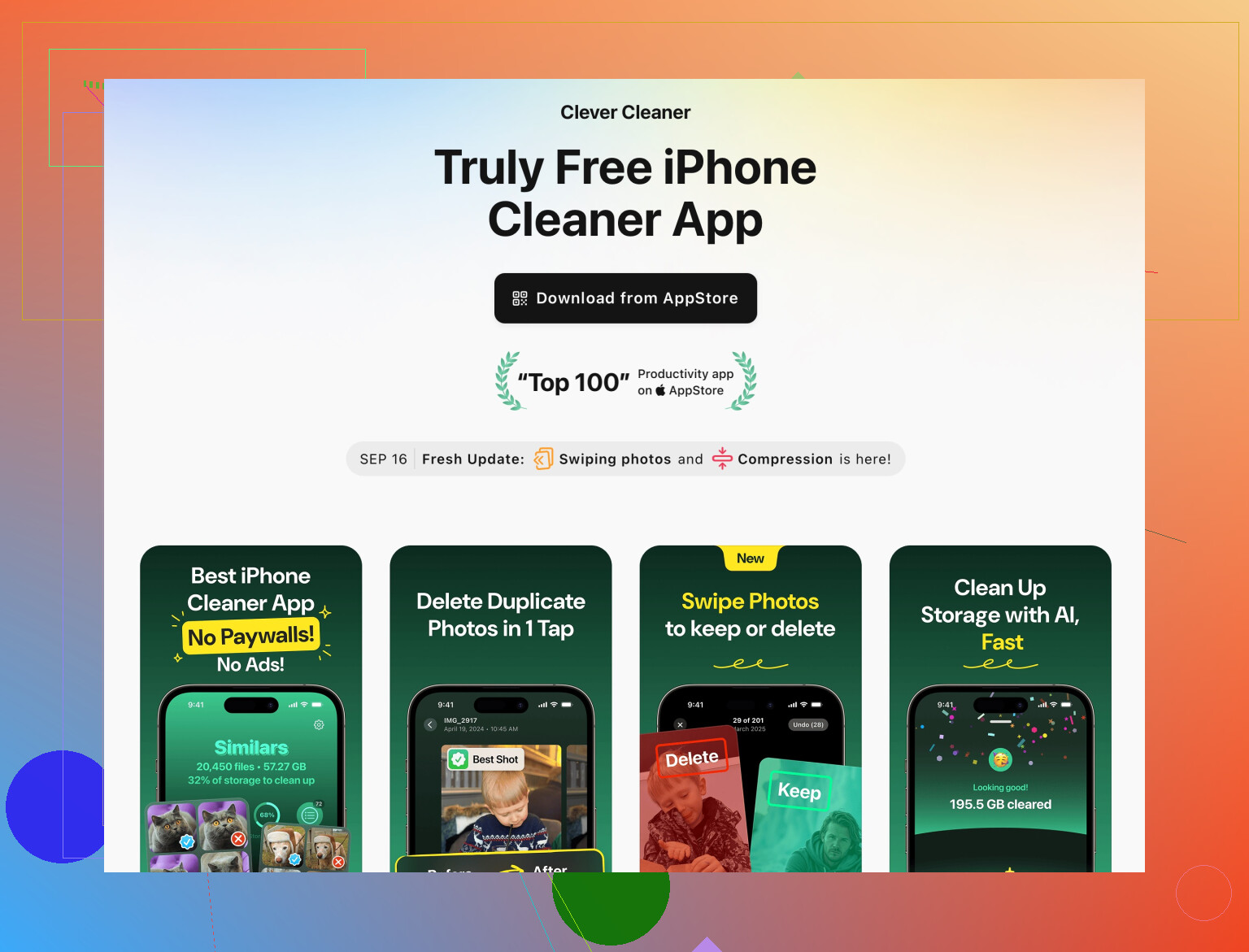
La app Clever Cleaner para iPhone se centra en eliminar fotos duplicadas, tomas similares, videos grandes y capturas de pantalla inútiles. También ayuda a agrupar contactos y limpiar la lista de contactos. Eso libera espacio sin revisarlo todo a mano.
Puedes probar algo como Clever Cleaner App para una limpieza más rápida del iPhone y dejar que analice tu biblioteca de fotos y videos. Es útil para personas con miles de fotos. -
Vigila el aumento de “Datos del sistema”
• Si Datos del sistema es enorme y nada lo arregla, haz copia de seguridad en iCloud o en el ordenador, luego borra todo y restaura. Esto suele reducir mucho Datos del sistema.
• Hazlo solo después de una copia completa. Lleva tiempo, pero soluciona los peores problemas de almacenamiento.
Si revisas mensajes, apps de medios, videos grandes y usas algo como Clever Cleaner App para fotos y contactos, normalmente liberas varios gigas y dejas de ver los avisos de poco espacio durante un tiempo.
Algunas cosas extra que puedes probar, basadas en lo que ya comentó @nachtschatten, sin repetir la misma lista de siempre.
-
Revisa dónde está realmente la basura oculta (iOS y Android)
La pantalla de almacenamiento integrada es útil, pero algo vaga. Prueba una vista tipo “mapa de disco”:- Android: apps como DiskUsage o Storage Analyzer muestran un mapa de árbol de qué carpeta es exactamente la que ocupa tanto. A menudo verás alguna carpeta aleatoria como “Downloads” o “WhatsApp/Media/WhatsApp Video/Sent” que se está comiendo varios gigas.
- iOS: no es tan flexible, pero la app Archivos > “En mi iPhone” y “Descargas”, ordenadas por tamaño, pueden revelar cosas olvidadas.
-
Borra el contenido “enviado” que nunca vuelves a ver
Tanto WhatsApp como Telegram tienen carpetas “Sent” con copias de cada foto/video que has enviado a otros. Ya tienes el original en Fotos, así que:- En WhatsApp: entra a un chat > toca el nombre > Fotos, archivos y enlaces > ordena por “Más grande” y borra desde ahí.
- En Android con un gestor de archivos: WhatsApp > Media > WhatsApp Images/Video > carpeta “Sent”. Puedes borrar casi todo eso sin problema.
-
Recorta las descargas y guardados automáticos para que el problema no vuelva
Todo el mundo limpia una vez y, a los 3 meses, otra vez está lleno. Cierra los grifos:- WhatsApp / Telegram: desactiva la descarga automática de videos en grupos o con datos móviles.
- Ajustes de Instagram / TikTok: desactiva “Guardar publicaciones / historias / reels originales en el dispositivo” para que no duplique todo lo que subes.
- Algunas apps de cámara guardan RAW y JPEG. Si nunca editas RAW, apágalo.
-
Los juegos pesados y el contenido “temporal” son los verdaderos culpables
Borrar unas fotos es como achicar el Titanic con una cucharita. Revisa:- Juegos de más de 2–3 GB que no abres desde hace meses. Las partidas suelen estar en la nube, así que luego puedes reinstalar.
- Apps “creativas”: editores de video, CapCut, VN, Lightroom, etc. Abre cada una y limpia proyectos, exportaciones y cachés desde dentro de la app. Ediciones y borradores antiguos pueden ocupar varios GB.
-
Los podcasts y audiolibros crecen en silencio
Esto le pasa a mucha gente:- Podcasts: configura la app para conservar solo los últimos 1–3 episodios por programa y borrar automáticamente los ya reproducidos. Elimina a mano los lotes descargados.
- Audible / apps de audiolibros: muchas mantienen descargados los libros ya terminados. Borra los que acabaste hace meses.
-
En Android: limpia de verdad la caché de las apps (no solo los datos)
No conviene depender solo de la descarga de apps como mencionaba @nachtschatten en iOS. En Android:- Ajustes > Almacenamiento > Apps > ordenar por tamaño > abre una app pesada > Borrar caché.
- No toques Borrar datos a menos que te dé igual iniciar sesión de nuevo y perder ajustes locales.
Las apps de medios, navegadores y redes sociales pueden liberar cientos de MB cada una así.
-
Pasa cosas al cloud o al PC de forma selectiva, no todo
Sincronizar todo en la nube suena bien, pero con mala red o poco espacio en la nube es un caos. Mejor:- Mueve solo lo realmente pesado: videos 4K, grabaciones de pantalla largas, time‑lapses. Cópialos a un PC o disco externo, confirma que están ahí y luego bórralos del móvil.
- Hábito semanal: conecta el teléfono a un ordenador, ordena DCIM por tamaño de archivo y archiva lo muy grande que no necesitas tener en el dispositivo.
-
Reduce la “basura” de la cámara antes de seguir disparando
Así evitas la próxima crisis de espacio:- Desactiva los duplicados de HDR si el móvil guarda la versión HDR y la normal.
- Usa video en 1080p en lugar de 4K salvo que de verdad necesites 4K. Ahorra muchísimo espacio.
- Limita las ráfagas y las fotos tipo “live photo” si vienen activadas por defecto.
-
Usa una app de limpieza inteligente, pero solo para lo que de verdad hace bien
La mayoría de apps “booster” son basura, pero una limpiadora centrada en medios sí puede ser útil. Como ya comentaste que borraste muchas fotos a mano, probablemente te ahorres tiempo si usas algo que haga el filtrado aburrido por ti.
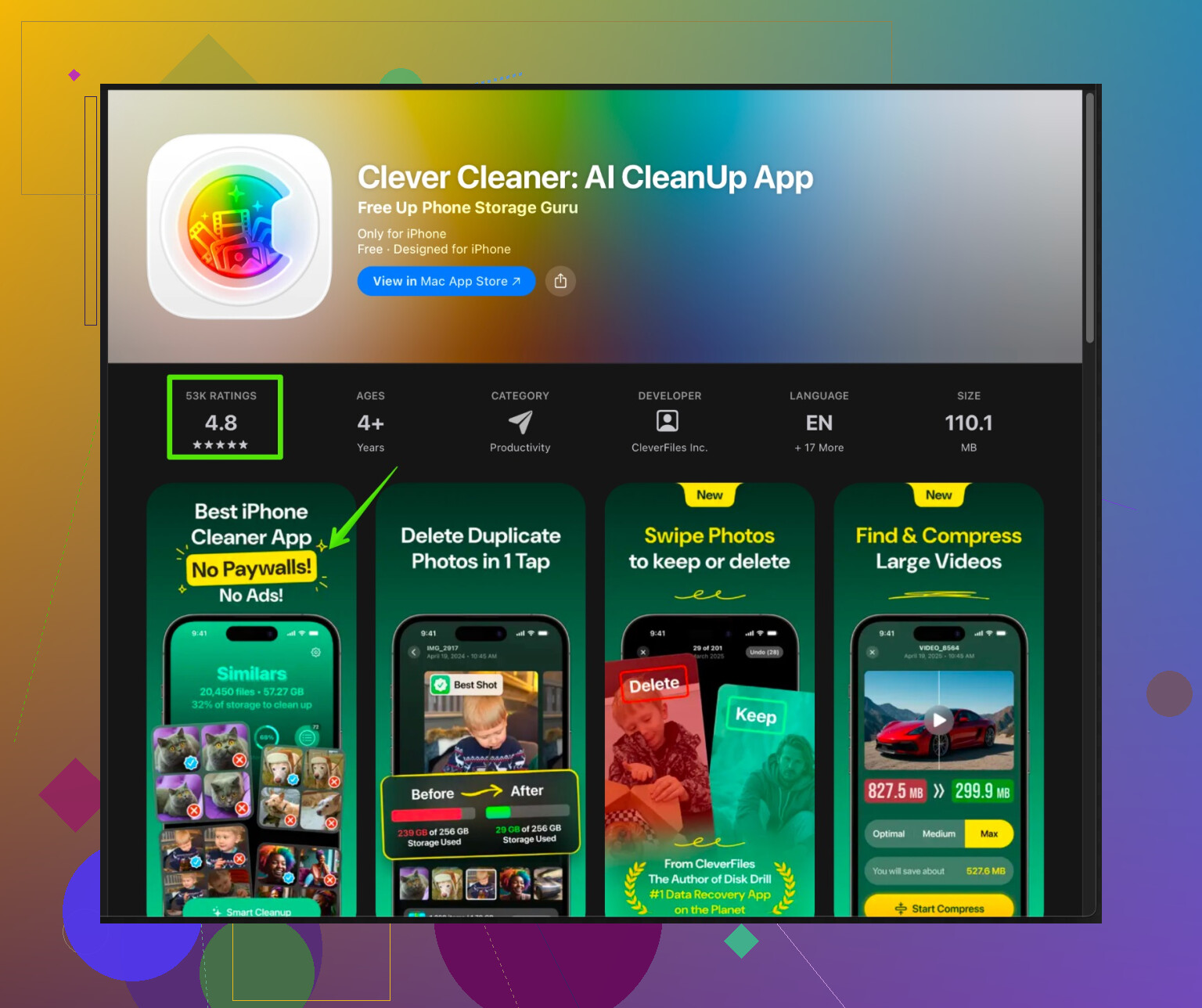
Una buena opción en iPhone es la Clever Cleaner App para una limpieza profunda del iPhone. Está orientada a:- Encontrar y eliminar fotos duplicadas y casi duplicadas
- Detectar videos gigantes y grabaciones de pantalla inútiles
- Limpiar capturas de pantalla basura
- Ordenar contactos para que no estén duplicados por todas partes
Esto es lo típico que es un suplicio hacer a mano cuando ya tienes miles de fotos. Ejecutas un escaneo, revisas lo que sugiere y solo confirmas los borrados con los que estés conforme. Es más seguro que las apps de “limpieza en 1 toque” que borran cosas a ciegas.
-
Si “Sistema” está inflado, no te precipites con un reseteo total
Antes de irte a lo radical tipo “copiar seguridad, borrar todo y restaurar”, prueba:
- Actualizar a la última versión del sistema
- Reiniciar el móvil un par de veces después de las limpiezas grandes
A veces el informe de almacenamiento se actualiza y “Sistema” se reduce un poco. Si sigue siendo ridículamente grande (como más de 20 GB en un móvil pequeño), entonces sí, el truco de copia de seguridad + borrar + restaurar que mencionó @nachtschatten puede ayudar.
Si repasas: juegos, podcasts/audiolibros, carpetas de enviados, ediciones de video pesadas y luego dejas que algo como Clever Cleaner App se encargue del desorden de fotos y videos, deberías recuperar varios GB bastante rápido sin hacer un borrado completo.
Y luego, por desgracia, la “herramienta” más importante es un recordatorio mensual en el calendario para no volver a estar en números rojos