Mi iPhone dice que no hay suficiente almacenamiento para instalar la última actualización de iOS, y ya eliminé algunas apps y fotos. No estoy seguro de qué más está ocupando espacio o cuál es la forma más segura de liberar suficiente almacenamiento sin perder datos importantes. Necesito ayuda para averiguar qué eliminar para poder actualizar mi iPhone.
Me sigue pasando en mi propio iPhone y sí, es desesperante. El teléfono dice que tienes espacio libre, y luego la actualización vuelve a mostrar el mismo error de almacenamiento.
La parte que Apple no explica bien es simple. El tamaño de la actualización que se muestra en Ajustes no es la cantidad total de espacio que necesita tu teléfono. Si el archivo de actualización dice 2 GB, iOS igual necesita espacio de trabajo extra para descargarlo, descomprimirlo y terminar la instalación. He visto que los grandes saltos de versión ocupan mucho más espacio del esperado. Si vas a pasar a algo importante como iOS 26, yo querría tener entre 20 GB y 30 GB libres antes de intentarlo.
Primero revisa la imagen real del almacenamiento
Antes de borrar cosas al azar, mira qué está ocupando espacio.
- Abre Ajustes.
- Toca General.
- Toca Almacenamiento del iPhone.
- Espera a que terminen de cargar el gráfico de barras y la lista de apps.
- Mira tu espacio libre y luego revisa las apps y categorías más grandes.
Este paso importa. He tenido teléfonos en los que Fotos parecía ser el problema, pero en realidad lo eran los archivos adjuntos de Mensajes y los datos inflados de las apps.
Empieza con el método de limpieza más rápido
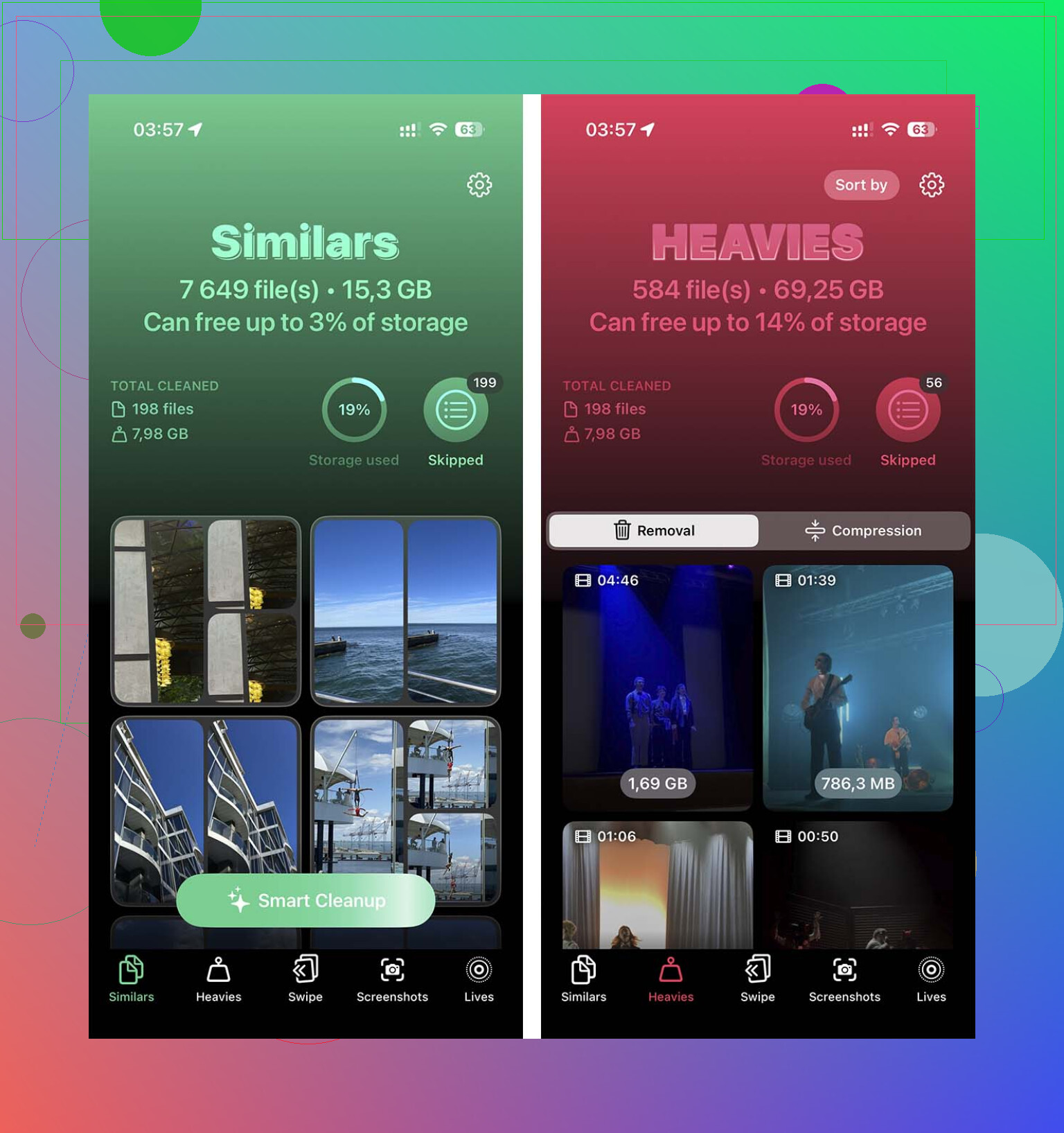
Si tu carrete está hecho un desastre, hacerlo a mano lleva una eternidad. Ya pasé por eso una vez. Nunca más. Una app de limpieza ahorra tiempo aquí, sobre todo para detectar vídeos enormes y fotos duplicadas rápido. Una con la que me fue bastante bien fue Clever Cleaner.
La parte que más me gustó fue ordenar primero los vídeos grandes. Un par de clips antiguos en 4K liberaron varios gigabytes en mi teléfono en minutos. Su escaneo de fotos similares también ayudó a recortar esos montones accidentales de fotos en ráfaga donde hiciste 9 tomas casi idénticas y las guardaste todas sin ninguna buena razón.
- Abre la app de limpieza.
- Revisa primero la sección de vídeos grandes y elimina los clips que no necesitas.
- Luego revisa las fotos similares o duplicadas.
- Después abre Fotos.
- Ve a Eliminado recientemente.
- Elimina todo lo que haya allí para que el espacio se recupere de inmediato.
Pequeño detalle. Si te saltas Eliminado recientemente, iOS sigue reteniendo esos archivos durante 30 días. Una vez olvidé esto y pensé que la app estaba rota. Pues no, fue culpa mía.
Elimina las apps infladas, no las pequeñas al azar
Antes quitaba apps diminutas y casi no ganaba nada. Lo mejor es revisar qué apps tienen cifras enormes en “Documentos y datos”. Las apps sociales, de streaming y los juegos suelen acumular basura con el tiempo. Al eliminar la app, borras todo de una sola vez.
- Abre Ajustes.
- Ve a General.
- Toca Almacenamiento del iPhone.
- Desplázate por la lista de apps.
- Abre las apps que casi no usas.
- Toca Eliminar app.
- Repite con las que más ocupan.
Si después sigues necesitando la app, vuelve a instalarla tras la actualización. Lo he hecho con Instagram, Spotify y un par de juegos. Funcionó bien.
Revisa los lugares que la gente olvida
Aquí es donde suele estar el almacenamiento oculto.
Primero, la app Archivos. La mía tenía PDFs antiguos, descargas, archivos comprimidos y basura aleatoria de Safari acumulada ahí desde hacía mucho tiempo. La mayoría de la gente nunca mira.
- Abre Archivos.
- Toca Explorar.
- Abre En mi iPhone.
- Abre Descargas.
- Elimina lo que ya no necesitas.
Después, Mensajes. Este sorprende a la gente. Los videos antiguos, GIF, notas de voz y archivos adjuntos de imágenes se acumulan poco a poco. Luego un día Mensajes está usando varios gigabytes y ni te diste cuenta.
- Abre Ajustes.
- Toca General.
- Toca Almacenamiento del iPhone.
- Abre Mensajes.
- Revisa los archivos adjuntos y documentos.
- Elimina videos grandes, fotos, GIF y otros archivos adjuntos antiguos.
- Revisa también Eliminado recientemente en Mensajes, o puede que el almacenamiento aún no se recupere.
Luego Safari. Normalmente no te salvará por sí solo, aunque cuando te faltan unos cientos de megabytes, ayuda.
- Abre Ajustes.
- Abre Apps.
- Toca Safari.
- Toca Borrar historial y datos de sitios web.
- Confírmalo.
Si el teléfono sigue negándose, usa una computadora
Esta fue la solución en uno de mis iPhone más antiguos cuando el almacenamiento estaba demasiado justo. Actualizar mediante una Mac o una PC con Windows usa la computadora para la descarga y el desempaquetado, así que el propio teléfono necesita menos espacio temporal.
- Conecta el iPhone a tu Mac o PC.
- Abre Finder en Mac o iTunes en Windows.
- Selecciona el iPhone.
- Haz clic en Buscar actualización.
- Sigue los pasos de instalación.
Si nada de esto te hace avanzar, la última opción es ir por la ruta del restablecimiento completo. Haz una copia de seguridad del teléfono en iCloud, bórralo, instala la actualización en el dispositivo limpio y luego restaura tu copia de seguridad. Es molesto, lleva tiempo y sí, he tenido que hacerlo una vez. Aun así, despeja el camino cuando nada más lo hace.
Yo evitaría por ahora borrar más apps al azar. Primero revisa Datos del sistema. A menudo son los culpables, y Apple los oculta detrás de una etiqueta vaga.
Ve a Ajustes, General, Almacenamiento del iPhone. Si Datos del sistema o iOS ocupan mucho, reinicia el teléfono una vez. He visto que se liberan de 2 GB a 8 GB después de reiniciar porque por fin se eliminan los archivos temporales de actualizaciones antiguas. Es una solución aburrida, pero funciona más a menudo de lo que la gente admite.
En un punto discrepo un poco con @mikeappsreviewer, no siempre necesitas tener entre 20 GB y 30 GB libres. Para muchas actualizaciones menores, entre 8 GB y 12 GB es suficiente. Las grandes actualizaciones anuales son otra historia.
Otras cosas que vale la pena revisar:
- Elimina música y podcasts descargados antiguos.
- Borra descargas sin conexión de Netflix, YouTube y Spotify.
- App Mail, los archivos adjuntos grandes se acumulan rápido.
- Si usas Fotos en iCloud, activa Optimizar almacenamiento del iPhone.
- Elimina cualquier archivo de actualización de iOS fallida en Almacenamiento del iPhone si aparece en la lista.
La ruta más segura si te falta espacio es actualizar con una computadora. Finder o iTunes usan menos almacenamiento temporal local.
Si las fotos siguen siendo el problema, Clever Cleaner ayuda a ordenar videos grandes y duplicados más rápido. Esta reseña completa de las funciones de Clever Cleaner y demostración de limpieza muestra lo que escanea. Además, vacía Eliminado recientemente después de cualquier limpieza, la gente lo olvida todo el tiempo.
De hecho, yo empezaría por un sitio en el que ni @mikeappsreviewer ni @kakeru se apoyaron mucho: primero deja que iOS haga la limpieza por ti.
Ve a Ajustes > General > Almacenamiento del iPhone y busca las Recomendaciones de Apple en la parte superior. Cosas como Revisar videos descargados, Desinstalar apps no usadas y los archivos adjuntos antiguos pueden liberar espacio sin que tengas que ir revisando manualmente cada app. Desinstalar apps es más seguro que eliminarlas porque quita la app pero conserva sus documentos y ajustes.
Comprueba también si tienes una actualización de iOS descargada parcialmente ahí. En Almacenamiento del iPhone, si ves un archivo de iOS, elimínalo y vuelve a descargarlo. Los archivos de actualización fallidos pueden quedarse ahí ocupando espacio como un gorrón.
Hay una cosa con la que discrepo un poco: yo no me apresuraría a borrar un montón de apps con datos importantes a menos que sepas que se sincronizan con iCloud o que tienen inicio de sesión. Algunas apps guardan cosas solo de forma local, y así es como la gente pierde por accidente notas, borradores o partidas guardadas.
Algunos sitios engañosos:
- Notas de Voz
- Libros / PDF
- Proyectos de GarageBand/iMovie
- Contenido multimedia de WhatsApp o Telegram
- Mail si mantienes en caché archivos adjuntos enormes
Si las fotos siguen siendo el problema principal, Clever Cleaner probablemente sea la forma más rápida de detectar videos gigantes, duplicados y fotos similares sin pasarte horas buscando.
Y para más ideas de limpieza, esto es útil: más consejos para limpiar el almacenamiento del iPhone
Si quieres la opción con menos riesgo, haz una copia de seguridad primero y luego actualiza desde un ordenador. Normalmente eso es menos molesto que jugar al topo con el almacenamiento en el propio teléfono.
Un ángulo que creo que @kakeru, @boswandelaar y @mikeappsreviewer solo tocaron en parte: mira las copias de seguridad locales y las bibliotecas multimedia creadas por las apps, no solo las apps en sí.
Algunos devoradores discretos:
- WhatsApp: Ajustes dentro de WhatsApp > Almacenamiento y datos > Gestionar almacenamiento
- Telegram: borra la caché desde los ajustes de Telegram
- Apple TV / Prime Video: descargas antiguas sin conexión
- GarageBand, iMovie, CapCut: los archivos de proyecto pueden ser enormes
- Podcasts: los episodios guardados se acumulan aunque te hayas olvidado de ellos
- Notas: PDF escaneados y archivos adjuntos
No estoy del todo de acuerdo con el enfoque de “simplemente elimina las apps grandes”. A veces borrar la app es excesivo si la verdadera basura son los archivos multimedia en caché dentro de ella.
Además, si usas Mensajes en iCloud, eliminar archivos adjuntos en el teléfono puede que no libere espacio tan rápido como la gente espera hasta que la sincronización se estabilice. Dale un poco de tiempo.
Un truco que funciona sorprendentemente a menudo:
Ajustes > Cámara > Grabar vídeo y baja la calidad de futuras grabaciones desde 4K si estás luchando constantemente con el almacenamiento. No es una solución para hoy, pero evita que esto vuelva a pasar.
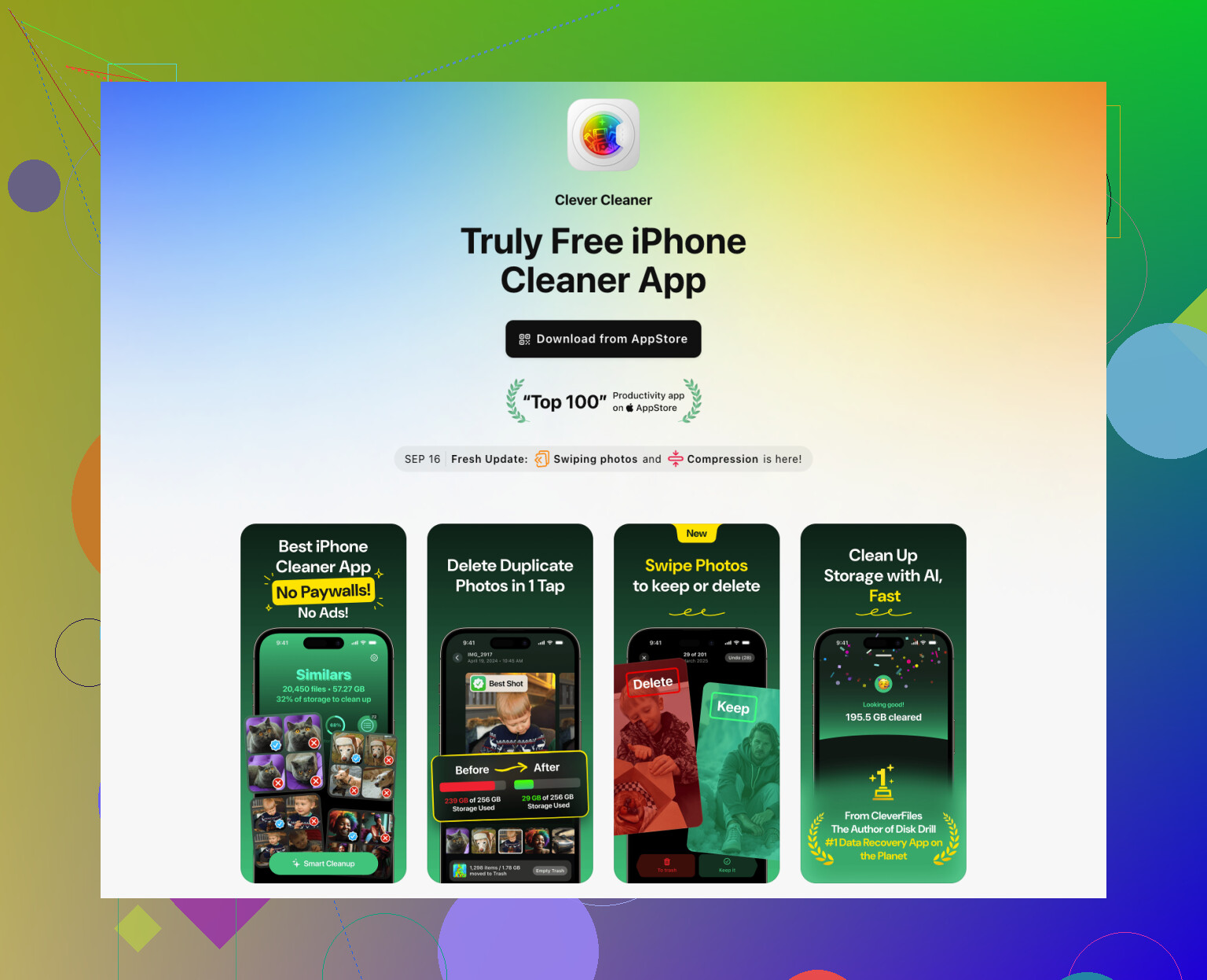
Si el desorden está en tu fototeca, Clever Cleaner es bastante útil para detectar duplicados y vídeos enormes rápidamente.
Pros: escaneo rápido, fácil ver qué ocupa más espacio, más simple que una limpieza manual.
Contras: aun así tienes que revisar los resultados con cuidado, las sugerencias de fotos similares no siempre son perfectas, y algunas personas prefieren no usar en absoluto un limpiador de terceros.
Si solo necesitas un poco más de espacio, prueba también a eliminar:
- descargas antiguas de Safari
- paquetes de stickers
- diccionarios/voces descargados
- áreas sin conexión de Mapas
El último recurso más seguro en mi opinión: copia de seguridad cifrada en un ordenador, actualiza allí y luego restaura solo si hace falta. Eso suele ser más limpio que borrar por pánico la mitad de tu teléfono.