El almacenamiento de mi iPhone está casi lleno y eso ralentiza todo. Ya he borrado algunas apps y fotos, pero los datos de “Otros” o del sistema siguen ocupando mucho espacio. Me preocupa quedarme sin espacio para actualizaciones y fotos nuevas. ¿Cuáles son las formas más efectivas y seguras de liberar almacenamiento en el iPhone sin perder datos importantes?
Lo primero, revisa qué está ocupando espacio.
-
Revisa el desglose del almacenamiento
Ajustes > General > Almacenamiento del iPhone.
Espera un minuto a que cargue por completo.
Fíjate en: Apps, Fotos, Contenido multimedia, iOS, Datos del sistema. -
Limpia basura de Safari y Mensajes
Ajustes > Safari > Borrar historial y datos de sitios web.
Luego Ajustes > Mensajes.
Pon “Conservar mensajes” en 30 días.
En Mensajes > Fotos, Videos, etc., borra los hilos y archivos adjuntos más grandes. -
Descarga, no borres, apps pesadas
En la pantalla de Almacenamiento del iPhone, toca las apps grandes que usas poco.
Pulsa “Descargar app”.
Esto quita la app pero mantiene documentos y datos.
Recuperas espacio y conservas tu contenido.
Puedes reinstalar desde el icono en la pantalla de inicio. -
Optimiza Fotos
Ajustes > Fotos.
Activa “Fotos en iCloud” si usas iCloud.
Activa “Optimizar almacenamiento del iPhone”.
Esto reemplaza los archivos en máxima resolución por versiones más pequeñas en el teléfono.
Vigila “Eliminado recientemente” en Fotos y vacíalo. -
Limpia contenido descargado
Abre TV, Netflix, Spotify, YouTube, Podcasts.
En cada app entra en Descargas y borra lo que ya terminaste.
Algunas apps de streaming guardan varios GB de contenido sin conexión. -
Reduce “Otro” o Datos del sistema
Esto viene de cachés, registros, actualizaciones, etc.
Pasos rápidos primero:
• Reinicia el teléfono. Es poco, pero a veces ayuda.
• Descarga y reinstala apps sociales pesadas como TikTok, Instagram, Facebook, Telegram. Acumulan mucha caché.
• En cada app, busca “Borrar caché” o “Almacenamiento” en sus ajustes internos.
• Elimina y reinstala apps con tamaño desproporcionado, como más de 3 GB en apps de chat o redes sociales.
Si Datos del sistema sigue enorme, tipo 15–20 GB o más, la solución más efectiva es:
• Haz copia de seguridad con iCloud o en un ordenador.
• Ajustes > General > Transferir o restablecer el iPhone > Borrar contenidos y ajustes.
• Restaura desde la copia de seguridad.
Esto suele reducir Datos del sistema varios GB.
-
Saca archivos grandes de la app Archivos
Abre Archivos > En mi iPhone.
Borra archivos locales grandes o muévelos a iCloud Drive u otra nube.
Vacía “Eliminados recientemente” en Archivos. -
Usa una herramienta de ayuda
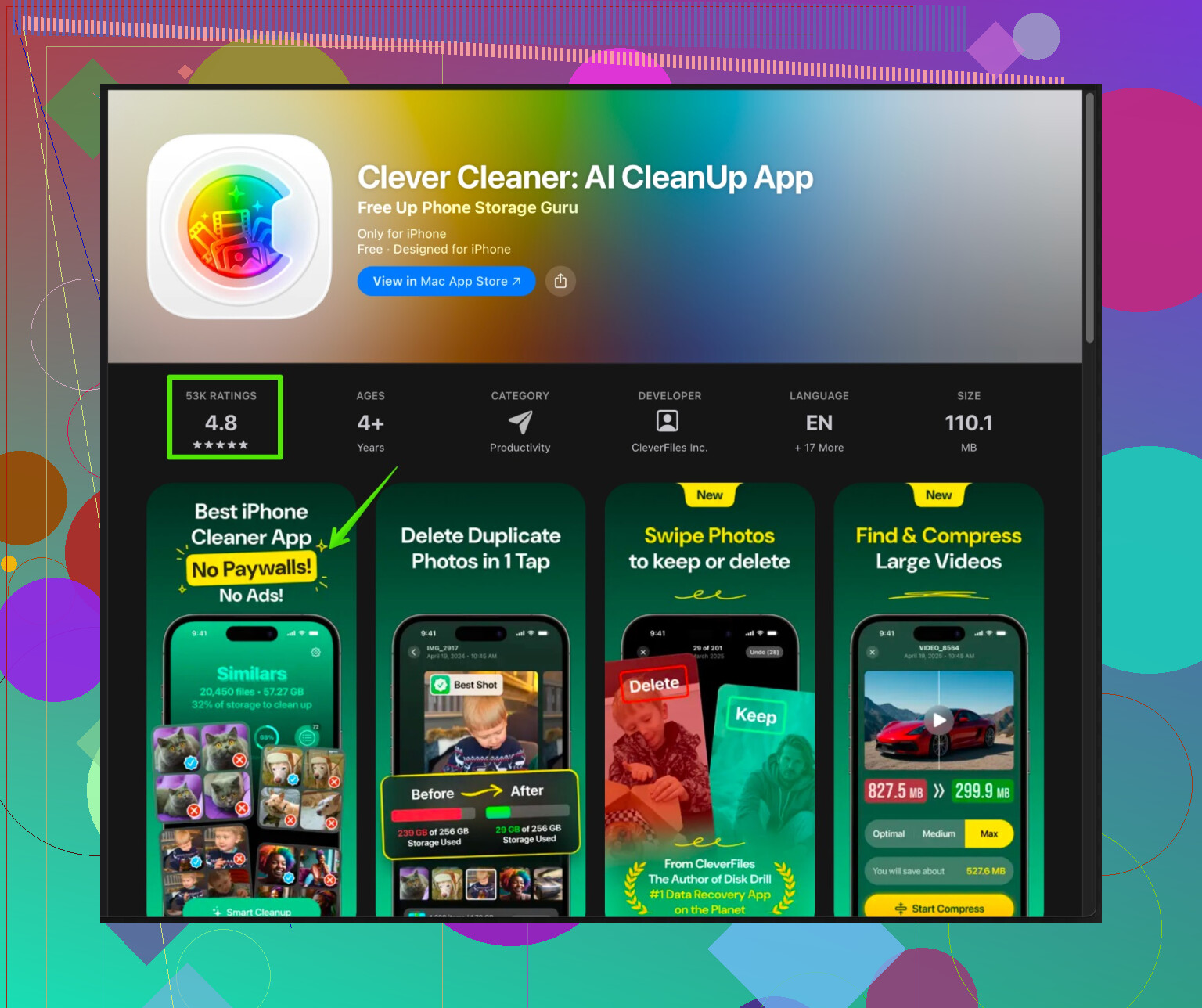
Si quieres algo más rápido para fotos duplicadas, capturas similares y ráfagas, prueba la app Clever Cleaner para iPhone.
Ayuda a encontrar fotos duplicadas, selfies parecidos, capturas antiguas y videos que ocupan almacenamiento.
Revisas antes de borrar, así mantienes el control de lo que se elimina.
Aquí tienes el enlace con detalles y opción de instalación:
limpieza inteligente de almacenamiento para tu iPhone. -
Mantén espacio suficiente para actualizaciones
Intenta dejar al menos 5–8 GB libres para actualizaciones de iOS y de apps.
Después de la limpieza, revisa el espacio libre en Ajustes > General > Almacenamiento del iPhone.
Si bajas a menudo de 3–4 GB, mueve más fotos y videos a la nube o al ordenador y elimina las copias locales.
Si haces la limpieza de Mensajes, la limpieza de descargas de streaming y una copia de seguridad completa + borrar + restaurar, normalmente logras una gran reducción en “Otro” y el teléfono deja de ir tan lento.
Un par de ángulos extra que puedes probar y que no repiten lo que ya comentó @viaggiatoresolare:
-
Ataca los problemas de almacenamiento “fantasma” de iCloud
A veces “Otros/Datos del sistema” se ve enorme porque el teléfono está manejando cosas locales + iCloud a la vez. Revisa:- Ajustes > Tu nombre > iCloud > Copia en iCloud.
Desactívala temporalmente, espera 1–2 minutos, luego vuelve a activarla y fuerza una copia de seguridad nueva. Copias antiguas corruptas pueden inflar indirectamente los datos del sistema. - Revisa también iCloud > Gestionar almacenamiento de la cuenta para ver copias de seguridad antiguas de un iPhone anterior y elimínalas. No libera espacio local directamente, pero evita problemas de sincronización que a veces disparan cachés.
- Ajustes > Tu nombre > iCloud > Copia en iCloud.
-
Actualiza iOS primero (si aún puedes)
No coincido del todo con la idea de “siempre dejar un montón de espacio para actualizaciones”: si ya vas justo de espacio, actualizar ahora puede de hecho reducir “Datos del sistema”. Apple a veces corrige errores de registros y cachés que desperdician almacenamiento.- Conecta el iPhone a la corriente y a Wi‑Fi
- Ajustes > General > Actualización de software
- Si vas muy justo, prueba a borrar temporalmente 1 o 2 juegos grandes o apps de vídeo, actualiza y luego vuelve a instalarlas/descargarlas.
-
Truco de la app “aspiradora de datos” temporal
Algunas apps vacían mejor sus cachés que iOS. Por ejemplo:- Instala una app grande de contenido multimedia (como un servicio de música/vídeo que uses)
- Descarga mucho contenido sin conexión en esa app (llena el teléfono casi al máximo)
- Luego entra en los ajustes de esa app y borra las descargas o cierra sesión y elimina la app
Lo que pasa: iOS se ve obligado a limpiar cachés del sistema aleatorios para hacer hueco. Es un truco poco elegante, pero he visto que “Otros” baja varios GB después de esto. No está garantizado, pero si estás desesperado es un experimento rápido.
-
Cachés de Mail y de apps de correo de terceros
Mucha gente olvida lo enormes que pueden ser los cachés de correo.- Si usas Mail de Apple con IMAP: Ajustes > Mail > Cuentas > toca tu correo > desactiva Mail, espera 30–60 segundos y vuélvelo a activar. Eso fuerza un reindexado y puede tirar basura local.
- Para las apps de Gmail/Outlook, cierra sesión y vuelve a entrar, o incluso bórralas y reinstálalas. Es parecido a lo sugerido para redes sociales, pero las apps de correo pueden ser igual de pesadas.
-
“Bombazos” a los mensajes grandes en lugar de limpiar chat por chat
Ya se mencionó limpiar Mensajes, pero puedes ser más agresivo:- Almacenamiento del iPhone > Mensajes
- Revisa “Conversaciones principales”, “Fotos”, “Vídeos”, “GIF y stickers”
Borra los peores directamente desde ahí en lugar de hacer scroll infinito por el historial. Es más rápido y más preciso. Si usas WhatsApp/Signal, haz lo mismo dentro de esas apps: limpia “Almacenamiento y datos” por chat.
-
Evita que el teléfono vuelva a llenarse solo
Mucha gente limpia una vez y luego iOS vuelve a llenarlo en silencio. Para frenar eso:- Desactiva las descargas automáticas de vídeos en WhatsApp/Messenger.
- En redes sociales, desactiva “Guardar fotos/vídeos originales” en Carrete si no necesitas duplicados.
- Limita la actualización en segundo plano: Ajustes > General > Actualización en segundo plano > apágala para todo lo que no te importe. Menos caché oculta en segundo plano.
-
Cuando los Datos del sistema son ridículos pero odias los restablecimientos completos
Si de verdad no quieres borrar y restaurar como sugirió @viaggiatoresolare:- Haz una copia de seguridad cifrada en un ordenador con Finder/iTunes
- Luego prueba “Restablecer ajustes” (Ajustes > General > Transferir o restablecer > Restablecer > Restablecer ajustes)
Esto no borra tus datos, pero reinicia muchas partes del sistema y a veces reduce algo los datos del sistema. Es más suave que un borrado completo, aunque menos efectivo.
-
Usa un limpiador inteligente para fotos y vídeos, no apps genéricas de “limpieza”
La forma más rápida en que suelo recuperar espacio es eliminando medios duplicados o casi duplicados, no solo fotos viejas al azar. Ahí es donde una herramienta especializada sí tiene sentido.
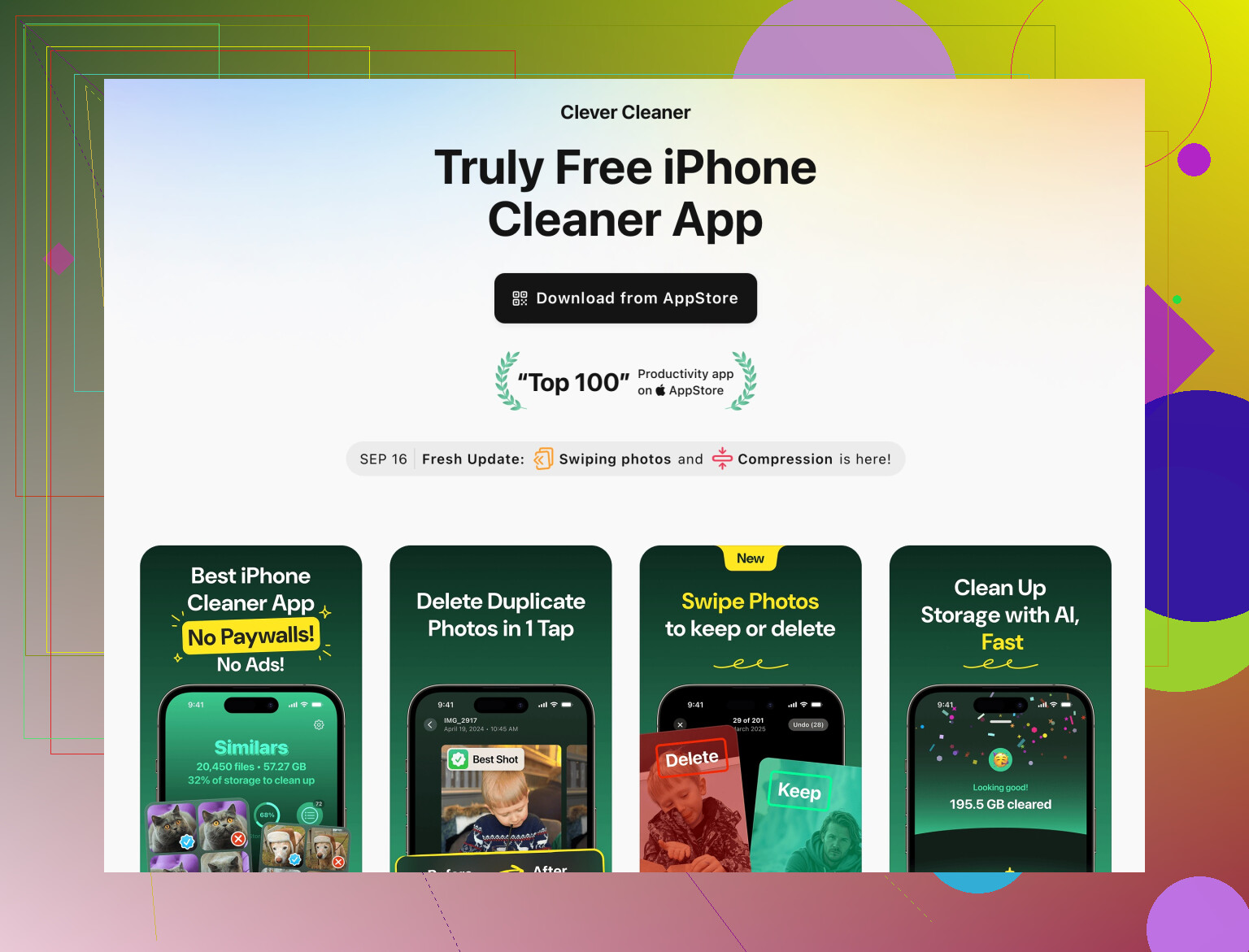
Si quieres ayuda con capturas de pantalla, ráfagas, selfies similares, grabaciones de pantalla antiguas, etc., algo como la Clever Cleaner App es más útil que las típicas apps genéricas de “acelerar el teléfono”. Analiza tu fototeca, agrupa duplicados y tomas parecidas, y te deja revisarlas antes de borrar nada, para que sigas teniendo el control y no pierdas cosas importantes.
Para más detalles, mira esto:
limpieza inteligente del almacenamiento del iPhone con Clever Cleaner AppEste tipo de herramienta brilla cuando “Fotos y vídeos” son el verdadero problema, pero te sientes abrumado al tener que revisar miles de imágenes a mano.
Si después de todo eso “Datos del sistema” sigue en algo absurdo como 25–30 GB, normalmente significa que iOS ha acumulado años de basura. En ese punto, sinceramente, la ruta de borrar y restaurar que se mencionó es el botón nuclear que sí funciona. Es molesto, pero una vez que lo haces el teléfono suele sentirse como nuevo otra vez y dejas de pelear con el poco espacio cada semana.
Omite lo que @boswandelaar y @viaggiatoresolare ya explicaron muy bien y céntrate en algunos ángulos que solo tocaron de forma indirecta.
-
Domar las fotos en vivo, ráfagas y video 4K
Fotos suele ser el verdadero glotón, no “Datos del sistema”. Buscar a mano es un suplicio, así que usa primero los filtros integrados:- Fotos > Álbums > desplázate hasta “Tipos de contenido”
- Elimina: Ráfagas, Cámara lenta, Time‑lapse, Grabaciones de pantalla, Fotos en vivo que no necesitas como en vivo.
Puedes convertir una Foto en vivo en una foto fija: ábrela > toca el botón “En vivo” > establece “Desactivado”. Conserva la foto pero elimina la capa extra de video. Solo esto puede recuperar varios GB.
-
Detener el guardado automático de las apps de chat
No coincido del todo en depender sobre todo de la limpieza de Mensajes. Para mucha gente, WhatsApp / Telegram / Instagram son mucho peores:- En WhatsApp: Ajustes > Almacenamiento y datos > desactiva la descarga automática de Fotos, Audio, Video.
- Desactiva también “Guardar en Fotos” o “Guardar en el carrete”.
Eso evita que el almacenamiento se vuelva a llenar justo después de limpiarlo.
-
Comprimir fotos existentes en lugar de solo descargarlas en la nube
Si tienes que mantener las fotos en el dispositivo y iCloud no es una opción, una pasada de compresión puntual puede ayudar. Algunas apps pueden convertir videos antiguos de 4K a 1080p o HEVC y reducir fotos viejas. Conservas los recuerdos pero reduces el tamaño de los archivos. Hazlo primero con un subconjunto por si no te gusta la pérdida de calidad. -
Usa un limpiador específico de fotos, no apps de “acelerar el teléfono”
La mayor ganancia rápida suele venir de borrar fotos redundantes de forma inteligente. Aquí es donde Clever Cleaner App sí resulta útil frente a las herramientas genéricas de “limpieza”:- Agrupa fotos duplicadas y similares, series en ráfaga, selfies casi idénticos y capturas de pantalla antiguas.
- Revisas cada grupo y decides qué conservar, así que no borra a ciegas.
- Es mucho más rápido que desplazarte manualmente por miles de fotos.
Ventajas de Clever Cleaner App:
- Ataca el verdadero problema: fotos y videos.
- Muy rápida con bibliotecas grandes.
- El paso de revisión reduce el riesgo de borrar algo importante.
- Buena detectando casi duplicados, no solo clones exactos.
Desventajas de Clever Cleaner App:
- Otra app que ocupa algo de espacio hasta que termines.
- Igual tienes que prestar atención al revisar o puedes borrar algo que sí quieres.
- No corrige “Datos del sistema” directamente, solo libera espacio de datos de usuario.
Piénsalo como un bisturí especializado, no como un “acelerador mágico”.
-
Define tu “política de almacenamiento” y respétala
Para no repetir esto cada pocos meses, elige reglas y cúmplelas:- Ejemplo: conservar solo 1 año de fotos en el teléfono y archivar las más antiguas en un ordenador o disco externo.
- Borrar cualquier video de más de X minutos después de exportarlo a otro sitio.
- Desactivar la descarga y el guardado automático en cada app de mensajería y red social.
Combina lo que ya hiciste con una purga única de fotos usando Clever Cleaner App, ajustes estrictos de medios en chats y una regla clara para las fotos futuras. Eso suele importar más a largo plazo que exprimir un par de GB extra de “Otros”.