El almacenamiento de mi iPhone está casi lleno, y me di cuenta de que mis videos probablemente están ocupando la mayor parte del espacio. He grabado mucho con el tiempo, pero no puedo saber qué archivos son los más grandes ni qué borrar primero. Necesito ayuda para encontrar los videos más grandes en mi iPhone para poder liberar espacio sin eliminarlo todo.
Apple todavía no ha añadido una simple clasificación por tamaño en Fotos, ni siquiera en iOS 26. Seguí buscándola, pensé que se me había pasado, pero no. No está.
Dentro de la app Fotos de serie, no hay una forma real de ordenar los videos por tamaño de archivo. Si solo tienes unos pocos clips, puedes revisarlos uno por uno. Abre el video, desliza hacia arriba o toca el pequeño icono de información, y iOS muestra el tamaño. Hice esto una vez con una biblioteca pequeña y estuvo bien. Con unos cuantos cientos de videos, se vuelve una pesadez enseguida.
Ordenar por duración es la solución integrada más cercana, e incluso así es imprecisa. La duración no equivale al tamaño. Un clip corto en 4K a 60 fps suele ocupar más espacio que un clip mucho más largo en 1080p. Me pasó mucho con los videos de vacaciones. Los cortos en alta resolución eran los que realmente devoraban almacenamiento.
Si quieres las opciones menos molestas, este es el orden que yo usaría.
- Usa una app de limpieza
Tuve mis dudas durante un tiempo porque muchas de estas apps están llenas de muros de pago y avisos molestos. Aun así, para este problema en concreto, hacen un mejor trabajo que las propias herramientas de Apple.
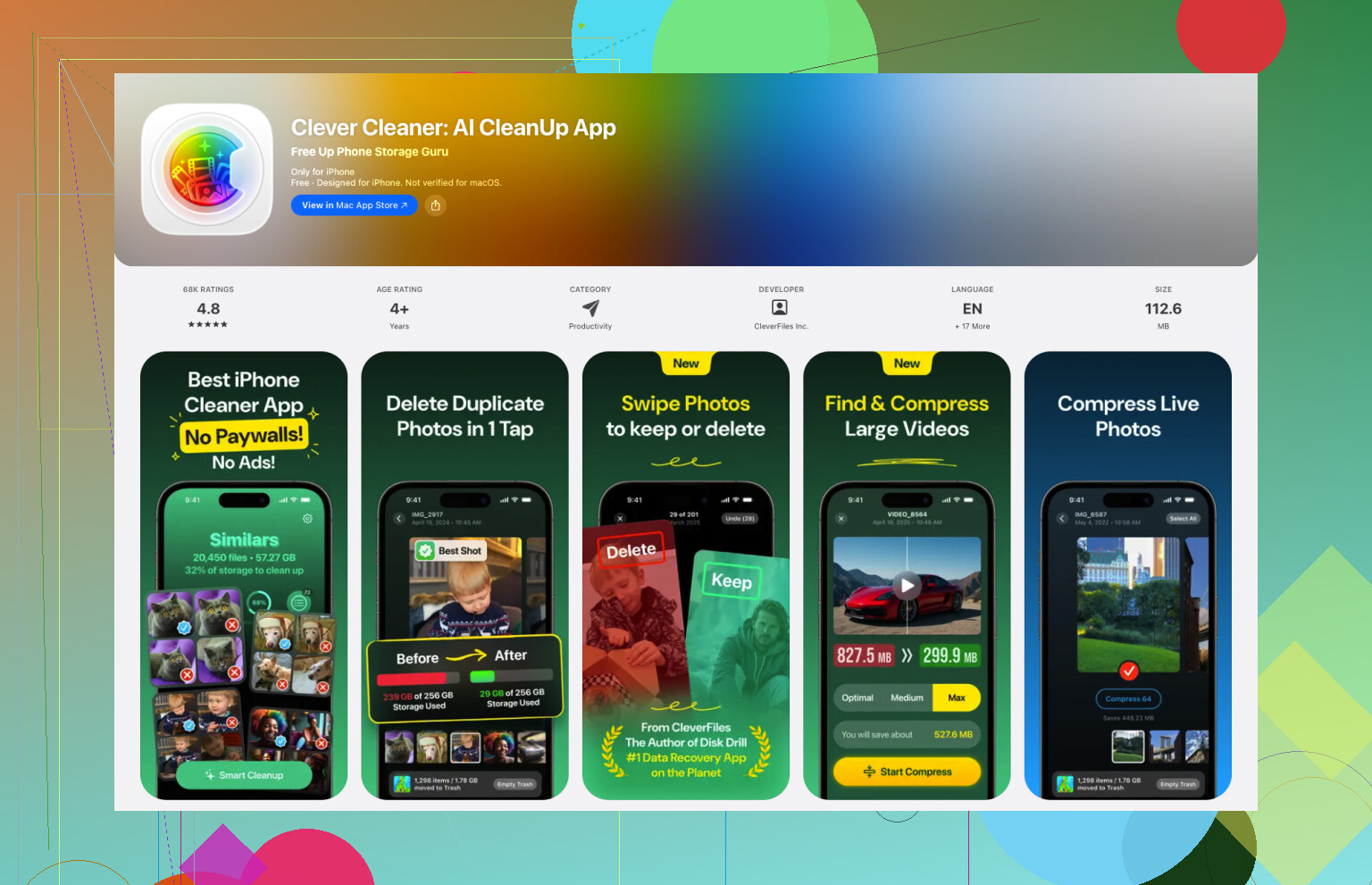
He usado Clever Cleaner. Después de darle acceso a tus fotos, hay una sección llamada Pesados. Esta parte es la útil. Escanea tu biblioteca y coloca los videos en orden de tamaño, de mayor a menor, con los MB o GB mostrados junto a cada archivo.
Así que, en vez de abrir 300 clips y revisar pantallas de información como si fuera una especie de castigo, primero recorres los más grandes, eliges lo que quieres quitar y los mueves por lotes.
También hay una opción de compresión si no quieres borrar el video por completo. La probé con algunos clips que quería conservar. En la pantalla del teléfono, la pérdida de calidad era difícil de notar. La diferencia de almacenamiento sí fue suficiente como para importar.
- Revisa Almacenamiento del iPhone
Si quieres evitar apps de terceros, ve a Ajustes > General > Almacenamiento del iPhone. A veces iOS muestra una sugerencia de Revisar videos grandes. Cuando aparece, ayuda. Cuando no, bueno, así es Apple.
Esto no te dará una lista limpia ordenada por tamaño de toda tu fototeca, pero sí detecta algunos de los archivos grandes más obvios.
- Crea un atajo
Esta es la solución para los más frikis. En Atajos, puedes crear algo con Buscar fotos y luego filtrar por Tipo de contenido = Video. Después, añade un filtro de duración, como mayor de 5 minutos, y ordena por Duración, del más largo al más corto.
También probé esta vía. Funciona, más o menos. Sigue sin ordenar por tamaño de archivo, solo por tiempo de reproducción, así que obtienes una estimación, no una respuesta real. Mejor que nada. Pero no por mucho.
- Revisa la app Archivos
Si algunos videos están en Archivos, ya sea en En mi iPhone o en iCloud Drive, ahí estás en mejor situación. Abre la carpeta, toca los tres puntos y luego ordena por Tamaño. Apple lo permite ahí, lo que hace que la limitación de Fotos parezca aún más absurda.
Parte importante: esto solo cubre los videos guardados en Archivos. Los elementos normales del carrete en Fotos no aparecerán ahí a menos que primero los muevas. Puedes exportarlos, ordenarlos, limpiar y luego volver a mover las cosas, pero ese proceso me pareció demasiado torpe cuando lo probé.
- Revisa cada video manualmente en Fotos
Este es el recurso final si tu biblioteca es pequeña. Abre el clip, desliza hacia arriba, lee el tamaño, repite hasta que el cerebro empiece a derretirse un poco. Funciona. También se siente como una tarea tediosa de 2014.
Si tu objetivo es encontrar rápido los archivos que más espacio ocupan, yo usaría Clever Cleaner e iría directo a Pesados. Me pareció más rápido que Atajos, más rápido que Almacenamiento del iPhone y mucho menos molesto que revisar manualmente.
Una cosa que mucha gente pasa por alto: las fotos y videos eliminados permanecen en Eliminado recientemente durante 30 días. Así que, si borras un montón de archivos grandes y la cifra de almacenamiento apenas se mueve, revisa Fotos > Eliminado recientemente y vacíalo. Una vez se me olvidó esto y pensé que mi teléfono estaba fallando jaja.
Yo lo enfocaría desde un ángulo diferente al de @mikeappsreviewer.
No empieces en Fotos. Empieza con el desglose del almacenamiento. Ve a Ajustes, General, Almacenamiento del iPhone, y luego espera a que el gráfico termine de cargarse. Si Fotos es el bloque más grande, habrás confirmado el problema rápido. Si Mensajes o las apps ocupan más, evitas borrar videos sin motivo.
Después, cambia la forma en que decides qué borrar. El tamaño importa, pero el formato importa más. Un clip de 1 minuto en 4K60 suele ocupar cientos de MB. Los clips en cámara lenta también. Las grabaciones de pantalla también se vuelven grandes. Así que primero filtra tu biblioteca por tipos de video. En Fotos, revisa tipos de contenido como Videos, Cámara lenta y Grabaciones de pantalla. He visto que las grabaciones de pantalla son lo más fácil de eliminar.
Un truco que mucha gente pasa por alto. Conecta tu iPhone a una Mac. Abre Captura de Imagen o Fotos en la Mac y revisa las importaciones allí. Obtendrás una mejor vista general de fechas, duraciones y manejo por lotes. Sigue sin ser una clasificación perfecta por tamaño, no, pero la limpieza es más rápida que estar buscando en la pantalla del teléfono.
Si quieres una lista más clara, Clever Cleaner es la opción más directa. Sus herramientas de video también se explican aquí: mira cómo Clever Cleaner ayuda a encontrar videos grandes y a comprimirlos. No estoy del todo de acuerdo con depender solo de los filtros por duración. Demasiados clips cortos en 4K destrozan el almacenamiento.
Además, revisa tus ajustes de exportación después de la limpieza. Si tu teléfono graba en Alta eficiencia, los archivos HEVC ocupan menos espacio que en Más compatible. Esto ahorra espacio de ahora en adelante, no hoy, pero ayuda a evitar que se repita el mismo problema.
De hecho, yo omitiría el juego de adivinar la duración que mencionaron @mikeappsreviewer y @hoshikuzu, a menos que solo estés haciendo una revisión rápida. El video más largo no siempre es el archivo más pesado. Un montón de clips 4K que parecen pequeños pueden destrozar el almacenamiento.
Lo que más me ayudó fue revisar la resolución de video y la velocidad de fotogramas en lo que grabo con más frecuencia. En Fotos, abre un clip y mira la información. Si notas muchos videos en 4K, cámara lenta o grabaciones de pantalla, normalmente ahí es donde está el verdadero exceso. Luego elimina por tipo primero, no solo por fecha.
Otro truco bastante bueno es usar la barra de búsqueda en Fotos. Busca cosas como:
- grabación de pantalla
- cámara lenta
- 4K
- viajes/eventos específicos
Eso es más rápido que desplazarte a ciegas por toda tu biblioteca como un cavernícola jaja.
Si quieres una vista más clara para limpiar de verdad, Clever Cleaner probablemente sea la ruta más fácil, ya que agrupa los archivos pesados mejor que Apple. Básicamente es una de las mejores apps de limpieza para iPhone para encontrar videos grandes y liberar almacenamiento rápido. Si quieres ver cómo la gente usa herramientas así, vale la pena echarle un vistazo a esto: mira cómo encontrar archivos grandes y limpiar el almacenamiento del iPhone más rápido
Además, algo pequeño pero importante: si tus videos están sincronizados con Fotos en iCloud, asegúrate de saber si estás borrando solo del teléfono o de todas partes. La gente olvida esa parte y luego se arrepiente 10 minutos después.