El almacenamiento de mi iPhone está completamente lleno porque mi app Fotos está repleta de miles de imágenes, incluidas muchas fotos duplicadas. Quiero eliminar todas las fotos de mi iPhone y quitar los duplicados al mismo tiempo, pero me preocupa pasar algo por alto o borrar las imágenes equivocadas. ¿Cuál es la forma más rápida y segura de vaciar mi fototeca y liberar espacio de almacenamiento?
Me encontré con este desastre con una biblioteca que acumulaba 30.000 fotos, y la barra roja de almacenamiento se quedó clavada como si fuera dueña del teléfono. Apple todavía no te da un simple botón de eliminar todo en la biblioteca principal de Fotos, lo cual es bastante absurdo. Si lo haces de la forma equivocada, pierdes muchísimo tiempo y el teléfono empieza a ahogarse.
Detente y revisa iCloud primero
Esta parte importa más de lo que la gente cree. Si Fotos en iCloud está activado, sincroniza tu biblioteca entre tus dispositivos Apple. No es un archivo aparte. Así que si eliminas una foto en tu iPhone, desaparece de iCloud y de tus otros dispositivos Apple vinculados a la misma cuenta.
Si tu objetivo es conservar las fotos pero recuperar espacio en el teléfono, ve a Ajustes > Fotos y activa Optimizar almacenamiento del iPhone. Yo usé esto en un dispositivo casi lleno y ayudó rápido. Tu teléfono mantiene versiones de vista previa más pequeñas, mientras que los archivos completos permanecen en iCloud.
Si ya copiaste todo en otro sitio y quieres vaciar el teléfono, entonces sigue adelante.
Método 1, usando la app Fotos en el iPhone
Probé esto. Funciona bastante bien cuando la biblioteca es pequeña. Cuando llegas a cantidades enormes de fotos, empieza a fallar.
- Abre Fotos.
- Toca Seleccionar en la esquina superior derecha.
- Mantén pulsada la foto de la esquina inferior derecha de la cuadrícula.
- Arrastra lentamente hacia arriba para que la pantalla siga desplazándose y seleccionando.
- Cuando tengas todo seleccionado, toca la papelera.
- Abre Álbumes.
- Desplázate hacia abajo hasta Eliminado recientemente, en Utilidades.
- Toca Seleccionar y luego Eliminar todo.
Donde se viene abajo es en la escala. Alrededor de 20.000 fotos o más, la app empieza a ir con muchísimo retraso. Si el dedo se te resbala, la selección se rompe y te toca empezar de nuevo. En un teléfono con casi nada de almacenamiento libre, iOS a veces se congela durante la actualización de la base de datos. Me pasó una vez y la app se quedó ahí sin hacer nada durante demasiado tiempo.
Método 2, usando una computadora
Esto se sintió menos molesto.
Plataforma: Mac
Herramienta: Captura de Imagen o la app Fotos
Notas: Seleccionas todo, eliminas una vez, normalmente es estable
Plataforma: Windows
Herramienta: Explorador de archivos, carpeta DCIM
Notas: Funciona, aunque los lotes grandes a veces muestran errores de El dispositivo no responde
Si tienes un Mac cerca, elegiría esto antes que arrastrar para seleccionar sobre el cristal. Menos engorroso. Menos fallos raros.
Método 3, Clever Cleaner
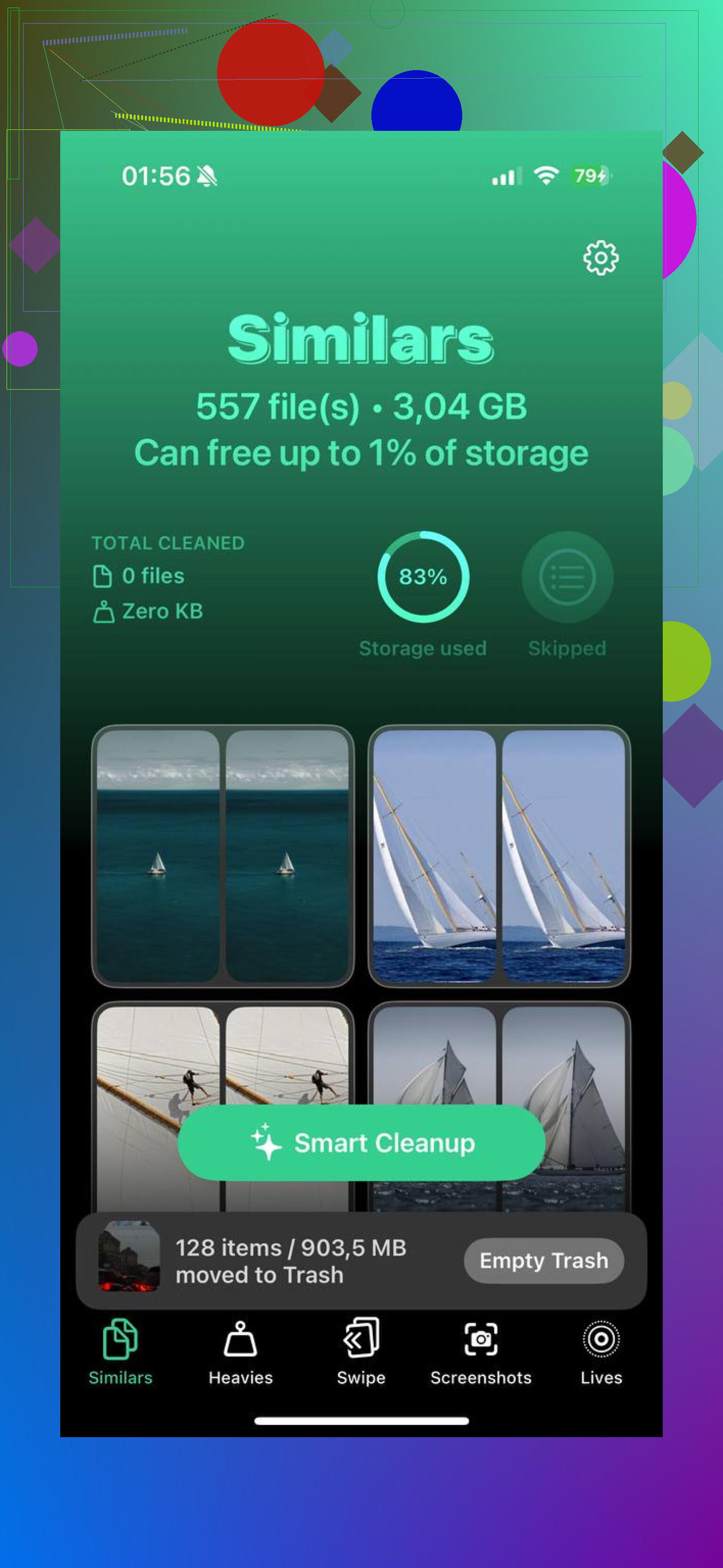
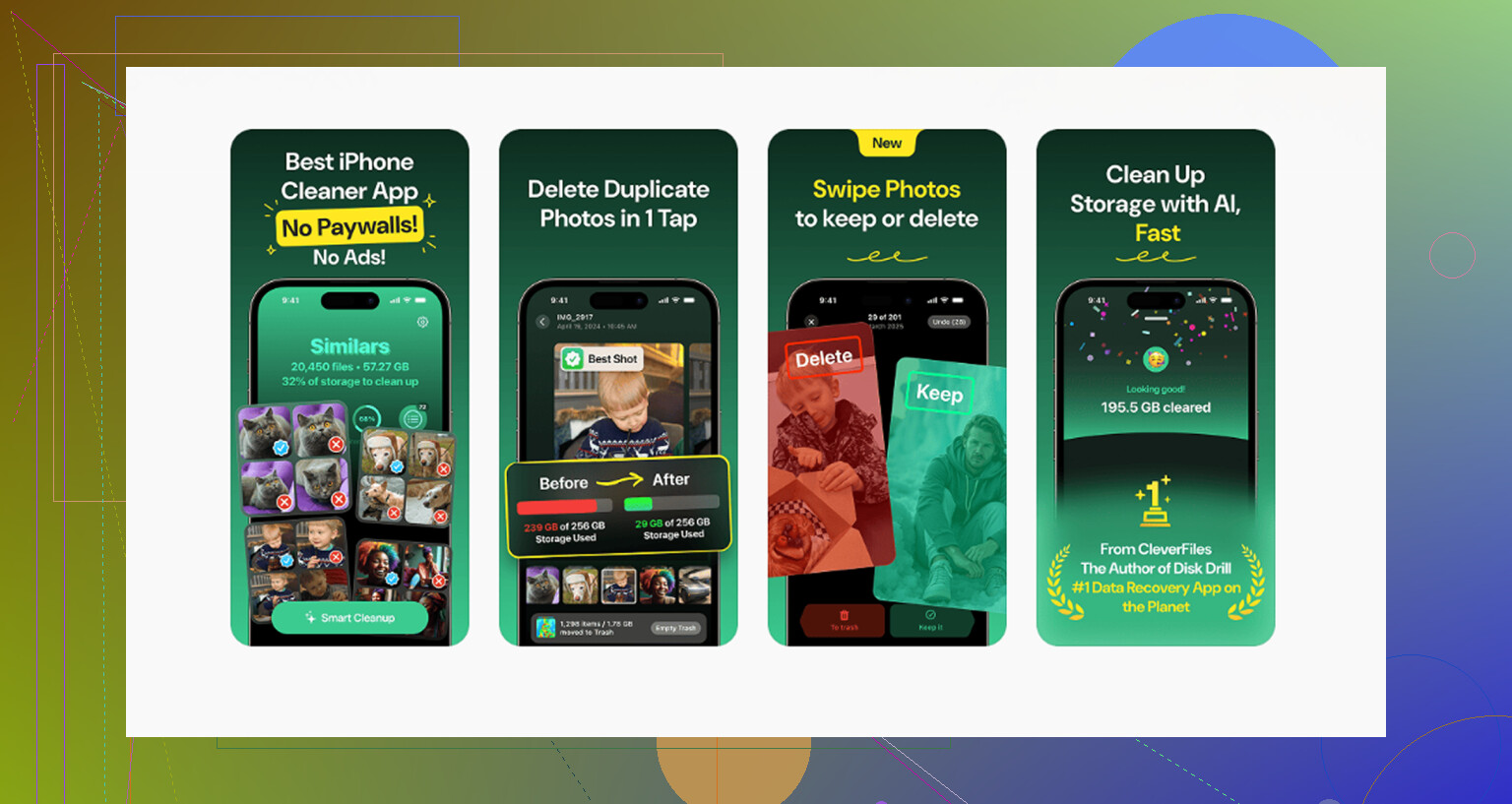
He visto muchas apps de limpieza hacer la misma jugada. Instalación gratis, y luego te topas con un muro de pago justo antes de eliminar. Esta no hace eso. Sin anuncios, sin muro de suscripción dentro de la app.
Lo que yo haría dentro de ella:
- Abre primero la pestaña Heavies. Ordena tus archivos multimedia por tamaño.
- Empieza por arriba. Los videos grandes en 4K suelen devorar almacenamiento más rápido de lo que la gente espera.
- Abre la pestaña Similars. Agrupa tomas casi duplicadas para que conserves una y tires el resto.
- Revisa la pestaña Screenshots. Cada miniatura muestra el tamaño del archivo, lo cual ayuda cuando quieres resultados rápidos.
- El escaneo se mantiene en el dispositivo, y eso me importaba porque algunas cosas de mi biblioteca no estaban hechas para procesamiento en la nube.
La parte que la gente pasa por alto, y luego se pregunta por qué el almacenamiento no cambió
Eliminar no es el último paso. iOS mueve los archivos a Eliminado recientemente y los deja allí hasta 40 días. Hasta que vacíes esa carpeta, el espacio sigue ocupado.
Ve a Álbumes > Eliminado recientemente > Seleccionar > Eliminar todo.
Ese es el paso que realmente libera el almacenamiento.
Una cosa más, por experiencia dolorosa. Si tu teléfono está tan lleno que va lento o se niega a terminar las eliminaciones, borra primero una o dos apps grandes. Los juegos suelen ser objetivos fáciles. También las apps de streaming. Incluso un poco de espacio libre le dio a mi teléfono margen suficiente para terminar la limpieza en lugar de quedarse congelado a mitad del proceso.
Si tu objetivo es borrar la fototeca del iPhone rápido y eliminar duplicados en la misma pasada, yo no empezaría dentro de Fotos. @mikeappsreviewer tiene razón en que iCloud es lo primero que hay que revisar, pero discrepo un poco con la selección manual arrastrando. En bibliotecas enormes, es un fastidio y demasiado fácil meter la pata.
Mejor opción.
-
Desactiva la sincronización primero si no quieres que las eliminaciones afecten a otros dispositivos Apple.
Ve a Ajustes, toca tu nombre, iCloud, Fotos. Revisa qué está activado. Esta parte importa más que el paso de borrar. -
Elimina los duplicados antes de la limpieza completa si quieres resultados más limpios y menos retraso en la base de datos.
En iOS 16 y versiones posteriores, Fotos tiene un álbum de Duplicados en Utilidades. Fusiónalos primero. Reduce el desorden sin tener que dar toques extra por todas partes. -
Si el teléfono se está ahogando, usa Clever Cleaner.
Es mejor para revisar en bloque que la app de serie. Agrupa tomas similares, archivos grandes y capturas de pantalla. Eso te ayuda a limpiar basura rápido antes del borrado completo. Menos cierres inesperados, menos complicaciones. Yo haría esto primero si el almacenamiento ya está en las últimas. -
Luego borra el resto desde un ordenador o mediante la web de iCloud si la sincronización está activada.
icloud.com/photos suele ir más fluido que hacer 10.000 toques en la pantalla del teléfono. Selecciona todo, elimina y luego vacía Eliminado recientemente. La misma regla que dijo @mikeappsreviewer: el espacio no vuelve hasta que se vacía Eliminado recientemente.
También vale la pena leer este hilo sobre las mejores apps gratuitas para limpiar iPhone y borrar fotos duplicadas y liberar almacenamiento: debate sobre la mejor app gratuita para limpiar iPhone y eliminar fotos y duplicados
Versión corta: primero ordena los duplicados, luego arrasa con la fototeca y después vacía Eliminado recientemente. Si tu teléfono se queda congelado, libera entre 2 y 5 GB primero. iOS se pone raro cuando el almacenamiento llega a cero, pregúntame cómo lo sé lol.
Sinceramente, yo no me centraría en buscar alguna opción mágica de “eliminar todas las fotos y duplicados con un solo toque”, porque el iPhone realmente no hace eso de forma limpia. @mikeappsreviewer y @cacadordeestrelas ya cubrieron las rutas obvias de eliminación, así que aquí va la parte que creo que importa más: separar la limpieza del borrado total.
Si tu almacenamiento está completamente saturado, eliminar primero los duplicados puede hacer que la eliminación masiva final tenga menos fallos. Las fototecas de iOS se comportan raro cuando están demasiado cargadas. El álbum integrado de Duplicados ayuda un poco, pero solo detecta coincidencias casi exactas. Para casi duplicados, ráfagas, capturas de pantalla y videos enormes, una app de limpieza es más rápida. Yo usaría Clever Cleaner para ese paso de triaje y luego borraría el resto. Quizá suene un poco al revés, pero en la práctica da menos dolores de cabeza.
Además, si lo que quieres es un reinicio de verdad, la opción nuclear es: haz una copia de seguridad de lo que quieras y luego Borrar contenidos y ajustes. Eso elimina todo el caos de fotos de una sola vez, no solo la biblioteca visible. Obviamente, hazlo solo si te parece bien empezar desde cero. La gente olvida que esto suele ser más rápido que vigilar Fotos durante una hora mientras finge que no se va a bloquear jaja.
Una cosa más que mucha gente pasa por alto: después de eliminaciones grandes, el almacenamiento a veces no se actualiza enseguida. Reiniciar puede ayudar a obligar a iOS a recalcularlo. Molesto, pero real.
Si quieres un desglose de si realmente vale la pena usar Clever Cleaner, esta reseña es bastante sólida: mira esta reseña detallada de Clever Cleaner para limpiar iPhone
Así que sí, mi orden sería:
- Haz copia de seguridad de todo lo importante
- Revisa el estado de sincronización de iCloud
- Usa Clever Cleaner para eliminar primero duplicados / archivos grandes innecesarios
- Borra el resto
- Vacía Eliminado recientemente
- Reinicia si el almacenamiento sigue pareciendo atascado
No es elegante, pero funciona. Apple de algún modo consiguió que gestionar 20.000 fotos se sienta más difícil de lo que debería ser.
En realidad, discreparía un poco con la idea de eliminar primero los duplicados si tu teléfono está en almacenamiento absolutamente cero. Cuando iOS está agonizando, la vía más rápida suele ser liberar espacio con la basura más grande primero, no con la limpieza más organizada.
Mi orden sería:
- Eliminar primero los videos más grandes
- Vaciar Eliminado recientemente
- Luego ocuparse de los duplicados y similares
- Después borrar el resto si ese sigue siendo el plan
Por qué: los análisis de duplicados pueden llevar tiempo y consumir memoria. Si el teléfono se está congelando, la prioridad vence a la perfección.
Ahí es donde Clever Cleaner tiene sentido.
Ventajas: agrupa fotos similares, muestra archivos pesados rápido, es más fácil que pelear con la app Fotos.
Desventajas: igual necesitas revisar los resultados, similar no siempre significa seguro para borrar, y si de todos modos planeas borrar todo, parte del proceso de duplicados puede sentirse innecesaria.
Así que coincido en parte con @cacadordeestrelas, @viaggiatoresolare y @mikeappsreviewer, pero trataría la limpieza de duplicados como la fase dos, no la fase uno, cuando el almacenamiento está críticamente lleno.
Además, una opción infravalorada: si tu objetivo real es tener un teléfono totalmente limpio y ya hiciste copia de seguridad de lo importante, un restablecimiento completo del dispositivo suele ser más rápido que pelear con la base de datos de la fototeca. No es elegante, pero es brutalmente efectivo.