Estoy intentando averiguar la mejor forma de borrar la caché de mi iPhone para liberar espacio de almacenamiento y acelerar el dispositivo. He borrado algunas apps y fotos, pero mi almacenamiento sigue casi lleno y algunas aplicaciones se sienten lentas o con fallos. ¿Cuál es la manera correcta de borrar la caché en iPhone sin perder datos importantes ni desconfigurar mis ajustes?
iOS no tiene un botón de “borrar toda la caché” con un solo toque, así que debes atacarlo desde varios ángulos. Esto suele funcionar mejor.
- Revisa qué ocupa el almacenamiento
Ajustes > General > Almacenamiento del iPhone.
Espera un momento a que cargue.
Fíjate en:
- Las apps que aparecen arriba en la lista
- El tamaño de Datos del sistema
Esto te dice dónde enfocarte.
-
Desinstala apps pesadas (sin borrar sus datos)
Para apps que usas a veces pero no a diario:
Ajustes > General > Almacenamiento del iPhone > toca una app > Desinstalar app.
Esto elimina la app pero mantiene sus documentos.
El icono se queda en la pantalla de inicio. Toca para reinstalarla después.
Es útil para juegos grandes o apps de redes sociales. -
Reinicio “duro” de apps con mucha caché
Para apps como Instagram, TikTok, Facebook, Chrome, Reddit, etc.:
Normalmente no hay un botón de “borrar caché” en iOS.
El método fiable:
- Abre la app, cierra sesión si es necesario
- Elimina la app
- Reinicia el iPhone
- Reinstala desde la App Store
Pierdes la caché temporal, no los datos de tu cuenta.
Esto a menudo libera varios GB si la app estaba muy inflada.
-
Borra la caché de Safari
Ajustes > Safari > Borrar historial y datos de sitios web.
Si quieres más control, baja hasta: Avanzado > Datos de sitios web > Eliminar todos los datos de sitios web.
Esto ayuda si Safari va lento o se traba. -
Elimina basura antigua de Mensajes
Mensajes ocupa mucho espacio con fotos, videos y stickers.
Ajustes > Mensajes:
- En Historial de mensajes pon Conservar mensajes en 1 año o 30 días, no en Siempre.
Luego: Ajustes > General > Almacenamiento del iPhone > Mensajes.
Revisa: - Conversaciones principales
- Fotos
- Videos
- GIF y stickers
Borra los hilos grandes y los adjuntos pesados que no necesites.
- Limpia fotos y videos más a fondo
- Elimina los videos grandes que no necesites.
- Abre Fotos > Álbumes > Eliminado recientemente y vacíalo.
- Usa la limpieza de “Duplicados” dentro de Fotos si tienes iOS 16 o posterior. Une duplicados y así ahorras espacio.
- Datos del sistema demasiado grandes
Si Datos del sistema en Almacenamiento del iPhone es enorme (por ejemplo, más de 10 GB):
- Reinicia el iPhone.
- Asegúrate de que iOS esté actualizado.
Si sigue enorme y el teléfono va lento, ayuda hacer copia de seguridad y restaurar: - Haz copia en iCloud o en el ordenador.
- Borra todo el contenido.
- Restaura desde la copia.
Lleva tiempo, pero suele reducir bastante Datos del sistema.
-
Usa una app para acelerar la limpieza manual
Si no quieres revisar todo a mano, prueba una app de limpieza.
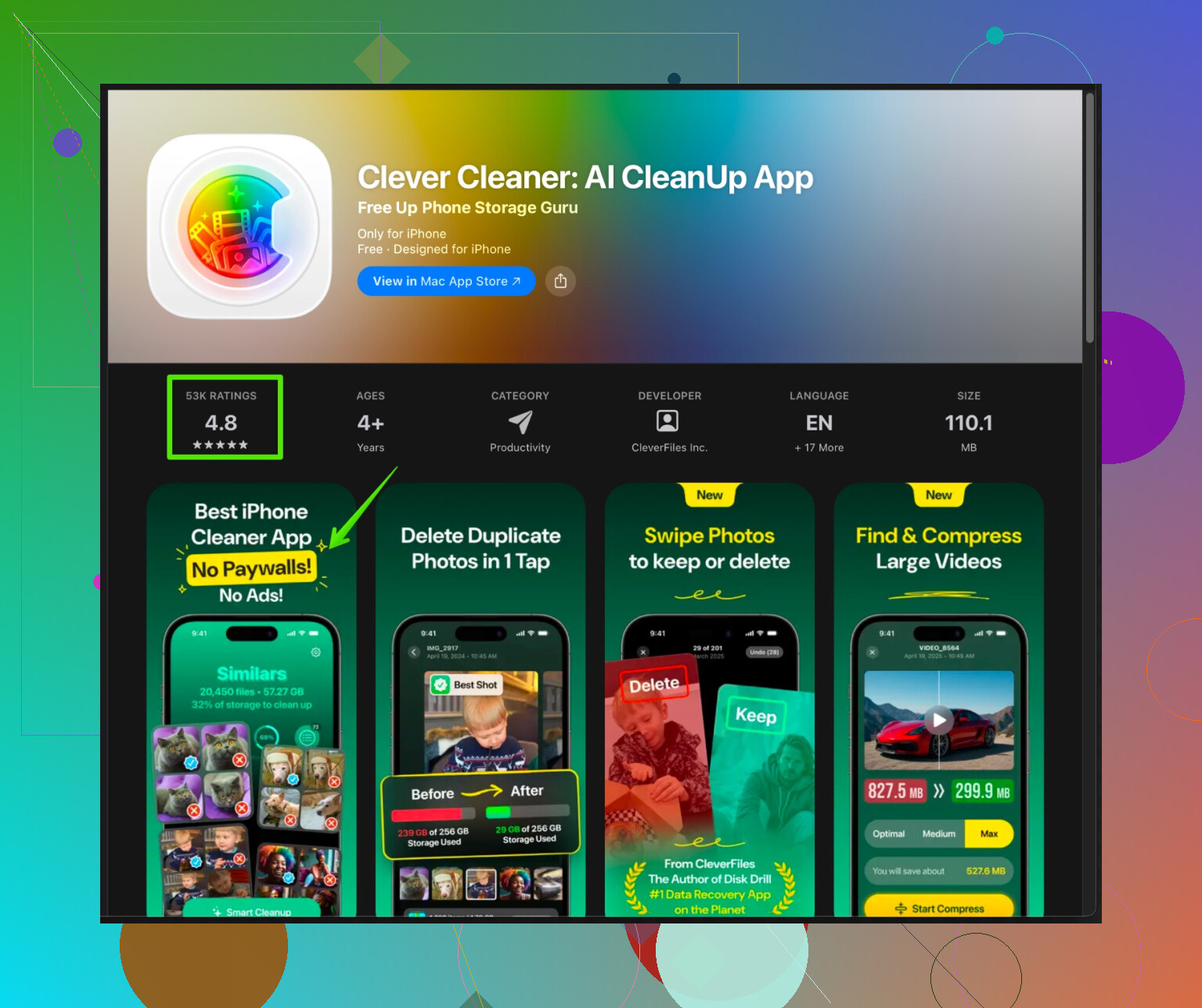
La app Clever Cleaner para iPhone se centra en fotos basura, duplicadas, tomas similares, capturas de pantalla y archivos multimedia grandes para que liberes espacio sin ir a ciegas.
Puedes encontrarla aquí:
limpieza inteligente de iPhone con Clever Cleaner
Es útil si tu galería es un caos y no quieres pasarte una hora haciendo scroll. -
Consejos básicos de rendimiento
- Reinicia el iPhone de vez en cuando.
- Mantén al menos entre 5 y 10 GB libres si es posible. iOS funciona mejor con algo de espacio libre.
- Evita tener el almacenamiento en solo 1 o 2 GB libres durante mucho tiempo.
Haz estos pasos en este orden: revisa Almacenamiento del iPhone, limpia Safari, limpia Mensajes, elimina y reinstala las apps sociales pesadas, limpia Fotos y luego usa algo como Clever Cleaner App para la basura que quede. Eso suele solucionar tanto el problema de “casi lleno” como los bloqueos y lentitud aleatorios.
Ya vas por buen camino y @himmelsjager ya cubrió mucho, pero yo ajustaría algunas cosas y añadiría otras que no mencionó.
Primero, un baño de realidad rápido: “borrar la caché” en iPhone es un lío. iOS es muy de “yo sé más que tú”, así que no hay un botón único para arrasarlo todo. Además, borrar y reinstalar todas las apps pesadas todo el tiempo es excesivo y bastante molesto, así que lo dejo como último recurso, no como rutina.
Esto es lo que haría yo que añade a lo que ya se dijo:
-
Mira otros devoradores ocultos en Almacenamiento del iPhone
En Ajustes > General > Almacenamiento del iPhone, baja más allá de las apps obviamente grandes y toca:-
Podcasts
-
WhatsApp / Telegram / Signal
-
Mail
Estos son famosos por ser gremlins del almacenamiento que parecen “caché” pero en realidad son “datos”. -
Podcasts: Borra episodios descargados antiguos en la app Podcasts. Desactiva “Descargar episodios” automático para programas que casi no escuchas.
-
WhatsApp / similares: En WhatsApp > Configuración > Almacenamiento y datos > Administrar almacenamiento, limpia vídeos y GIF enormes de los grupos. Solo eso puede liberar varios GB.
-
Mail: Si Mail ocupa mucho, prueba a eliminar tu cuenta en Ajustes > Mail > Cuentas y luego volver a añadirla. Eso limpia de facto su correo y archivos adjuntos en caché.
-
-
Domina los procesos en segundo plano que causan lentitud
No es solo almacenamiento. Parte de la lentitud viene de apps trabajando continuamente en segundo plano. Eso come RAM y puede hacer que todo se sienta lento incluso con espacio libre.Ve a Ajustes > General > Actualización en segundo plano y:
- Desactívala para redes sociales que no necesitas activas 24/7.
- Quítala para todo lo que abras muy de vez en cuando.
También en Ajustes > Privacidad y seguridad > Servicios de localización:
- Cambia la mayoría de apps de “Siempre” a “Al usar la app” o “Nunca”.
Eso no borra caché, pero sí ayuda bastante a que el sistema vaya más fluido.
-
Optimizar Fotos en lugar de borrar a mano sin parar
En vez de borrar fotos al azar para siempre, usa iCloud como Apple realmente quiere:- Ajustes > Fotos > activa Fotos en iCloud
- Activa “Optimizar almacenamiento del iPhone”
Tus fotos en máxima resolución viven en iCloud; el iPhone guarda versiones más pequeñas. Esto suele ser más efectivo que microgestionar fotos una por una y se siente menos como jugar al topo con el almacenamiento.
-
No te obsesiones reinstalando todas las apps
Aquí discrepo un poco de @himmelsjager. Borrar y reinstalar cada app “grande” funciona, pero puede ser un fastidio si tienes que iniciar sesión y rehacer ajustes constantemente. Yo lo haría de forma selectiva:Solo borra y reinstala completamente apps que:
- Sean enormes en Almacenamiento del iPhone Y
- Sepas que acumulan muchos datos temporales (social, navegadores, streaming, etc.) Y
- Realmente se sientan lentas o con fallos
Para cosas como apps de banco, autenticadores o apps con inicios de sesión raros, evitaría el borrado total salvo que estés desesperado.
-
Borra cachés dentro de cada app cuando se pueda
Algunas apps sí tienen su propio ajuste de caché, solo que algo escondido:- YouTube: Ajustes en la app → a veces ayuda limpiar historial de reproducciones / datos sin conexión.
- Netflix / Prime / etc.: Elimina “Descargas” dentro de la propia app. Eso pesa muchísimo.
- Algunos navegadores como Firefox / Chrome en iOS: Ajustes dentro de la app → Borrar datos de navegación.
Esto es “más seguro” que desinstalar porque normalmente se mantienen tus ajustes.
-
iCloud Drive, Archivos y Notas de Voz
Mucha gente se olvida de esto:- Abre la app Archivos → En mi iPhone → borra descargas antiguas, archivos sin conexión, PDFs que ya no uses.
- Notas de Voz: los audios pueden ser enormes. Borra grabaciones viejas y vacía la carpeta Eliminado recientemente.
- Revisa apps como GarageBand, CapCut, VN, etc. Los proyectos de vídeo y música ocupan una barbaridad y muchas veces son básicamente archivos de trabajo o “caché” que ya no necesitas.
-
Cuando Datos del sistema está inflado y nada funciona
Datos del sistema es el cajón desastre misterioso de Apple. @himmelsjager ya mencionó copia de seguridad / restaurar. Yo añado dos cosas:- Antes de la opción nuclear de restaurar, prueba:
- Ajustes > General > Transferir o restablecer iPhone > Restablecer > Restablecer todos los ajustes.
Esto NO borra tus datos, pero sí restablece preferencias. A veces Datos del sistema se reduce después de un par de reinicios.
- Ajustes > General > Transferir o restablecer iPhone > Restablecer > Restablecer todos los ajustes.
- Si estás constantemente por debajo de 2–3 GB libres, iOS se vuelve raro y Datos del sistema tiende a crecer más. Intenta mantener al menos ~5 GB libres. Ya sé, más fácil decirlo que hacerlo.
- Antes de la opción nuclear de restaurar, prueba:
-
Usa un limpiador inteligente específico para fotos y multimedia
Como mucho “pseudo‑caché” en realidad son fotos malas o duplicadas, capturas de pantalla o fotos muy parecidas, un limpiador centrado en eso puede ahorrarte tiempo si no quieres revisar durante horas.Ahí es donde algo como Clever Cleaner App tiene sentido. No es mágico, pero hace bien su trabajo al:
- Encontrar fotos duplicadas o muy similares
- Sacar a la luz capturas de pantalla inútiles y fotos borrosas
- Resaltar archivos multimedia enormes que ya ni recordabas
Si optas por esto, échale un vistazo:
herramienta inteligente para limpiar fotos y almacenamiento del iPhoneSolo no borres todo en automático sin mirar. Revisa antes de confirmar, sobre todo con las fotos “similares” donde puede marcar como basura justo tu toma favorita.
-
Orden rápido de pasos que yo seguiría
- Ajustes > General > Almacenamiento del iPhone: identifica los peores culpables.
- Limpia Mensajes, WhatsApp, Podcasts, Mail, Fotos.
- Activa Fotos en iCloud + Optimizar almacenamiento del iPhone si te parece bien usar la nube.
- Borra datos de Safari + cachés dentro de navegadores / apps de streaming.
- Desactiva Actualización en segundo plano para apps no esenciales.
- Solo entonces borra y reinstala apps realmente infladas y con fallos.
- Si Datos del sistema sigue enorme y el teléfono va lento, plantéate Restablecer todos los ajustes y, como último recurso, copia de seguridad → borrar contenido → restaurar.
Haz un par de estas cosas seguidas, reinicia el iPhone y vuelve a mirar Almacenamiento del iPhone al rato. iOS suele tardar un poco en recalcular el espacio, así que no te asustes si no baja al instante.
Versión corta: ya has cubierto lo obvio, y @viaggiatoresolare y @himmelsjager han cubierto la mayoría de los ajustes estándar de iOS. Déjame rellenar algunos huecos, discrepar en un punto y darte un enfoque práctico centrado en esfuerzo vs. beneficio.
1. No te obsesiones solo con la “caché”
Ambas respuestas se apoyan en la idea de la caché como principal villano. En iOS, lo que más ocupa suele ser datos persistentes:
- Descargas offline en apps de medios
- Archivos multimedia de chats en mensajerías
- Archivos antiguos en “En mi iPhone”
- Varias bibliotecas de fotos locales de apps de edición
En vez de buscar un imaginario botón de “borrar toda la caché”, piensa más en “dónde hay datos que nunca volverán a importarme”.
2. Haz triaje a los peores culpables que parecen pequeños
Un detalle que suele pasar desapercibido: algunas apps parecen modestas en Ajustes > General > Almacenamiento del iPhone pero esconden extras enormes:
- Editores de vídeo (CapCut, VN, InShot, etc.): entra en ellos desde Almacenamiento del iPhone y revisa “Documentos y datos”. Se acumulan borradores y exportaciones antiguas. Normalmente es seguro borrar proyectos viejos desde la propia app.
- Escáneres / apps de PDF: escaneos largos con imágenes pesan mucho. Exporta lo importante a la nube y luego elimina escaneos antiguos.
- Apps de navegación: mapas offline de Google Maps o Maps.me pueden ocupar gigas. Mantener solo tu región en vez de todo el país ayuda.
Esto te da más beneficio por minuto que microgestionar el “Otro” del sistema.
3. Donde discrepo un poco: restaurar vs. cambios de hábitos
Tanto @viaggiatoresolare como @himmelsjager acaban señalando el ciclo copia de seguridad → borrar → restaurar cuando los Datos del sistema están hinchados. Funciona, pero yo lo trataría como algo para una vez cada año o dos, no como recurso cada vez que el almacenamiento se queda corto.
Lo que suele funcionar mejor a largo plazo:
- Decide qué apps pueden guardar contenido offline grande: quizá tu app de pódcast y una de streaming, nada más.
- Pon una regla: nada de vídeos offline permanentes en dos sitios distintos. Si Netflix puede guardar algunos, YouTube no, o al revés.
- Revisa ligeramente tus 5 apps más pesadas una vez al mes en lugar de hacer una limpieza total cada 6–12 meses.
Menos dramático, más sostenible.
4. Zonas ocultas de limpieza que casi no mencionaron
Algunas áreas que suelen liberar de cientos de MB a varios GB con poco impacto:
-
Teclados y diccionarios
Teclados de terceros, apps de traducción y diccionarios offline se acumulan. Si probaste un teclado una semana y lo dejaste, elimínalo. -
Atajos y automatizaciones basura
Si experimentas con Atajos, algunos flujos guardan archivos locales. Borra atajos antiguos y complejos que ya no uses. Es poco, pero sin ningún riesgo. -
Documentos descargados en “Abrir en…” que quedan olvidados
Muchas pruebas de “abrir en GoodNotes / Notability / PDF Expert” terminan en archivos huérfanos. Abre esas apps y borra cuadernos de prueba, PDFs de muestra y todo lo que sabes que no volverás a leer. -
Copias de seguridad antiguas del dispositivo en Finder / iTunes (en tu ordenador)
No es espacio del teléfono, pero si sincronizas o restauras, copias antiguas pueden devolver la basura. Conviene depurarlas en el ordenador para que la próxima restauración sea más limpia.
5. Sobre las apps de limpieza y en concreto Clever Cleaner App
Ya te la han sugerido. Aquí va una visión no publicitaria, con pros y contras:
-
Pros de Clever Cleaner App
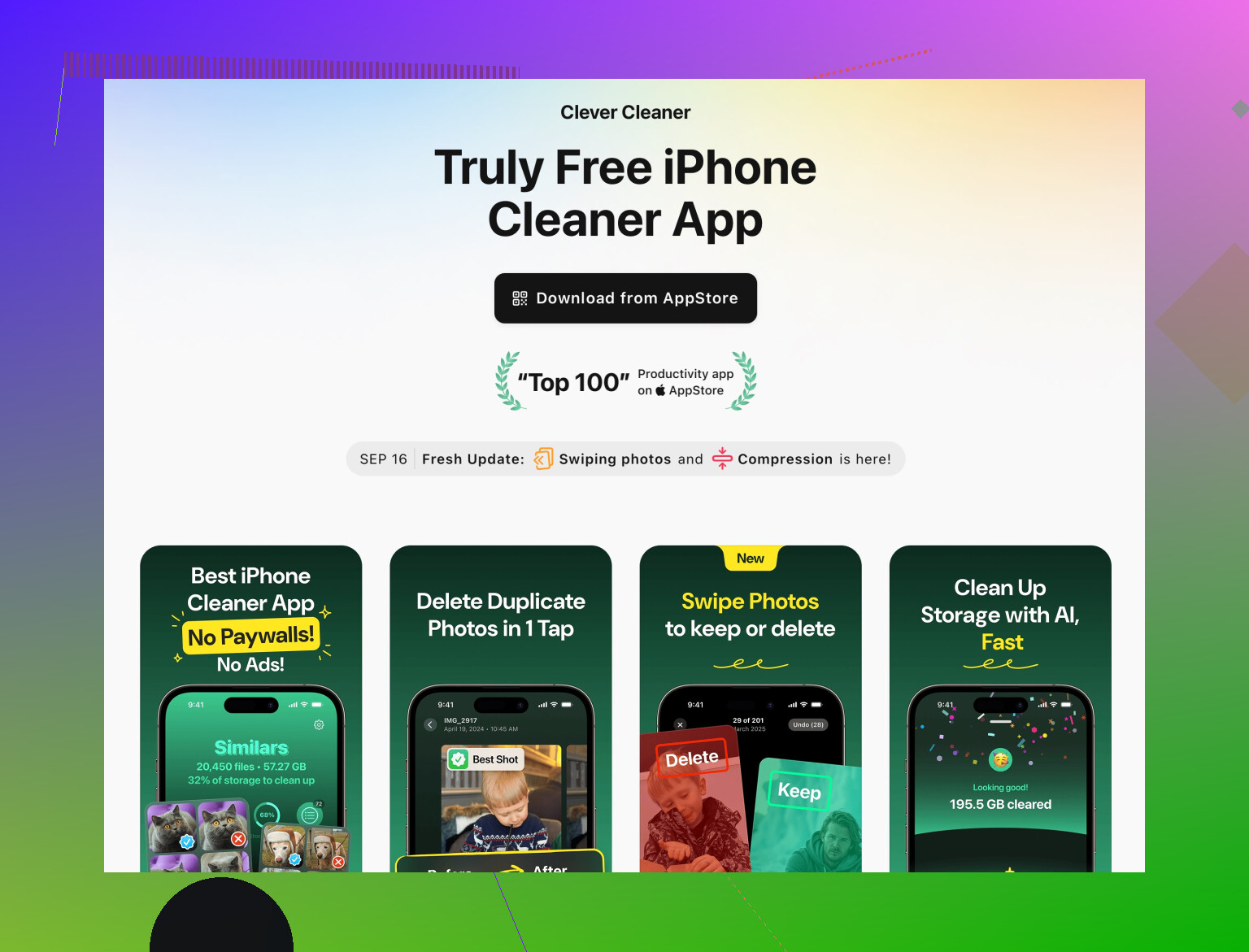
- Realmente útil contra la saturación de fotos: encuentra duplicadas, casi duplicadas, capturas de pantalla y vídeos grandes que olvidaste.
- Más rápido que hacer scroll a mano si tienes decenas de miles de fotos.
- Mejores decisiones “visuales”: ves grupos de fotos parecidas, conservas una y borras el resto.
- Útil para quien no quiere pensar en rutas de archivos ni en gestión de iCloud.
-
Contras de Clever Cleaner App
- No puede tocar la caché real del sistema ni los “Datos del sistema” de iOS. Ninguna app de terceros puede.
- La detección de “similares” no es perfecta: puede marcar series de fotos donde sí te importan varios ángulos, así que hay que revisar.
- Si ya usas Fotos en iCloud con Optimizar almacenamiento activado y tu biblioteca es pequeña, el beneficio es menor.
- Añade otra app al teléfono; si no la usas después de la primera limpieza, se convierte en su propia mini‑fuente de basura.
Yo la veo como una buena opción específicamente para limpiar el desorden de Fotos y archivos multimedia grandes, no como un borrador universal de caché. Comparado con lo que comentaron @viaggiatoresolare y @himmelsjager, va menos de afinar el sistema y más de eliminar basura visual.
6. Complementando sus consejos en una sola pasada
Si estuviera en tu lugar, sabiendo lo que ya te han sugerido, haría esto en este orden:
- En Almacenamiento del iPhone: identifica las 5 apps que más espacio usan, incluyendo las no obvias como editores de vídeo o apps de escaneo.
- Dentro de esas apps, borra proyectos / borradores / descargas antiguas, en lugar de desinstalarlo todo.
- Haz una limpieza enfocada de la galería con algo como Clever Cleaner App para tratar duplicados y fotos malas en bloque, revisando sus sugerencias.
- Desactiva las descargas automáticas en apps de pódcast / streaming / chat para no volver a llenar el teléfono en una semana.
- Solo si los Datos del sistema siguen siendo enormes y el teléfono continúa lento después de un par de días y varios reinicios, daría el salto a copia de seguridad → borrar → restaurar.
Así no solo liberas espacio una vez, también cambias los hábitos que causaron el problema de almacenamiento para que no vuelva tan rápido.