Meu disco rígido do Mac parou de funcionar de repente, e não consigo acessar arquivos, fotos e documentos importantes. Estou procurando opções seguras de recuperação de dados do disco rígido do Mac ou software antes de correr o risco de perder algo permanentemente.
Primeira coisa: pare de usar essa unidade o máximo que puder. Arquivos ausentes em um Mac nem sempre desapareceram para sempre, mas quanto mais você usar a unidade, maior será o risco de sobrescrever o que ainda pode ser recuperado.
Quando o macOS apaga algo ou uma unidade é formatada, ele geralmente apenas marca aquele espaço como livre. Os dados reais ainda podem estar lá até que algo novo seja gravado por cima. Portanto, evite baixar qualquer coisa, instalar aplicativos, copiar arquivos ou navegar muito nesse Mac. Se for uma unidade externa, desconecte-a por enquanto. Se for a unidade interna, mantenha a atividade no mínimo.
Verifique as coisas mais simples antes de executar ferramentas de recuperação. Primeiro, olhe na Lixeira. Se os arquivos ausentes estavam em uma unidade externa, essa unidade pode ter sua própria pasta de lixeira oculta. Conecte-a, abra-a no Finder e depois pressione Shift + Command + Period para mostrar os arquivos ocultos. Procure uma pasta chamada .Trashes. Se os arquivos estiverem lá, clique com o botão direito neles e escolha “Colocar de Volta”.
Verifique também o Time Machine se ele estava ativado antes de os arquivos desaparecerem. Abra o Time Machine pela barra de menus, volte para um ponto em que os arquivos ainda estavam lá, selecione-os e clique em “Restaurar”.
Se não houver cópia na Lixeira nem backup, então um software de recuperação geralmente é o próximo passo mais sensato. Algo como Disk Drill pode examinar unidades Mac formatadas como APFS ou HFS+ e ainda pode encontrar arquivos mesmo que os nomes das pastas ou os nomes originais dos arquivos tenham desaparecido.
As melhores ferramentas de recuperação normalmente fazem mais do que ler o diretório de arquivos. Elas podem fazer uma varredura profunda em busca de assinaturas de arquivos, o que significa que procuram padrões dentro de tipos de arquivo comuns, como fotos, vídeos, documentos e arquivos compactados. Se a unidade parecer instável, lenta ou continuar desconectando, não continue forçando-a com varreduras. Faça primeiro uma imagem byte a byte, se puder, e depois examine a imagem em vez da unidade física.
SSDs internos são mais complicados. Muitos SSDs mais novos usam TRIM, que pode limpar blocos apagados automaticamente. Quando isso acontece, o software normal de recuperação pode não ter mais nada para recuperar. Esse é mais um motivo para parar de usar o Mac imediatamente se os arquivos apagados estavam na unidade interna.
Se a unidade estiver fazendo sons de cliques, arranhados, inicialização repetida de rotação ou qualquer outro ruído mecânico estranho, pule o caminho do software. Desconecte-a. Aplicativos de recuperação não conseguem corrigir danos físicos e podem piorar as coisas. Se os arquivos forem importantes o suficiente, é nesse momento que um serviço profissional de recuperação faz mais sentido.
Depois que você passar por isso, configure backups para não ficar preso na mesma situação de novo. O Time Machine é bom para um backup local, e um serviço confiável de backup em nuvem oferece uma segunda cópia em outro lugar. Por enquanto, a ordem que eu seguiria é: pare de gravar na unidade, verifique a Lixeira e o Time Machine, depois recupere a partir de outra unidade ou de uma imagem de disco, se necessário. Já passei por esse tipo de pânico antes, e lidar com isso com cuidado realmente faz diferença.
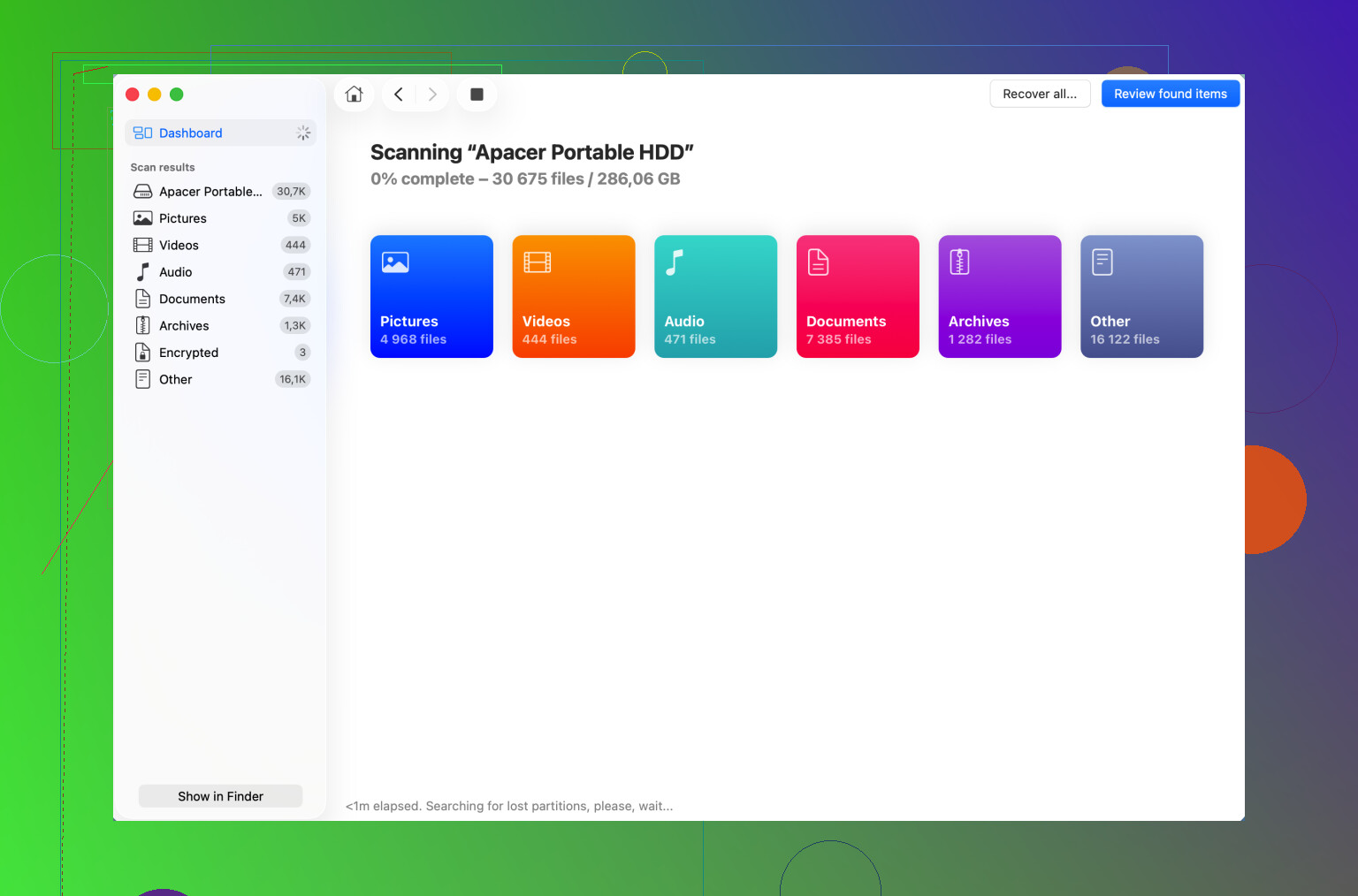
Escolha uma unidade separada para os arquivos recuperados antes de escanear qualquer coisa. Muitas pessoas deixam essa parte passar e depois salvam as fotos “recuperadas” de volta no disco com problema, o que pode sobrescrever mais dados recuperáveis. Se o Mac ainda reconhece a unidade, eu a montaria como somente leitura, se possível, executaria o Primeiros Socorros apenas se você estiver tentando reparar o volume e não recuperar arquivos excluídos, e usaria um aplicativo de recuperação como o Disk Drill em outro Mac ou a partir de outra unidade de inicialização. Se a unidade não aparecer no Utilitário de Disco, ou aparecer e desaparecer, eu pararia por aí e trataria isso como um problema de hardware em vez de um trabalho de software.
O problema oculto em muitos conselhos sobre recuperação no Mac é que eles presumem que a unidade pode ser lida por tempo suficiente para ser examinada, e isso nem sempre é verdade. Se a unidade estiver ficando lenta, travando o Finder ou fazendo o Mac inteiro mostrar a bolinha colorida, cada tentativa de “apenas fazer outra varredura” pode desperdiçar o tempo limitado que ainda resta para a unidade.
Antes de comprar ou executar qualquer coisa, eu separaria isso em dois casos. Se o Mac inicializa e a unidade é montada normalmente, então a recuperação por software é razoável. Use outro Mac ou outra unidade de inicialização, se possível, salve os resultados em outro lugar e visualize os arquivos antes de pagar, se o aplicativo permitir. O Disk Drill é uma das opções comuns, mas eu o trataria como um scanner, não como uma ferramenta de reparo. Não deixe que ele primeiro tente corrigir o disco com problema se o seu objetivo for recuperar arquivos.
Se o próprio Mac estiver morto ou se a unidade interna estiver envolvida, verifique se o FileVault estava ativado e qual é o modelo do Mac. Em muitos Macs mais novos, o armazenamento interno está fortemente vinculado à máquina, então o velho truque de remover a unidade e colocá-la em um gabinete USB pode não se aplicar. Nesse caso, seu Apple ID, senha de login, chave de recuperação, backup do Time Machine ou sincronização do iCloud Desktop/Documents podem ser mais importantes do que o aplicativo de recuperação. Para uma unidade externa, eu tentaria um cabo, uma porta e um gabinete com alimentação diferentes antes de presumir que o disco acabou. Para um SSD interno que desapareceu completamente, eu pararia de experimentar bem rápido e decidiria se os arquivos justificam um orçamento profissional.
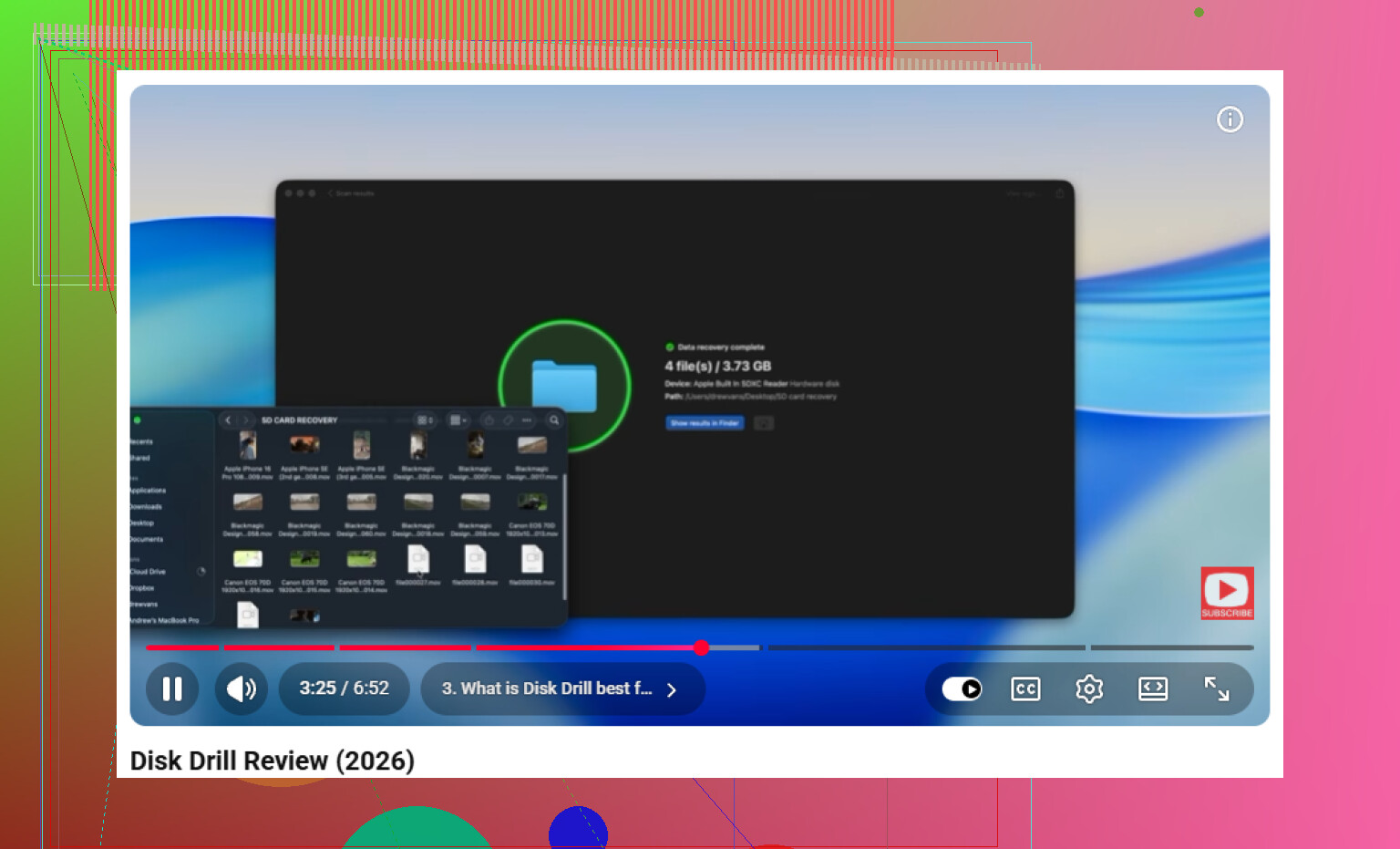
A desvantagem oculta dos softwares de recuperação é que um resultado de encontrou 80.000 arquivos não significa que você vai recuperar uma pasta organizada cheia de coisas utilizáveis. Uma varredura profunda pode recuperar uma pilha de JPGs, PDFs e vídeos com nomes aleatórios, duplicados, prévias danificadas e sem a estrutura original de pastas. Isso ainda é melhor do que nada, mas ajuste suas expectativas antes de gastar horas com isso.
Eu teria mais cautela com o Primeiros Socorros do que alguns guias de Mac sugerem. Se os dados importam, copie ou crie uma imagem da unidade primeiro e depois tente os reparos. O Primeiros Socorros pode ser útil quando você só quer fazer o volume montar novamente, mas também pode alterar o sistema de arquivos. Isso não é o que você quer se o diretório já estiver danificado e você estiver tentando recuperar arquivos.
Em uma ordem prática, eu faria isto: verifique se a unidade aparece no Utilitário de Disco, mesmo que não monte. Se aparecer lá, recupere para um disco diferente com bastante espaço. O Disk Drill é uma boa opção para testar como scanner, especialmente se permitir visualizar os arquivos primeiro, mas não o instale na mesma unidade da qual você está tentando recuperar dados. Se a unidade não aparecer no Utilitário de Disco, em Informações do Sistema ou em uma configuração diferente de gabinete/cabo, o software provavelmente não é o próximo passo. Nesse ponto, a saída é usar backups, iCloud/Time Machine ou um laboratório de recuperação, se os arquivos justificarem o custo.