Meu iPhone diz que não há armazenamento suficiente para instalar a atualização mais recente do iOS, e eu já apaguei alguns apps e fotos. Não tenho certeza do que mais está ocupando espaço ou qual é a maneira mais segura de liberar armazenamento suficiente sem perder dados importantes. Preciso de ajuda para descobrir o que remover para poder atualizar meu iPhone.
Eu continuo esbarrando nisso no meu próprio iPhone e, sim, é enlouquecedor. O telefone diz que você tem espaço livre, aí a atualização mostra o mesmo erro de armazenamento de novo.
A parte que a Apple não explica bem é simples. O tamanho da atualização mostrado em Ajustes não é a quantidade total de espaço que o seu telefone precisa. Se o arquivo da atualização diz 2 GB, o iOS ainda precisa de espaço extra de trabalho para baixá-lo, descompactá-lo e concluir a instalação. Já vi grandes saltos de versão consumirem muito mais espaço do que o esperado. Se você estiver indo para algo importante como o iOS 26, eu gostaria de ter entre 20 GB e 30 GB livres antes de tentar.
Verifique primeiro a imagem real do armazenamento
Antes de apagar coisas aleatórias, veja o que está ocupando espaço.
- Abra Ajustes.
- Toque em Geral.
- Toque em Armazenamento do iPhone.
- Aguarde o gráfico de barras e a lista de apps terminarem de carregar.
- Veja quanto espaço livre você tem e depois confira os maiores apps e categorias.
Esta etapa é importante. Já tive celulares em que Fotos parecia ser o problema, mas na verdade eram os anexos do Mensagens e os dados excessivos de apps.
Comece com o método de limpeza mais rápido
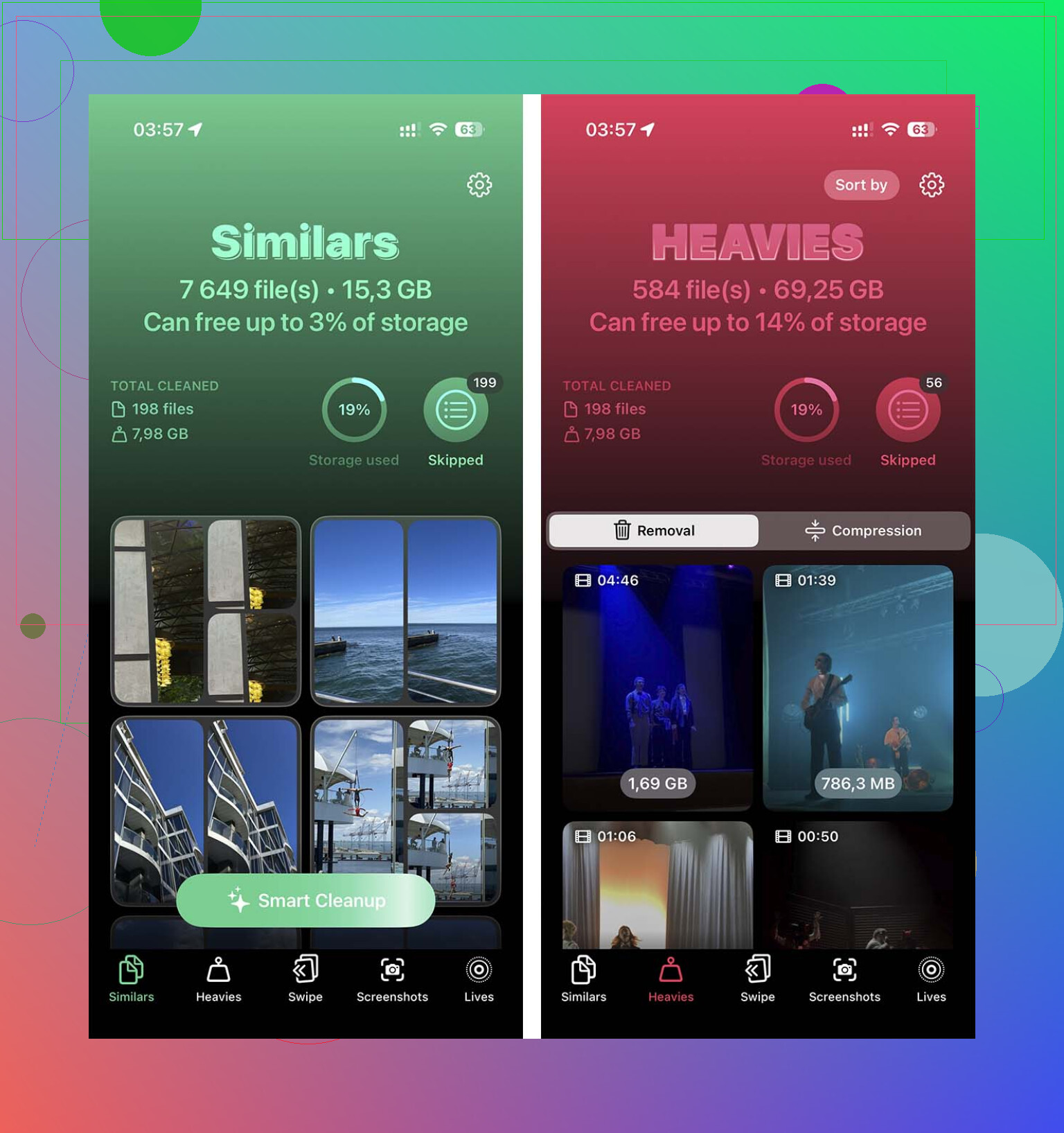
Se o rolo da câmera estiver uma bagunça, fazer isso manualmente leva uma eternidade. Já passei por esse caminho uma vez. Nunca mais. Um app de limpeza economiza tempo aqui, principalmente para encontrar vídeos enormes e fotos duplicadas rapidamente. Um com o qual tive uma experiência bem boa foi o Clever Cleaner.
A parte de que mais gostei foi organizar os vídeos grandes primeiro. Alguns clipes antigos em 4K liberaram vários gigabytes no meu celular em poucos minutos. A varredura de fotos semelhantes deles também ajudou a reduzir aquelas pilhas acidentais de fotos em sequência em que você tirou 9 fotos quase idênticas e manteve todas sem motivo nenhum.
- Abra o app de limpeza.
- Verifique primeiro a seção de vídeos grandes e remova os clipes de que você não precisa.
- Depois revise as fotos semelhantes ou duplicadas.
- Abra o app Fotos em seguida.
- Vá para Apagados Recentemente.
- Exclua tudo lá para que o espaço seja recuperado imediatamente.
Pequeno detalhe. Se você pular Apagados Recentemente, o iOS continua mantendo esses arquivos por 30 dias. Esqueci disso uma vez e achei que o app estava com problema. Não, foi erro meu.
Exclua apps inchados, não os pequenos aleatórios
Eu costumava remover apps minúsculos e quase não ganhava nada. A melhor estratégia é verificar quais apps têm números enormes em “Documentos e Dados”. Apps sociais, de streaming e jogos tendem a acumular lixo com o tempo. Excluir o app apaga tudo isso de uma vez só.
- Abra Ajustes.
- Vá para Geral.
- Toque em Armazenamento do iPhone.
- Role pela lista de apps.
- Abra apps que você quase não usa.
- Toque em Apagar App.
- Repita com os que mais ocupam espaço.
Se você ainda precisar do app depois, reinstale-o após a atualização. Já fiz isso com Instagram, Spotify e alguns jogos. Funcionou bem.
Verifique os lugares que as pessoas esquecem
É aqui que o armazenamento oculto costuma ficar.
Primeiro, o app Arquivos. O meu tinha PDFs antigos, downloads, arquivos zipados e lixo aleatório do Safari parados ali havia séculos. A maioria das pessoas nunca olha.
- Abra Arquivos.
- Toque em Explorar.
- Abra No Meu iPhone.
- Abra Downloads.
- Apague o que você não precisa mais.
Depois, Mensagens. Esse pega as pessoas de surpresa. Vídeos antigos, GIFs, notas de voz e anexos de imagem vão se acumulando aos poucos. Aí, um dia, o Mensagens está usando vários gigabytes e você nem percebeu.
- Abra Ajustes.
- Toque em Geral.
- Toque em Armazenamento do iPhone.
- Abra Mensagens.
- Revise anexos e documentos.
- Apague vídeos grandes, fotos, GIFs e outros anexos antigos.
- Verifique Apagados Recentemente no Mensagens também, ou o armazenamento pode ainda não voltar.
Depois, Safari. Normalmente ele não vai te salvar sozinho, embora, quando você está precisando de algumas centenas de megabytes, ele ajude.
- Abra Ajustes.
- Abra Apps.
- Toque em Safari.
- Toque em Limpar Histórico e Dados dos Sites.
- Confirme.
Se o telefone ainda se recusar, use um computador
Essa foi a solução em um dos meus iPhones mais antigos quando o armazenamento estava apertado demais. Atualizar por um Mac ou PC com Windows usa o computador para a parte de download e descompactação, então o próprio telefone precisa de menos espaço temporário.
- Conecte o iPhone ao seu Mac ou PC.
- Abra o Finder no Mac ou o iTunes no Windows.
- Selecione o iPhone.
- Clique em Verificar atualização.
- Siga as etapas de instalação.
Se nada disso resolver, a última opção é seguir pelo caminho da redefinição completa. Faça backup do telefone no iCloud, apague-o, instale a atualização no aparelho limpo e depois restaure seu backup. É chato, leva tempo e, sim, eu já tive que fazer isso uma vez. Ainda assim, isso desobstrui o caminho quando nada mais funciona.
Eu deixaria de excluir mais apps aleatórios por enquanto. Verifique primeiro os Dados do Sistema. Muitas vezes, eles são os culpados, e a Apple os esconde atrás de um rótulo vago.
Vá em Ajustes, Geral, Armazenamento do iPhone. Se Dados do Sistema ou iOS estiverem enormes, reinicie o telefone uma vez. Já vi de 2 GB a 8 GB serem liberados após uma reinicialização porque arquivos temporários antigos de atualização finalmente são removidos. É uma solução sem graça, mas funciona com mais frequência do que as pessoas admitem.
Um ponto em que discordo um pouco de @mikeappsreviewer é que você nem sempre precisa de 20 GB a 30 GB livres. Para muitas atualizações pontuais, 8 GB a 12 GB já bastam. As grandes atualizações anuais são uma história diferente.
Outras coisas que vale a pena verificar:
- Remova músicas e podcasts antigos baixados.
- Exclua downloads offline do Netflix, YouTube e Spotify.
- App Mail, anexos grandes se acumulam rápido.
- Se você usa Fotos do iCloud, ative Otimizar Armazenamento do iPhone.
- Exclua qualquer arquivo de atualização do iOS com falha no Armazenamento do iPhone, se ele estiver listado.
O caminho mais seguro se o espaço estiver apertado é atualizar com um computador. O Finder ou o iTunes usam menos armazenamento temporário local.
Se as fotos ainda forem o problema, o Clever Cleaner ajuda a organizar vídeos grandes e duplicatas mais rápido. Esta análise completa dos recursos do Clever Cleaner e demonstração de limpeza mostra o que ele verifica. Além disso, esvazie Apagados Recentemente após qualquer limpeza, as pessoas esquecem disso o tempo todo.
Eu na verdade começaria por um lugar em que nem @mikeappsreviewer nem @kakeru focaram muito: deixar o iOS fazer a limpeza para você primeiro.
Vá em Ajustes > Geral > Armazenamento do iPhone e procure as Recomendações da Apple no topo. Coisas como Revisar Vídeos Baixados, Desinstalar Apps Não Usados e anexos antigos podem liberar espaço sem você ter que vasculhar manualmente cada app. Desinstalar apps não usados é mais seguro do que apagar porque remove o app, mas mantém os documentos/ajustes dele.
Veja também se você tem uma atualização do iOS parcialmente baixada ali. Em Armazenamento do iPhone, se aparecer um arquivo do iOS, apague-o e baixe de novo. Arquivos de atualização com falha podem simplesmente ficar ali ocupando espaço como um encostado.
Uma coisa da qual eu discordo um pouco: eu não sairia correndo para apagar um monte de apps com dados importantes, a menos que você saiba que eles sincronizam com o iCloud ou têm login. Alguns apps armazenam coisas só localmente, e é assim que as pessoas perdem sem querer notas, rascunhos ou saves de jogos.
Alguns lugares sorrateiros:
- Gravações
- Livros / PDFs
- Projetos do GarageBand/iMovie
- Mídia do WhatsApp ou Telegram
- Mail se você mantém anexos enormes em cache
Se as fotos ainda forem o principal problema, o Clever Cleaner é provavelmente a forma mais rápida de encontrar vídeos gigantes, duplicatas e fotos parecidas sem ficar procurando para sempre.
E para mais ideias de limpeza, isto é útil: mais dicas de limpeza de armazenamento do iPhone
Se você quiser a opção de menor risco, faça backup primeiro e depois atualize pelo computador. Isso normalmente é menos irritante do que ficar brincando de caça ao espaço de armazenamento no próprio telefone.
Um ângulo que acho que @kakeru, @boswandelaar e @mikeappsreviewer só tocaram parcialmente: veja backups locais e bibliotecas de mídia criadas por apps, não apenas os apps em si.
Alguns comilões sorrateiros:
- WhatsApp: Ajustes dentro do WhatsApp > Armazenamento e Dados > Gerenciar Armazenamento
- Telegram: limpe o cache nas configurações do Telegram
- Apple TV / Prime Video: downloads offline antigos
- GarageBand, iMovie, CapCut: os arquivos de projeto podem ser enormes
- Podcasts: episódios salvos se acumulam mesmo que você tenha esquecido deles
- Notas: PDFs digitalizados e anexos
Discordo um pouco da abordagem de “apenas excluir apps grandes”. Às vezes, excluir o app é exagero se o verdadeiro lixo são mídias em cache dentro dele.
Além disso, se você usa Mensagens no iCloud, excluir anexos no telefone pode não liberar espaço tão rápido quanto as pessoas esperam até a sincronização se estabilizar. Dê um tempinho.
Um truque que funciona com uma frequência estranhamente alta:
Ajustes > Câmera > Gravar Vídeo e reduza a qualidade das gravações futuras saindo de 4K se você vive lutando contra o armazenamento. Não é uma solução para hoje, mas evita que isso aconteça de novo.
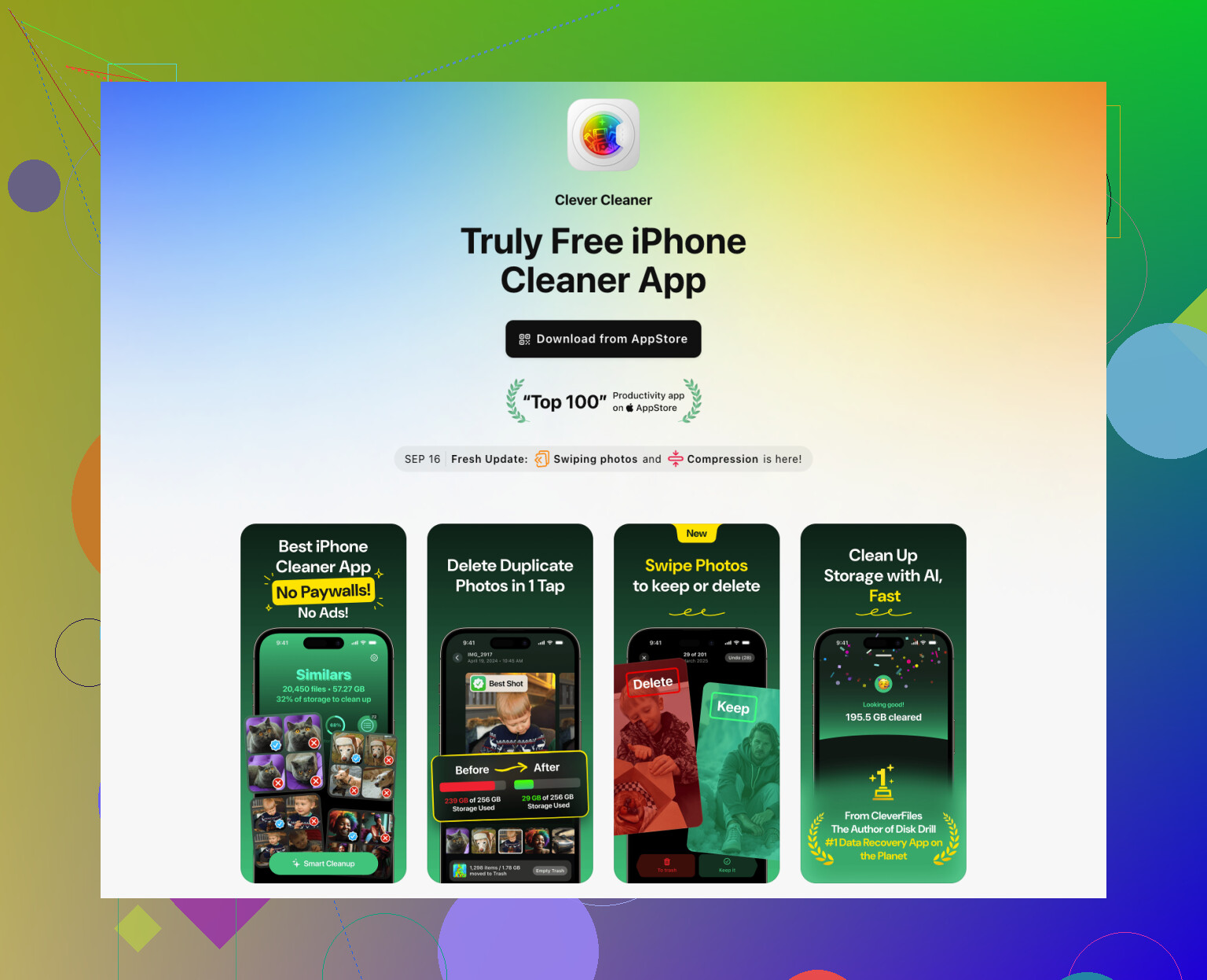
Se a bagunça estiver na sua biblioteca de fotos, o Clever Cleaner é bom para identificar duplicatas e vídeos gigantes rapidamente.
Prós: varredura rápida, fácil de ver o que mais ocupa espaço, mais simples do que fazer limpeza manual.
Contras: você ainda precisa revisar os resultados com cuidado, as sugestões de fotos semelhantes nem sempre são perfeitas, e algumas pessoas preferem não usar nenhum limpador de terceiros.
Se você só precisa de um pouco mais de espaço, também tente excluir:
- downloads antigos do Safari
- pacotes de figurinhas
- dicionários/vozes baixados
- áreas offline não usadas no Mapas
Na minha opinião, o último recurso mais seguro: backup criptografado em um computador, atualizar por lá e depois restaurar só se for necessário. Isso geralmente é mais limpo do que sair apagando em pânico metade do seu telefone.