O armazenamento do meu iPhone está completamente cheio porque o app Fotos está lotado com milhares de imagens, incluindo muitas fotos duplicadas. Quero apagar todas as fotos do meu iPhone e remover as duplicadas ao mesmo tempo, mas estou preocupado em deixar passar alguma coisa ou apagar as imagens erradas. Qual é a maneira mais rápida e segura de limpar minha biblioteca de fotos e liberar espaço de armazenamento?
Enfrentei essa bagunça com uma biblioteca enviando 30.000 fotos, e a barra vermelha de armazenamento ficou presa como se fosse dona do telefone. A Apple ainda não oferece um simples botão de apagar tudo na biblioteca principal do Fotos, o que é meio absurdo. Se você fizer isso do jeito errado, perde muito tempo e o telefone começa a engasgar.
Pare e confira o iCloud primeiro
Essa parte importa mais do que as pessoas imaginam. Se o Fotos do iCloud estiver ativado, ele sincroniza sua biblioteca em todos os seus dispositivos Apple. Não é um arquivo separado. Então, se você apagar uma foto no iPhone, ela desaparece do iCloud e dos outros dispositivos Apple vinculados à mesma conta.
Se o seu objetivo é manter as fotos mas recuperar espaço no telefone, vá em Ajustes > Fotos e ative Otimizar Armazenamento do iPhone. Usei isso em um dispositivo quase cheio e ajudou rápido. O telefone mantém versões menores de visualização, enquanto os arquivos completos ficam no iCloud.
Se você já copiou tudo para outro lugar e quer deixar o telefone limpo, então siga em frente.
Método 1, usando o app Fotos no iPhone
Eu testei isso. Funciona bem quando a biblioteca é pequena. Quando você chega a uma quantidade enorme de fotos, começa a falhar.
- Abra o Fotos.
- Toque em Selecionar no canto superior direito.
- Pressione e segure a foto no canto inferior direito da grade.
- Arraste lentamente para cima para que a tela continue rolando e selecionando.
- Quando tudo estiver selecionado, toque na lixeira.
- Abra Álbuns.
- Role para baixo até Apagados Recentemente em Utilitários.
- Toque em Selecionar e depois em Apagar Tudo.
Onde isso desanda é na escala. Com cerca de 20.000 fotos ou mais, o app começa a travar bastante. Se o dedo escorregar, a seleção se perde e você precisa começar de novo. Em um telefone com quase nenhum armazenamento livre restante, o iOS às vezes congela durante a atualização do banco de dados. Isso já aconteceu comigo uma vez, e o app ficou ali sem fazer nada por tempo demais.
Método 2, usando um computador
Isso pareceu menos irritante.
Plataforma: Mac
Ferramenta: Captura de Imagem ou o app Fotos
Observações: Seleciona tudo, apaga uma vez, geralmente é estável
Plataforma: Windows
Ferramenta: Explorador de Arquivos, pasta DCIM
Observações: Funciona, embora lotes grandes às vezes gerem erros de Dispositivo Não Está Respondendo
Se você tiver um Mac por perto, eu escolheria isso em vez de arrastar para selecionar na tela. Menos chato. Menos falhas estranhas.
Método 3, Clever Cleaner
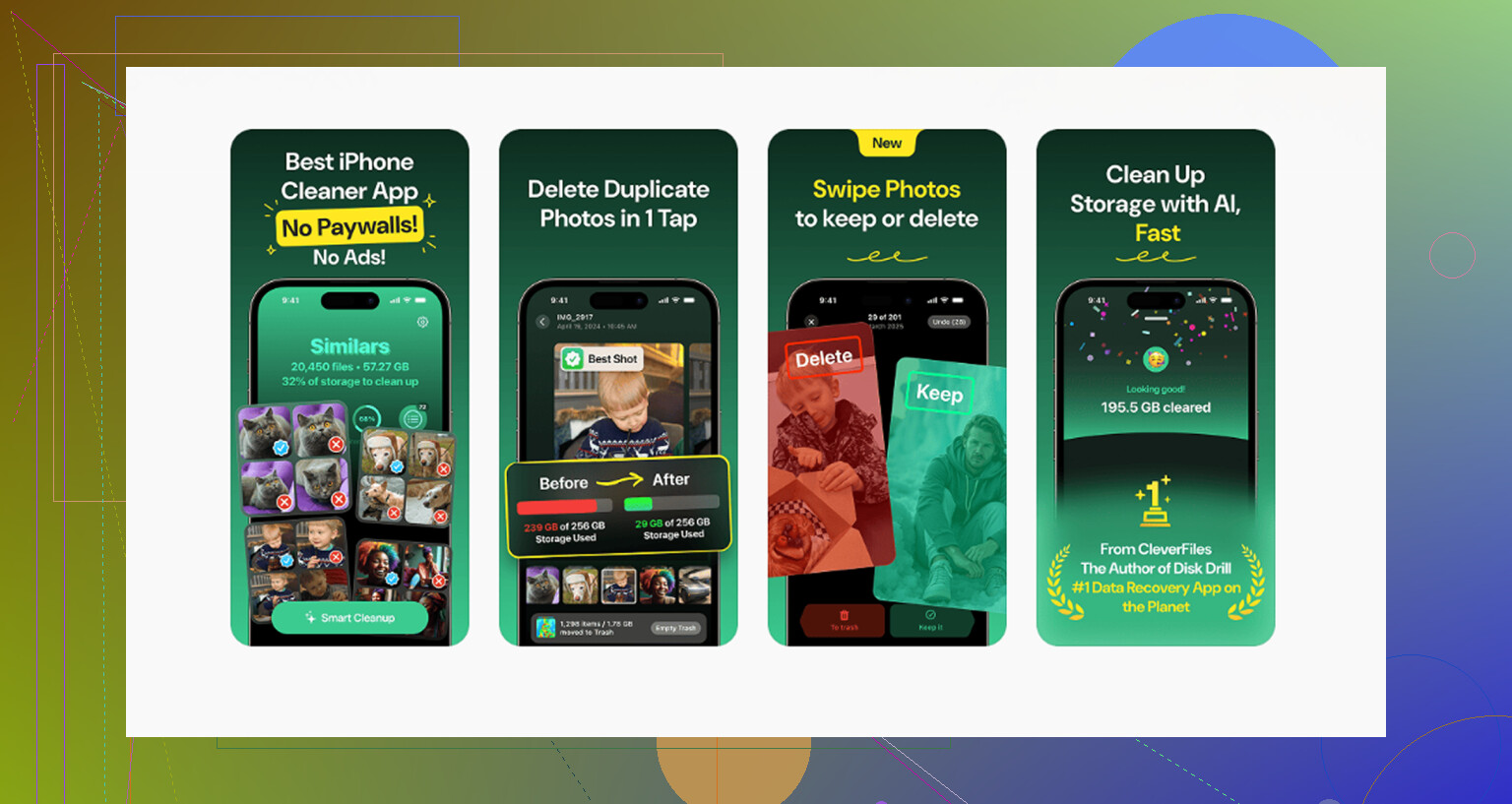
Já vi muitos apps de limpeza fazerem a mesma jogada. Instalação grátis, aí você bate em um paywall logo antes de apagar. Este aqui não faz isso. Sem anúncios, sem barreira de assinatura dentro do app.
O que eu faria nele:
- Abra primeiro a aba Heavies. Ela organiza sua mídia por tamanho de arquivo.
- Comece pelo topo. Vídeos grandes em 4K normalmente ocupam armazenamento mais rápido do que as pessoas esperam.
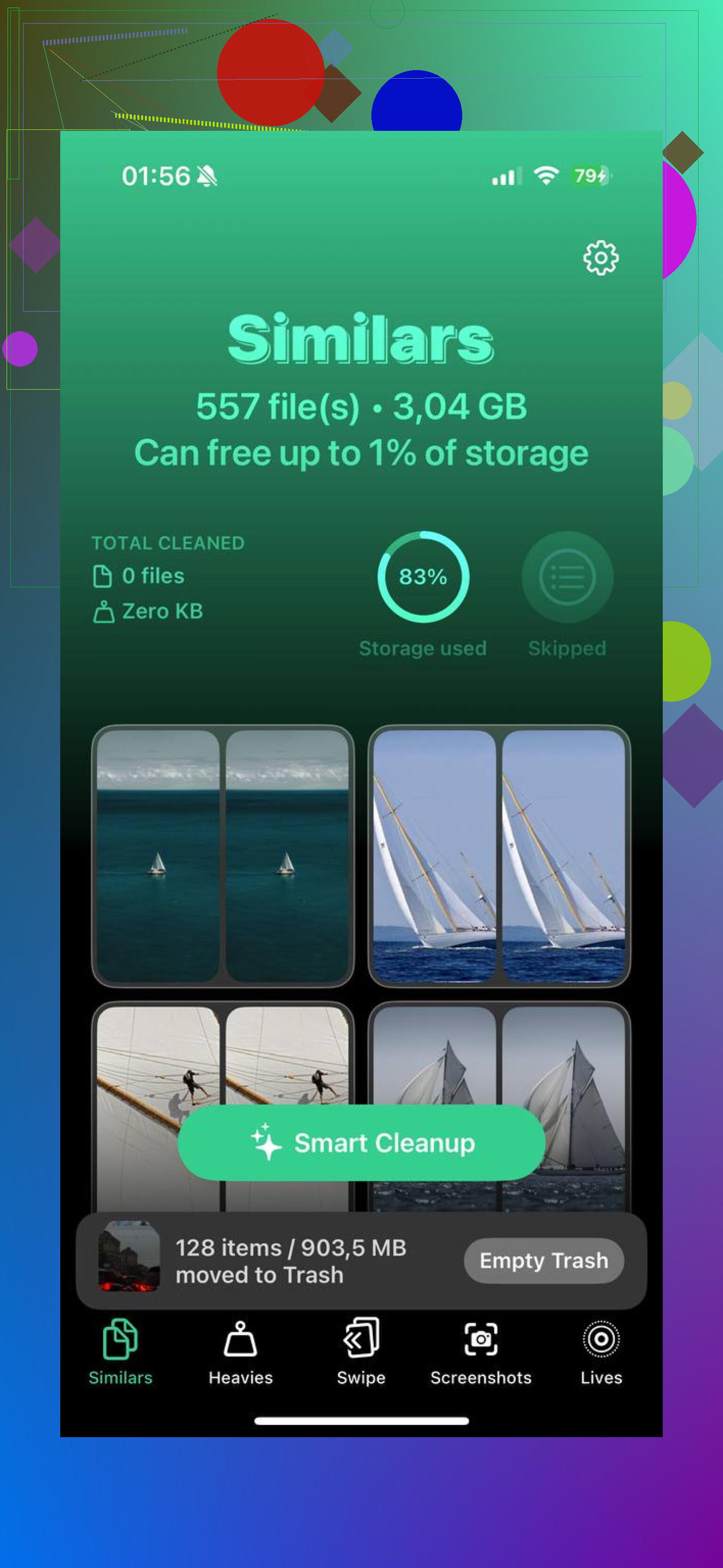
- Abra a aba Similars. Ela agrupa fotos quase duplicadas para você manter uma e descartar o resto.
- Confira a aba Screenshots. Cada miniatura mostra o tamanho do arquivo, o que ajuda quando você quer ganhos rápidos.
- A análise fica no próprio dispositivo, o que me importava porque algumas coisas na minha biblioteca não eram feitas para processamento em nuvem.
A parte que as pessoas deixam passar, e depois se perguntam por que o armazenamento não mudou
Apagar não é a última etapa. O iOS move os arquivos para Apagados Recentemente e os deixa lá por até 40 dias. Até você limpar essa pasta, o espaço continua ocupado.
Vá em Álbuns > Apagados Recentemente > Selecionar > Apagar Tudo.
Esse é o passo que realmente libera o armazenamento.
Mais uma coisa por experiência dolorosa. Se o telefone estiver tão cheio que esteja travando ou se recusando a concluir as exclusões, remova um ou dois apps grandes primeiro. Jogos costumam ser alvos fáceis. Apps de streaming também. Mesmo um pouco de espaço livre já deu ao meu telefone margem suficiente para concluir a limpeza em vez de congelar no meio do processo.
Se o seu objetivo é limpar a biblioteca de fotos do iPhone rapidamente e eliminar duplicatas na mesma passada, eu não começaria dentro do Fotos. O @mikeappsreviewer está certo ao dizer que o iCloud é a primeira coisa a verificar, mas eu discordo um pouco da seleção manual arrastando. Em bibliotecas enormes, isso é um saco e é fácil demais fazer besteira.
Caminho melhor.
-
Desative a sincronização primeiro se você não quiser que as exclusões atinjam outros dispositivos Apple.
Vá em Ajustes, toque no seu nome, iCloud, Fotos. Verifique o que está ativado. Esta parte importa mais do que a etapa de exclusão. -
Remova as duplicatas antes da limpeza completa se você quiser resultados mais limpos e menos lentidão no banco de dados.
No iOS 16 e mais recente, o Fotos tem um álbum Duplicatas em Utilitários. Mescle essas primeiro. Isso reduz a bagunça sem toques extras por toda parte. -
Se o telefone estiver engasgando, use o Clever Cleaner.
É melhor para revisão em massa do que o app padrão. Ele agrupa fotos semelhantes, arquivos grandes e capturas de tela. Isso ajuda você a limpar o lixo rapidamente antes da exclusão completa. Menos travamentos, menos complicação. Eu faria isso primeiro se o armazenamento já estivesse no limite. -
Depois apague o resto de um computador ou pelo iCloud na web se a sincronização estiver ativada.
icloud.com/photos costuma ser mais tranquilo do que dar 10.000 toques na tela do telefone. Selecione tudo, apague e depois esvazie Apagados Recentemente. A mesma regra que o @mikeappsreviewer disse, o espaço não volta até que Apagados Recentemente seja limpo.
Também vale a pena ler este tópico sobre os melhores apps gratuitos para limpar iPhone e remover fotos duplicadas e liberar armazenamento: discussão sobre o melhor app gratuito para limpar iPhone e remover fotos e duplicatas
Resumindo, organize as duplicatas primeiro, depois destrua a biblioteca, depois esvazie Apagados Recentemente. Se o seu telefone estiver travando, libere de 2 a 5 GB primeiro. O iOS fica esquisito quando o armazenamento chega a zero, pode acreditar lol.
Sinceramente, eu não focaria em encontrar alguma opção mágica de excluir todas as fotos e duplicatas com um toque, porque o iPhone realmente não faz isso de forma limpa. @mikeappsreviewer e @cacadordeestrelas já cobriram as rotas óbvias de exclusão, então aqui vai a parte que acho mais importante: separe a limpeza da eliminação total.
Se o seu armazenamento estiver completamente lotado, excluir duplicatas primeiro pode na verdade tornar a exclusão em massa final menos problemática. As bibliotecas de fotos do iOS ficam estranhas quando estão inchadas. O álbum Duplicatas integrado ajuda um pouco, mas só encontra correspondências mais ou menos exatas. Para quase duplicatas, rajadas, capturas de tela e vídeos gigantes, um app de limpeza é mais rápido. Eu usaria o Clever Cleaner para essa etapa de triagem e depois apagaria o resto. Talvez pareça meio ao contrário, mas na prática causa menos dor de cabeça.
Além disso, se você só quiser uma redefinição de verdade, a opção nuclear é: faça backup do que quiser e depois Apagar Todo o Conteúdo e Ajustes. Isso remove toda a bagunça de fotos de uma vez, não apenas a biblioteca visível. Obviamente, só faça isso se estiver tudo bem para você começar do zero. As pessoas esquecem que isso geralmente é mais rápido do que ficar cuidando do app Fotos por uma hora enquanto ele finge que não vai travar rs.
Mais uma coisa que muita gente não percebe: depois de exclusões enormes, o armazenamento às vezes não atualiza imediatamente. Reiniciar pode ajudar a forçar o iOS a recalcular. Irritante, mas real.
Se você quiser uma análise sobre se o Clever Cleaner realmente vale a pena, esta avaliação é bem sólida: veja esta análise detalhada do app Clever Cleaner para limpeza de iPhone
Então sim, minha ordem seria:
- Faça backup de tudo que for importante
- Verifique o status da sincronização do iCloud
- Use o Clever Cleaner para remover duplicatas / arquivos grandes primeiro
- Exclua o restante
- Esvazie Apagados Recentemente
- Reinicie se o armazenamento ainda parecer travado
Não é elegante, mas funciona. De algum jeito, a Apple conseguiu fazer o gerenciamento de 20.000 fotos parecer mais difícil do que deveria.
Na verdade, eu contestaria um pouco a ideia de “apagar duplicatas primeiro” se o seu celular estiver com armazenamento absolutamente zerado. Quando o iOS está no limite, o caminho mais rápido geralmente é liberar espaço com o lixo maior primeiro, não com a limpeza mais organizada.
Minha ordem seria:
- Apagar primeiro os vídeos maiores
- Esvaziar Apagados Recentemente
- Depois lidar com duplicatas e fotos semelhantes
- Depois apagar o restante, se esse ainda for o plano
Por quê: varreduras de duplicatas podem levar tempo e consumir memória. Se o celular está travando, triagem vence perfeição.
É aí que o Clever Cleaner faz sentido.
Prós: agrupa fotos semelhantes, destaca arquivos pesados rapidamente, mais fácil do que brigar com o app Fotos.
Contras: você ainda precisa revisar os resultados, semelhante nem sempre significa seguro para apagar, e se você pretende apagar tudo mesmo, parte da etapa de duplicatas pode parecer desnecessária.
Então, concordo em parte com @cacadordeestrelas, @viaggiatoresolare e @mikeappsreviewer, mas eu trataria a limpeza de duplicatas como fase dois, não fase um, quando o armazenamento está criticamente cheio.
Além disso, uma opção subestimada: se o seu objetivo real é um celular totalmente limpo e você já fez backup do que importa, uma redefinição completa do aparelho geralmente é mais rápida do que lutar com o banco de dados da fototeca. Não é elegante, mas é brutalmente eficaz.