O armazenamento do meu iPhone está quase cheio, e meu iCloud também está cheio, então não consigo fazer backup de fotos, vídeos ou apps. Estou tentando descobrir como liberar ou conseguir mais armazenamento no iPhone sem apagar nada importante, porque preciso de tudo para o trabalho e uso pessoal. Quais são as melhores maneiras de gerenciar o armazenamento cheio do iPhone quando o armazenamento do iCloud também está no limite?
Meu telefone chegou a 127,9 GB usados de 128 GB, então sim, eu conheço essa bagunça. Ele ficou lento, os apps travavam, a câmera se recusava a salvar uma foto metade das vezes. Achei que eu teria que apagar fotos que queria manter. No fim, a maior parte do inchaço era lixo que o iOS vinha acumulando.
Aqui está o que funcionou para mim, e recuperei cerca de 15 GB sem apagar coisas com as quais eu me importava.
Comece por aqui:
Ajustes > Geral > Armazenamento do iPhone
Espere um pouco se o seu telefone estiver lotado. Em um aparelho cheio, essa página carrega em câmera lenta.
Confira primeiro as recomendações da Apple. Se aparecer Desinstalar Apps Não Usados, use isso. Isso remove o app em si, mas mantém seus dados, ajustes e informações de login. O ícone fica na Tela de Início com uma nuvem nele. Se precisar depois, toque nele e ele baixa novamente. Gostei muito mais disso do que simplesmente apagar apps.
Se o armazenamento do seu iCloud já estiver cheio, a otimização de fotos não vai ajudar muito mais. Quando o iCloud não tem mais espaço, o telefone para de enviar cópias em resolução total para fora do aparelho, então o armazenamento local continua entupido.
Próxima parada: Mensagens.
Muita gente deixa essa passar. Conversas em grupo guardam pilhas de lixo, clipes antigos, memes, vídeos aleatórios de 150 MB que ninguém assistiu duas vezes. Em Armazenamento do iPhone, abra Mensagens e veja os anexos grandes. Encontrei vídeos velhos inúteis de anos atrás. Espaço fácil.
Depois tem o cache dos apps. Essa foi a principal causa da lentidão no meu.
TikTok, Instagram, Spotify e alguns outros acumulam armazenamento oculto rapidamente. O iOS não oferece uma forma decente de limpar o cache de todos os apps com um toque, o que é irritante. A solução é simples: apague o app e depois reinstale. Fiz isso com o TikTok e recuperei uns 3 GB na hora. Minha conta ainda estava lá depois de reinstalar. Sem problema.
Se o armazenamento ainda mal se mexer, olhe com mais atenção para sua biblioteca de fotos. Não uma por uma. Cometi esse erro e perdi tempo demais.
Os verdadeiros vilões de espaço eram:
- fotos parecidas
- fotos em sequência
- Fotos ao Vivo
- vídeos grandes
Fotos ao Vivo são traiçoeiras. Fotos em sequência também. Elas acumulam muito mais rápido do que imagens normais.
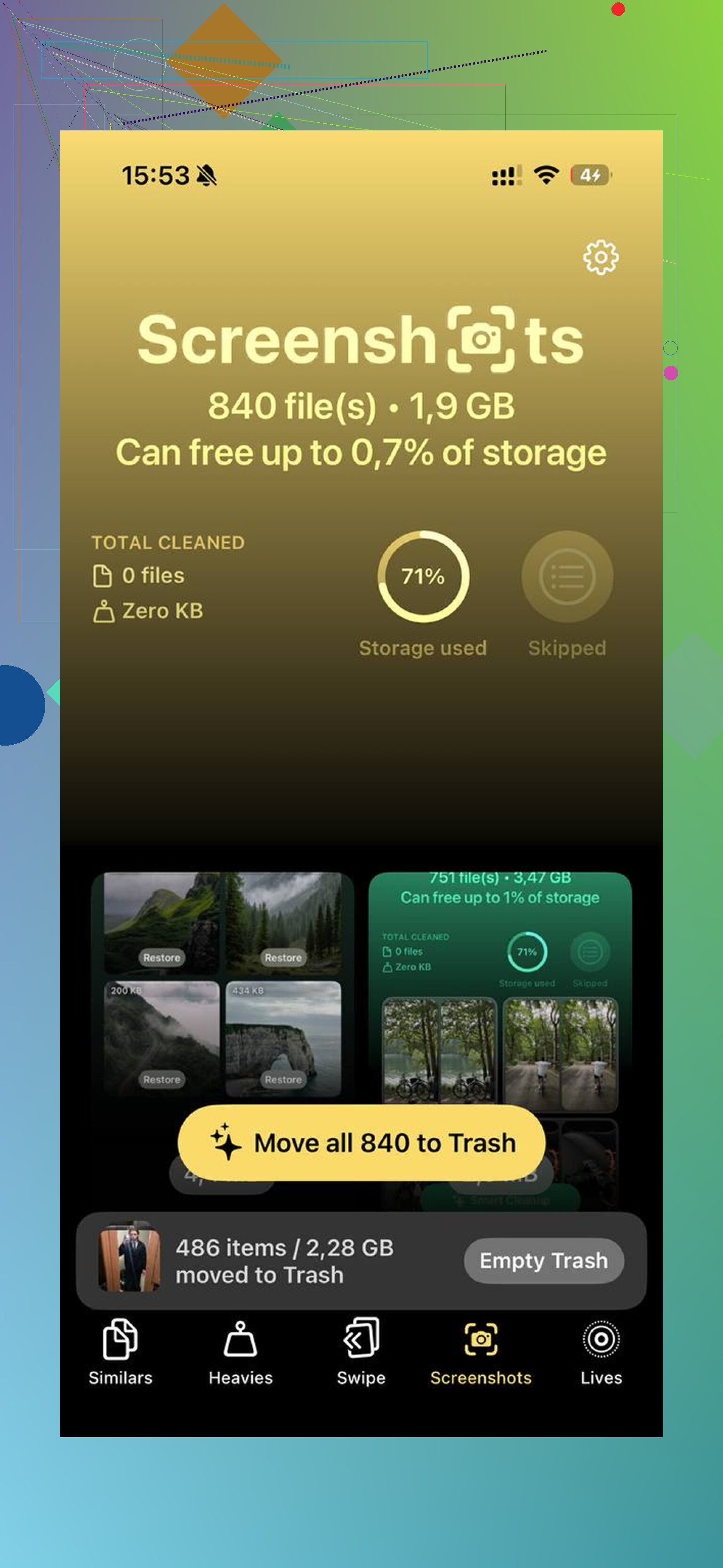
Acabei experimentando o Clever Cleaner depois de cansar de organizar esse lixo manualmente. Normalmente desconfio de apps de limpeza porque a maioria deles é cheia de anúncios ou trava a parte útil atrás de um paywall. Pelo que vi, esse não fez isso. Sem anúncios, sem barreira de assinatura, sem isca estranha.
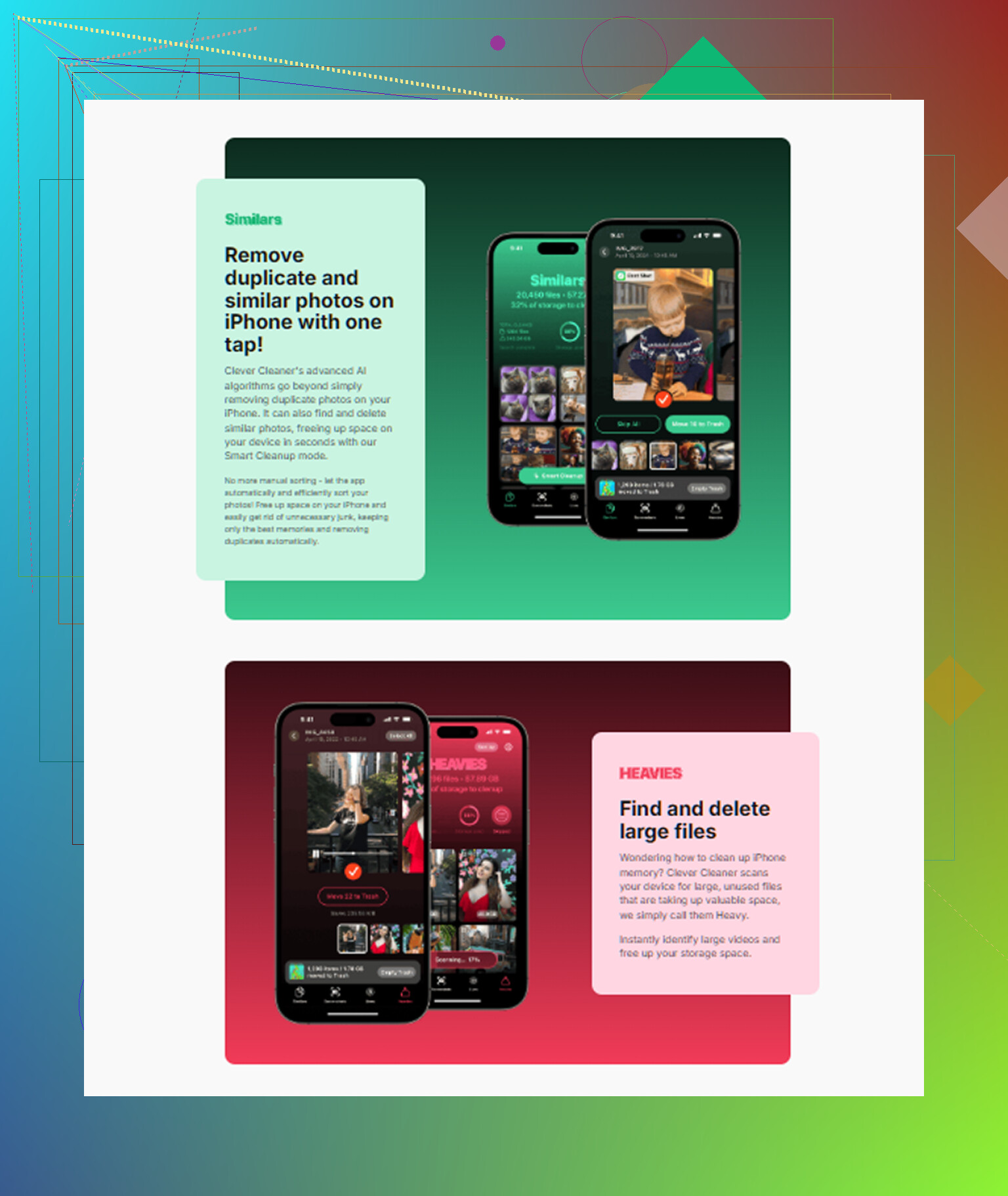
A parte que mais usei foi a seção Similares. Ela agrupou fotos quase duplicadas, coisas como 9 fotos do mesmo pôr do sol ou 6 tentativas borradas de fotografar um animal de estimação, e escolhia a melhor. Ainda conferi antes de apagar, mas reduziu bastante o trabalho.
A seção Pesados também ajudou. O Apple Fotos ainda torna estranhamente difícil organizar por tamanho de arquivo. Isso me mostrou primeiro os maiores arquivos, no meu caso principalmente vídeos em 4K, então pude limpar os piores infratores antes de mexer em qualquer outra coisa.
Uma coisa com a qual eu me importava era a privacidade. Pelo que vi, ele fazia a varredura no próprio aparelho, então minhas fotos não estavam sendo enviadas para outro lugar. Também usei a ferramenta de Foto ao Vivo para transformar algumas delas em imagens estáticas, o que mantinha a imagem e removia o pequeno clipe de movimento vinculado a ela.
Depois da limpeza, faça a etapa que as pessoas esquecem:
Fotos > Álbuns > Apagados Recentemente > Apagar Tudo
Se você pular isso, esses arquivos ainda ficam lá por 30 dias e ainda contam no seu armazenamento. Eu deixei isso passar uma vez e achei que meu telefone estava mentindo para mim.
Depois que baixei o uso para cerca de 85 por cento, a lentidão parou. Meu palpite é que os iPhones precisam de um pouco de espaço livre ou começam a agir como se estivessem com defeito. Também reiniciei o meu depois da limpeza para que o iOS recalculasse o armazenamento. Parece que ajudou.
Então é isso, não comece apagando suas fotos favoritas ou apps aleatórios que você ainda usa. Verifique os ajustes de armazenamento, limpe os anexos das mensagens, reinstale apps que acumulam muito cache, limpe a bagunça das fotos e depois esvazie Apagados Recentemente. Isso me tirou dessa.
Se você quer mais armazenamento no iPhone sem apagar coisas importantes, eu pularia uma parte da abordagem do @mikeappsreviewer. Reinstalar apps para limpar o cache funciona, mas dá trabalho, e alguns apps fazem você voltar para a configuração inicial ou perder downloads. Eu faria primeiro as opções de menor risco.
Tente nesta ordem.
-
Atualize o iOS se estiver desatualizado.
Algumas atualizações do iOS reduzem o bug de Dados do Sistema. Já vi cair de 5 GB a 10 GB depois de uma atualização e reinicialização. Não acontece sempre, mas acontece o suficiente para valer a checagem. -
Limpe os dados do Safari.
Ajustes > Safari > Limpar Histórico e Dados dos Sites.
Se você navega bastante, isso libera uma boa quantidade de espaço. Em alguns celulares é pouco, em outros é 1 GB ou mais. -
Remova conteúdo offline, não o app.
Verifique Spotify, Netflix, YouTube, Podcasts, Google Maps. Downloads ocupam espaço rápido. Você mantém o app e a conta, perde apenas as cópias locais. Ganho fácil. -
Altere a retenção de mensagens.
Ajustes > Apps > Mensagens > Manter Mensagens > 1 Ano ou 30 Dias.
Isso não afeta muito as conversas atuais, mas evita que lixo antigo continue se acumulando. Se você precisa de conversas antigas, exporte antes. -
O inchaço do app Mail é sorrateiro.
Se você tem caixas de e-mail grandes, remova e adicione novamente a conta de e-mail. Anexos antigos costumam entupir o armazenamento local. Os mesmos e-mails continuam no servidor. -
App Arquivos.
Abra Arquivos > No Meu iPhone > Downloads.
As pessoas esquecem que essa pasta existe. PDFs, ZIPs, edições de vídeo, documentos aleatórios. Encontrei 4 GB lá no meu próprio celular, sem brincadeira. -
Verifique Gravador, GarageBand, iMovie.
Esses apps escondem arquivos enormes. Principalmente os arquivos renderizados do iMovie. Eles acabam com o armazenamento.
Se as fotos ainda forem o principal problema, o Clever Cleaner é um dos poucos apps de limpeza de fotos que as pessoas mencionam sem as reclamações habituais de anúncios excessivos. Se você quiser ver como funciona, esta é uma demonstração decente,
veja o Clever Cleaner limpar o armazenamento de fotos do iPhone
Se o iCloud também estiver cheio, a verdade chata é a seguinte. O armazenamento tem que vir de algum lugar. Ou lixo local, uma transferência externa ou iCloud pago. Se você se recusa a apagar qualquer coisa, mova arquivos para fora do celular. Um pendrive barato para iPhone ou uma importação para Mac/PC resolve isso rápido. Não é sofisticado, mas funciona. Às vezes a solução à moda antiga é a melhor.
Se você quer dizer sem apagar nada importante, então a resposta é realmente mover as coisas, não apagar as coisas.
Concordo com partes do que @mikeappsreviewer e @byteguru disseram, mas eu não partiria direto para a roleta de reinstalar apps, a menos que você esteja desesperado. Alguns apps voltam numa boa, alguns voltam estranhos, e alguns fazem você baixar tudo de novo. Chato.
O que eu faria em vez disso:
- Use um computador como armazenamento de “transbordo”
- No Mac: Captura de Imagem ou app Fotos
- No Windows: importe fotos/vídeos pelo Explorador de Arquivos ou Dispositivos Apple
- Depois mantenha uma cópia em um drive externo, se necessário
Isso não é apagar suas memórias, é só realocá-las para que seu celular possa respirar de novo.
-
Use armazenamento externo para iPhone
Um pen drive Lightning/USB-C é honestamente a solução mais fácil e sem drama se o iCloud estiver cheio e você não quiser uma cobrança mensal. -
Verifique arquivos criados por apps
Não cache, arquivos reais:- exportações do CapCut
- downloads do Canva
- originais do Lightroom
- apps de scanner de PDF
- mídia do WhatsApp/Telegram
Isso pode ocupar um espaço absurdo e as pessoas esquecem que existe.
-
Desative Manter Originais se você usa apps de câmera que duplicam salvamentos
Alguns apps salvam tanto a versão editada quanto a original. Comportamento total de goblin de armazenamento.
Além disso, se as fotos forem o principal problema, o Clever Cleaner provavelmente vale uma olhada porque ajuda a encontrar duplicatas, fotos parecidas e vídeos enormes mais rápido do que fazer isso manualmente. Se você quiser uma análise boa, este é um texto decente sobre o melhor app de limpeza com IA para liberar armazenamento no iPhone.
Versão curta: se o armazenamento do iPhone está cheio e o iCloud também está cheio, você não cria espaço do nada. Você:
- move arquivos para fora do celular,
- limpa lixo oculto salvo localmente,
- ou paga por mais espaço na nuvem.
A física é rude assim mesmo rs.