El almacenamiento de mi iPhone está casi lleno, y mi iCloud también está lleno, así que no puedo hacer copias de seguridad de fotos, videos ni apps. Estoy tratando de averiguar cómo liberar u obtener más almacenamiento en mi iPhone sin borrar nada importante porque necesito todo para el trabajo y el uso personal. ¿Cuáles son las mejores formas de gestionar el almacenamiento lleno del iPhone cuando el almacenamiento de iCloud también está al máximo?
Mi teléfono llegó a 127.9 GB usados de 128 GB, así que sí, conozco este desastre. Se puso lento, las apps se congelaban, la cámara se negaba a guardar una foto la mitad del tiempo. Pensé que estaba atrapado borrando fotos que quería conservar. Resultó que la mayor parte del exceso era basura que iOS había estado acumulando.
Esto fue lo que me funcionó, y recuperé alrededor de 15 GB sin borrar cosas que me importaban.
Empieza aquí:
Ajustes > General > Almacenamiento del iPhone
Espera un poco si tu teléfono está lleno. En un dispositivo saturado, esta página carga lentísimo.
Primero revisa las recomendaciones de Apple. Si ves Descargar apps no usadas, úsalo. Esto elimina la app en sí pero conserva tus datos, ajustes e información de inicio de sesión. El ícono se queda en tu pantalla de inicio con una nube. Si la necesitas después, tócala y se vuelve a descargar. Esto me gustó mucho más que borrar apps por completo.
Si tu almacenamiento de iCloud ya está lleno, la optimización de fotos ya no ayudará mucho. Cuando iCloud no tiene espacio libre, tu teléfono deja de sacar del dispositivo las copias en resolución completa, así que el almacenamiento local sigue atascado.
La siguiente parada es Mensajes.
Mucha gente pasa por alto esta parte. Los chats grupales guardan montones de basura, clips viejos, memes, videos aleatorios de 150 MB que nadie vio dos veces. En Almacenamiento del iPhone, abre Mensajes y mira los archivos adjuntos grandes. Yo encontré basura de videos de hace años. Espacio fácil.
Luego está la caché de las apps. Esa fue la principal causa de la lentitud en el mío.
TikTok, Instagram, Spotify y algunas otras acumulan almacenamiento oculto rápido. iOS no te da una forma decente de borrar la caché de todas las apps con un solo toque, lo cual es molesto. La solución es simple: borra la app y luego reinstálala. Hice esto con TikTok y recuperé unos 3 GB al instante. Mi cuenta seguía ahí después de reinstalar. Sin problema.
Si el almacenamiento sigue sin moverse casi nada, revisa tu fototeca con más atención. No una por una. Yo cometí ese error y perdí demasiado tiempo.
Los verdaderos devoradores de espacio eran:
- fotos similares
- ráfagas
- Live Photos
- videos grandes
Las Live Photos son traicioneras. Las ráfagas también. Se acumulan mucho más rápido que las imágenes normales.
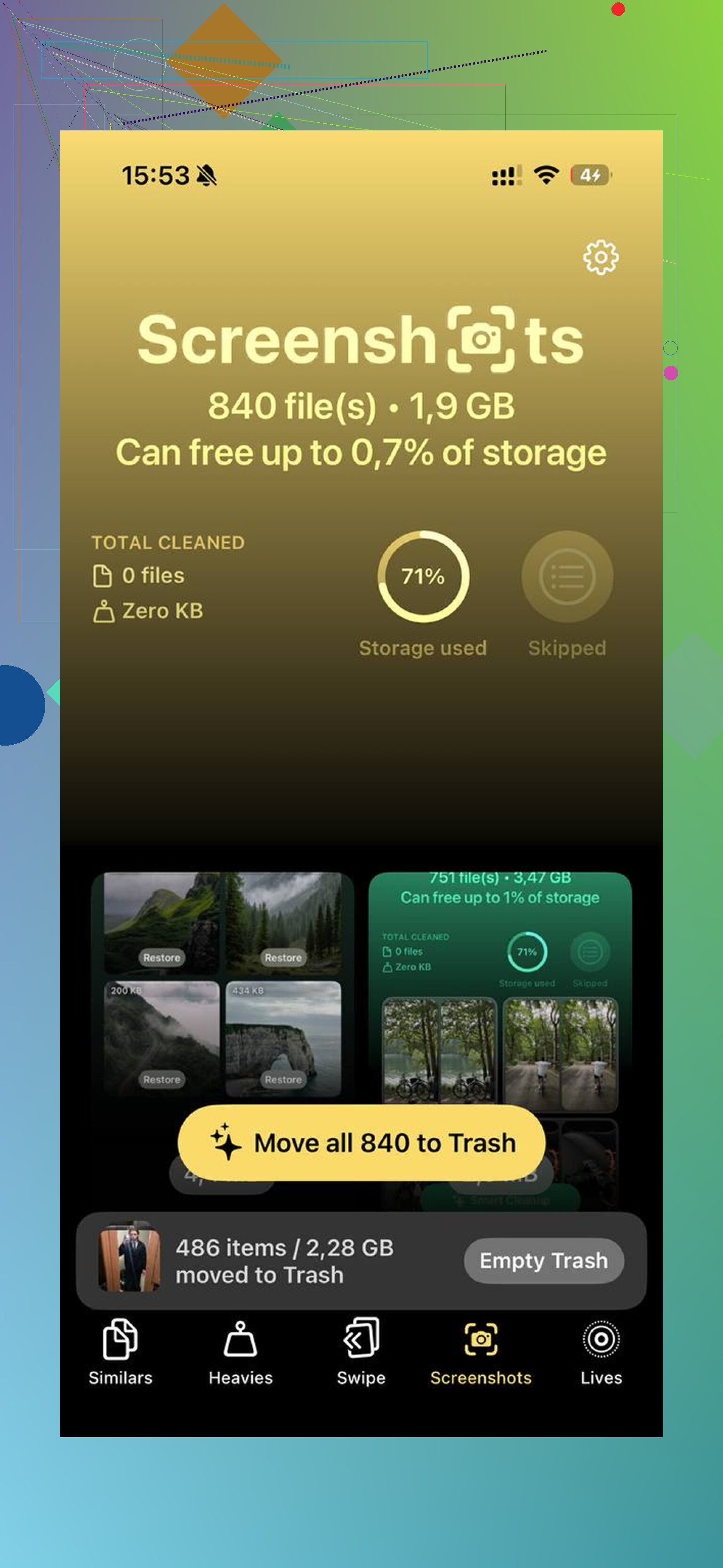
Terminé probando Clever Cleaner después de cansarme de ordenar toda esa basura a mano. Normalmente desconfío de las apps de limpieza porque la mayoría están llenas de anuncios o bloquean la parte útil detrás de un muro de pago. Esta no hacía eso por lo que vi. Sin anuncios, sin muro de suscripción, sin cebos raros.
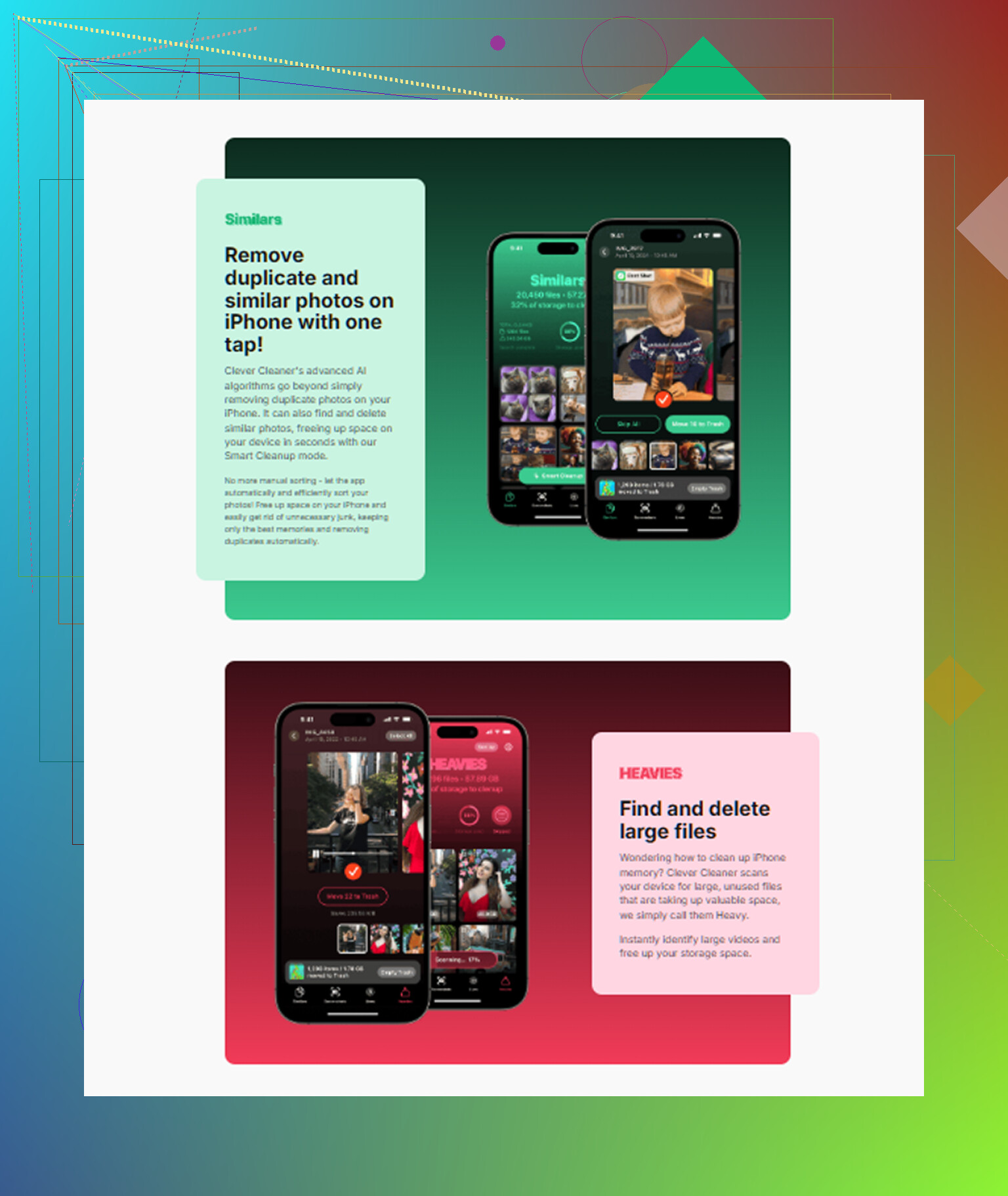
La parte que más usé fue la sección Similars. Agrupó fotos casi duplicadas, cosas como 9 tomas del mismo atardecer o 6 intentos borrosos de una foto de mascota, y eligió la mejor. Igual revisé antes de borrar, pero redujo mucho el trabajo.
La sección Heavies también ayudó. Apple Photos todavía hace que ordenar por tamaño de archivo sea raramente difícil. Esto me mostró primero los archivos más grandes, en su mayoría videos 4K en mi caso, así que pude limpiar a los peores antes de tocar cualquier otra cosa.
Una cosa que me importaba era la privacidad. Por lo que vi, hacía el análisis en el dispositivo, así que mis fotos no se enviaban a ningún otro sitio. También usé la herramienta de Live Photo para convertir algunas en imágenes fijas, lo que conservó la imagen y eliminó el pequeño clip de movimiento asociado.
Después de la limpieza, haz el paso que la gente olvida:
Fotos > Álbumes > Eliminado recientemente > Eliminar todo
Si te saltas esto, esos archivos siguen ahí durante 30 días y siguen contando para tu almacenamiento. Una vez se me pasó y pensé que mi teléfono me estaba mintiendo.
Después de bajar el uso a alrededor del 85 por ciento, el lag desapareció. Mi teoría es que los iPhone necesitan algo de espacio libre o empiezan a comportarse como si estuvieran rotos. También reinicié el mío después de la limpieza para que iOS recalculara el almacenamiento. Pareció ayudar.
Así que sí, no empieces borrando tus fotos favoritas ni apps aleatorias que todavía usas. Revisa los ajustes de almacenamiento, limpia los archivos adjuntos de Mensajes, reinstala las apps que acumulan mucha caché, limpia el desorden de fotos y luego vacía Eliminado recientemente. Eso fue lo que me sacó del problema.
Si quieres más almacenamiento en tu iPhone sin borrar cosas importantes, yo omitiría una parte del método de @mikeappsreviewer. Reinstalar apps para limpiar la caché funciona, pero es una lata, y algunas apps te hacen volver a la configuración inicial o pierden las descargas. Yo haría primero lo de menor riesgo.
Prueba este orden.
-
Actualiza iOS si estás atrasado.
Algunas actualizaciones de iOS reducen el error de Datos del sistema. He visto bajar entre 5 GB y 10 GB después de una actualización y un reinicio. No siempre, pero sí las suficientes veces como para comprobarlo. -
Borra los datos de Safari.
Ajustes > Safari > Borrar historial y datos de sitios web.
Si navegas mucho, esto libera una cantidad decente. En algunos teléfonos es muy poco, en otros es 1 GB o más. -
Elimina contenido sin conexión, no la app.
Revisa Spotify, Netflix, YouTube, Podcasts, Google Maps. Las descargas ocupan espacio rápido. Conservas la app y la cuenta, solo pierdes las copias locales. Fácil de ganar. -
Cambia la retención de mensajes.
Ajustes > Apps > Mensajes > Conservar mensajes > 1 año o 30 días.
Esto no afecta mucho a los chats actuales, pero la basura antigua deja de acumularse. Si necesitas conversaciones viejas, expórtalas primero. -
La hinchazón de la app Mail es engañosa.
Si tienes buzones grandes, elimina y vuelve a añadir la cuenta de correo. Los adjuntos antiguos suelen atascar el almacenamiento local. El mismo correo sigue en el servidor. -
App Archivos.
Abre Archivos > En mi iPhone > Descargas.
La gente olvida que esta carpeta existe. PDFs, ZIP, ediciones de vídeo, documentos aleatorios. Encontré 4 GB ahí en mi propio teléfono, sin exagerar. -
Revisa Notas de Voz, GarageBand, iMovie.
Estas apps esconden archivos enormes. Especialmente los archivos de renderizado de iMovie. Esos destrozan el almacenamiento.
Si las fotos siguen siendo el problema principal, Clever Cleaner es una de las pocas apps de limpieza de fotos que la gente menciona sin las típicas quejas de spam publicitario. Si quieres ver cómo funciona, esta es una demostración decente,
mira a Clever Cleaner limpiar el almacenamiento de fotos del iPhone
Si iCloud también está lleno, la verdad aburrida es esta. El almacenamiento tiene que salir de algún lado. O basura local, una transferencia externa o iCloud de pago. Si te niegas a borrar absolutamente nada, mueve cosas fuera del teléfono. Una memoria USB barata para iPhone o una importación en Mac/PC lo soluciona rápido. No es elegante, pero funciona. A veces la solución de la vieja escuela es la mejor.
Si te refieres a sin borrar nada importante, entonces la respuesta realmente es mover cosas, no borrar cosas.
Estoy de acuerdo con partes de lo que dijeron @mikeappsreviewer y @byteguru, pero no me lanzaría directamente a la ruleta de reinstalar apps a menos que estés desesperado. Algunas apps vuelven bien, otras vuelven raras, y otras te hacen descargar todo de nuevo. Molesto.
Lo que yo haría en su lugar:
- Usa una computadora como almacenamiento de desbordamiento
- En Mac: Image Capture o la app Fotos
- En Windows: importa fotos/videos mediante el Explorador de archivos o Apple Devices
- Luego guarda una copia en una unidad externa si hace falta
Eso no es borrar tus recuerdos, solo es reubicarlos para que tu teléfono pueda respirar otra vez.
-
Usa almacenamiento externo para iPhone
Una memoria flash Lightning/USB-C es sinceramente la solución más fácil y sin dramas si iCloud está lleno y no quieres una factura mensual. -
Revisa los archivos creados por apps
No caché, archivos reales:- exportaciones de CapCut
- descargas de Canva
- originales de Lightroom
- apps de escáner PDF
- archivos multimedia de WhatsApp/Telegram
Estos pueden ocupar una cantidad absurda de espacio y la gente se olvida de que existen.
-
Desactiva Conservar originales si usas apps de cámara que duplican guardados
Algunas apps guardan tanto la versión editada como la original. Un comportamiento total de duende del almacenamiento.
Además, si las fotos son el problema principal, Clever Cleaner probablemente merece la pena echarle un vistazo porque ayuda a detectar duplicados, fotos similares y videos enormes más rápido que hacerlo manualmente. Si quieres un buen desglose, esta es una lectura decente sobre la mejor app de limpieza con IA para liberar almacenamiento en iPhone.
Versión corta: si el almacenamiento del iPhone está lleno y iCloud también está lleno, no puedes crear espacio de la nada. Tienes que:
- mover archivos fuera del teléfono,
- limpiar basura oculta guardada localmente,
- o pagar por más espacio en la nube.
La física es así de cruel lol.