O armazenamento do meu iPhone está quase cheio, e percebi que alguns apps estão usando muito espaço em Documentos e Dados. Já apaguei arquivos dentro dos apps, mas o número de armazenamento quase não mudou. Preciso de ajuda para descobrir como limpar documentos e dados de apps específicos do iPhone sem perder nada importante.
Eu bati na mesma parede há um tempo. Meu iPhone continuava dizendo que “Documentos e Dados” estava devorando o armazenamento, e eu não conseguia entender o que sequer tinha lá dentro. A Apple esconde os detalhes disso, então a limpeza vira adivinhação rapidinho.
O que eu descobri é simples. “Documentos e Dados” é a quantidade extra de coisas que os apps acumulam com o tempo. Imagens em cache, logins salvos, cookies, histórico de exibição, clipes baixados, arquivos temporários, tudo isso vai parar lá. Role Instagram, Facebook, TikTok por algumas semanas e seu celular começa a acumular mídia que você nunca pediu para guardar. Isso ajuda na velocidade do app no começo. Depois devora armazenamento.
Se o Facebook for um dos culpados, comece dentro do app. Abra as configurações dele, encontre Configurações do Navegador e depois limpe os cookies e o cache por lá. Eu fiz isso primeiro. Ajudou um pouco, mas só um pouco. O número mal mudou.
A solução que funcionou para mim foi mais drástica. Exclua o app e depois instale de novo. Não use descarregar. Descarregar mantém a tranqueira armazenada do app. Você precisa de “Apagar App” em Armazenamento do iPhone se quiser que os dados do app sumam também. Depois de reinstalar, alguns apps caíram de vários gigabytes para quase nada. Chato, sim. Eficaz, com certeza.
Fotos foi a outra armadilha. Eu apaguei uma pilha de vídeos e capturas de tela e esperava resultados instantâneos. Nada mudou. No fim, eles estavam em Apagados Recentemente. O iPhone mantém fotos apagadas lá por 40 dias, a menos que você esvazie isso manualmente. Vá em Fotos, Álbuns, role para baixo, abra Apagados Recentemente e remova tudo de vez. Já vi isso enganar as pessoas repetidamente.
Quando meu espaço livre chegou aos últimos 1 GB ou 2 GB, o celular começou a ficar péssimo. A câmera demorava uma eternidade para abrir. Os apps travavam. Digitar ficava com atraso. Parecia hardware velho, mas o problema era o armazenamento. iPhones ficam estranhos quando não sobra espaço suficiente para arquivos temporários.
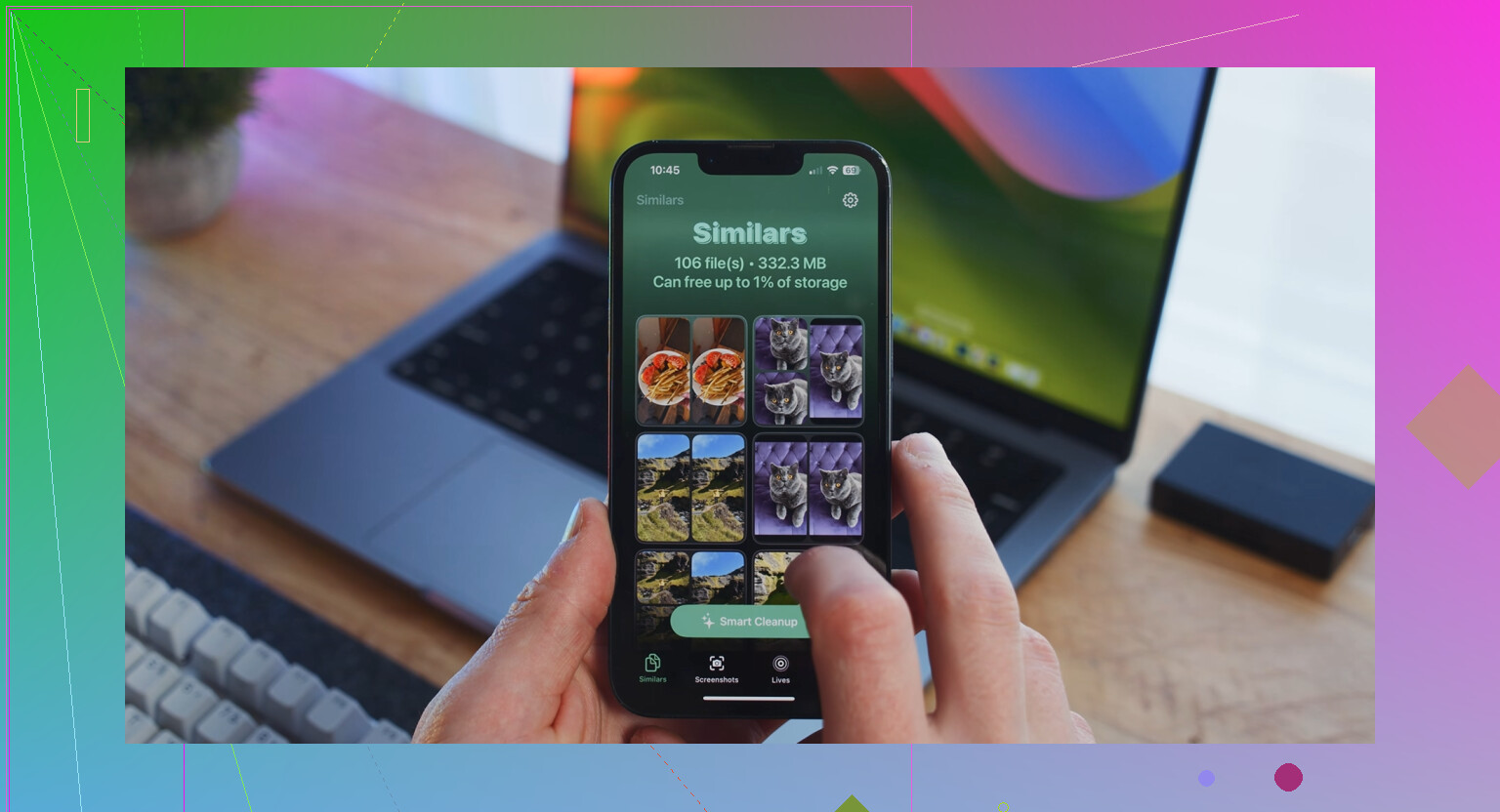
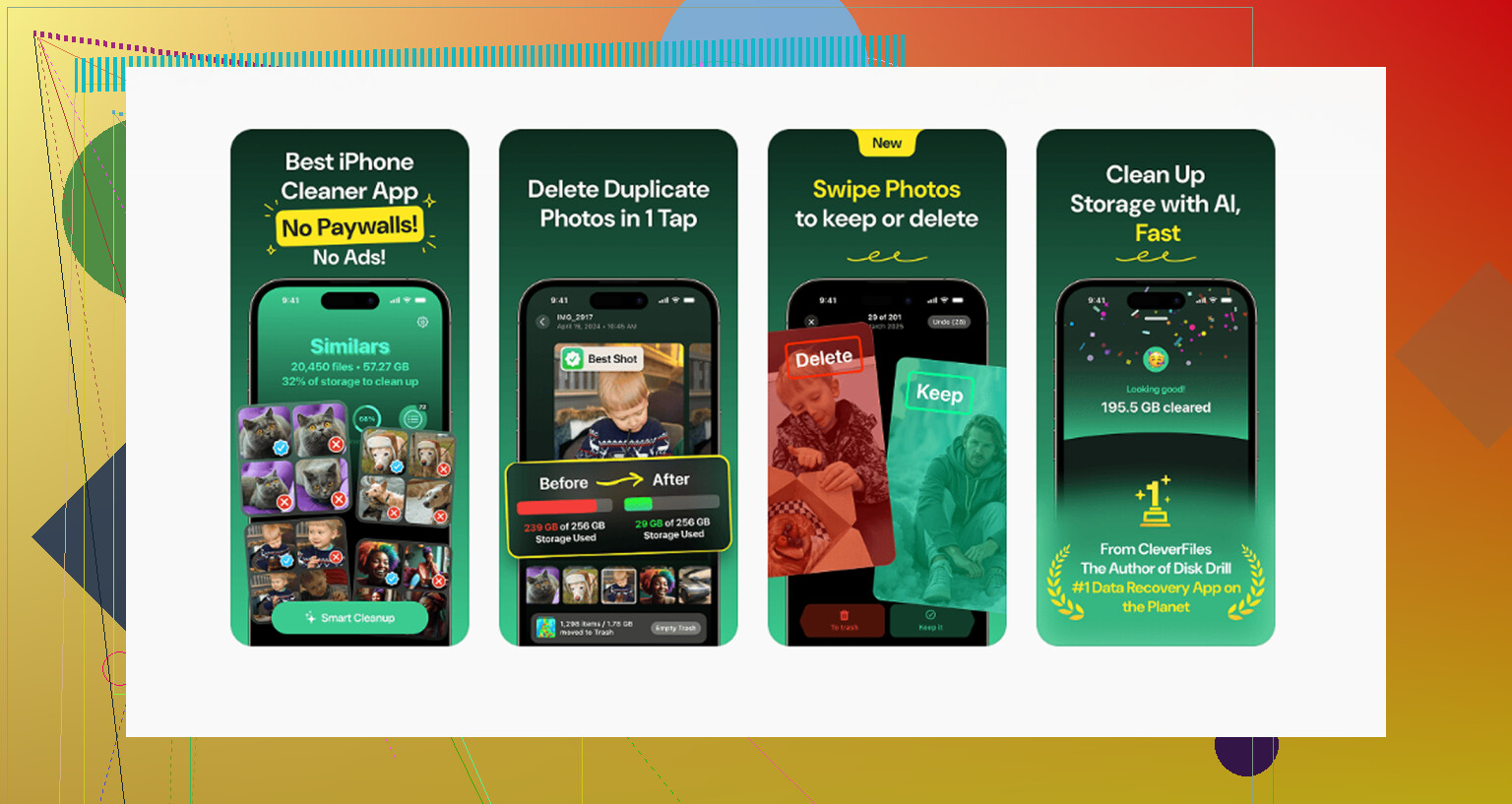
Eu passei tempo demais limpando tudo na mão e ainda assim deixei passar anexos enormes de mensagens, fotos duplicadas e vídeos longos aleatórios enterrados na biblioteca. A única ferramenta que acabei mantendo foi o Clever Cleaner. Não costumo falar esse tipo de coisa porque a maioria dos apps de limpeza parece suspeita ou insistente, mas este era grátis quando usei, não apareceu nenhum bloqueio de pagamento e também não tinha circo de anúncios.
A parte que eu mais usei foi a aba Heavies. Ela lista a mídia por tamanho, então os piores arquivos param de se esconder. Encontrei alguns clipes gigantes que eu tinha esquecido que existiam. A seção Similars também ajudou, já que meu rolo da câmera estava cheio de cinco versões da mesma foto porque eu nunca escolho a primeira. Um detalhe de que gostei é que ele processa tudo no dispositivo, então suas fotos não são enviadas para algum lugar. Ele também mostra os tamanhos dos arquivos antes da exclusão, o que facilitou decidir o que valia a pena remover.
Depois de limpar cerca de 8 GB, a lentidão praticamente parou. Se você limpar as coisas e o armazenamento ainda parecer travado, reinicie o celular. Eu precisei fazer isso uma vez antes de o número atualizar corretamente. Verificar se havia uma atualização do iOS também ajudou em outro aparelho. Ainda assim, os maiores ganhos vieram do acúmulo de cache dos apps, anexos ocultos e mídia antiga. Era aí que meu espaço tinha ido, puro e simples.
O que geralmente funciona para apps específicos é verificar se o app também armazena seu lixo no iCloud. Muita gente pula essa parte.
Vá em Ajustes, ID Apple, iCloud, Gerenciar Armazenamento. Procure o mesmo app lá. Se ele tiver dados antigos do app salvos no iCloud, excluir arquivos locais dentro do app não vai resolver muita coisa. Remova os dados antigos do iCloud se você não precisar deles. Mas cuidado, alguns apps mantêm salvamentos ou conversas lá.
Verifique também o Mensagens. Anexos de mensagens costumam aparecer como um crescimento misterioso do armazenamento. Ajustes, Geral, Armazenamento do iPhone, Mensagens. Revise fotos grandes, vídeos, GIFs, figurinhas. Já vi isso consumir de 5 GB a 20 GB em celulares com anos de conversas.
Discordo parcialmente de @mikeappsreviewer em um ponto. Reinstalar é eficaz, mas nem sempre é a primeira medida para apps com rascunhos, arquivos offline ou logins que você esqueceu. Tente primeiro o próprio gerenciador de downloads do app, como Spotify, Netflix, YouTube, Podcasts, Audible, Google Maps. Esses arquivos offline ficam por lá.
Se você quiser uma forma mais rápida de identificar o que está inchando o armazenamento fora dos menus dos apps, vale a pena dar uma olhada no Clever Cleaner. Esta análise do Clever Cleaner para limpeza do armazenamento do iPhone oferece uma boa visão geral. Ele ajuda a encontrar vídeos grandes, fotos duplicadas e outras coisas que o iOS esconde muito mal. A Apple torna isso bem mais irritante do que deveria.
Uma coisa que eu acrescentaria ao que @mikeappsreviewer e @waldgeist disseram: às vezes o número que você vê em Documentos e Dados não é lixo nenhum, são bancos de dados do app. É por isso que apagar alguns arquivos dentro do app mal faz diferença. Mail, Safari, Mensagens, WhatsApp, apps de podcast e até o Notas podem criar índices locais gigantes e armazenamentos de conversas.
Algumas coisas que vale a pena verificar e que eles não abordaram muito bem:
- Dados de sites do Safari: Ajustes > Safari > Limpar Histórico e Dados dos Sites. O cache do Safari pode ficar estranhamente enorme.
- App Mail: se você tiver várias contas, anexos antigos e e-mails sincronizados podem inflar o armazenamento. Remover e adicionar a conta de novo às vezes reduz isso mais rápido do que esperar o iOS se organizar sozinho.
- Apps de podcast e música: mesmo quando os episódios parecem apagados, o download automático pode encher o armazenamento de novo silenciosamente. Desative essa porcaria primeiro ou você vai fazer a mesma limpeza amanhã.
- Atualizações de apps travadas no limbo: às vezes um app mantém arquivos temporários de instalação. Reiniciar o aparelho e atualizar o iOS pode limpar isso.
Eu discordo um pouco da abordagem de apagar e reinstalar tudo como solução padrão. Funciona, claro, mas para apps como WhatsApp ou apps de notas, isso pode dar muito errado rapidinho se você esqueceu o que está com backup. Eu trataria reinstalar como passo dois, não passo um.
Além disso, os gráficos de armazenamento no iPhone podem demorar bastante para atualizar. Já vi levarem horas para recalcular. Então, se você limpar coisas e o número parecer inalterado, espere um pouco antes de assumir que não funcionou.
Se você quiser localizar mídias grandes mais rápido, o Clever Cleaner é realmente útil para encontrar arquivos enormes e fotos duplicadas que o iOS esconde bem na sua frente. E se você quiser um passo a passo sólido, este vídeo de limpeza de armazenamento do iPhone para apagar lixo oculto e arquivos grandes é mais fácil de acompanhar do que os menus da Apple, para ser sincero.