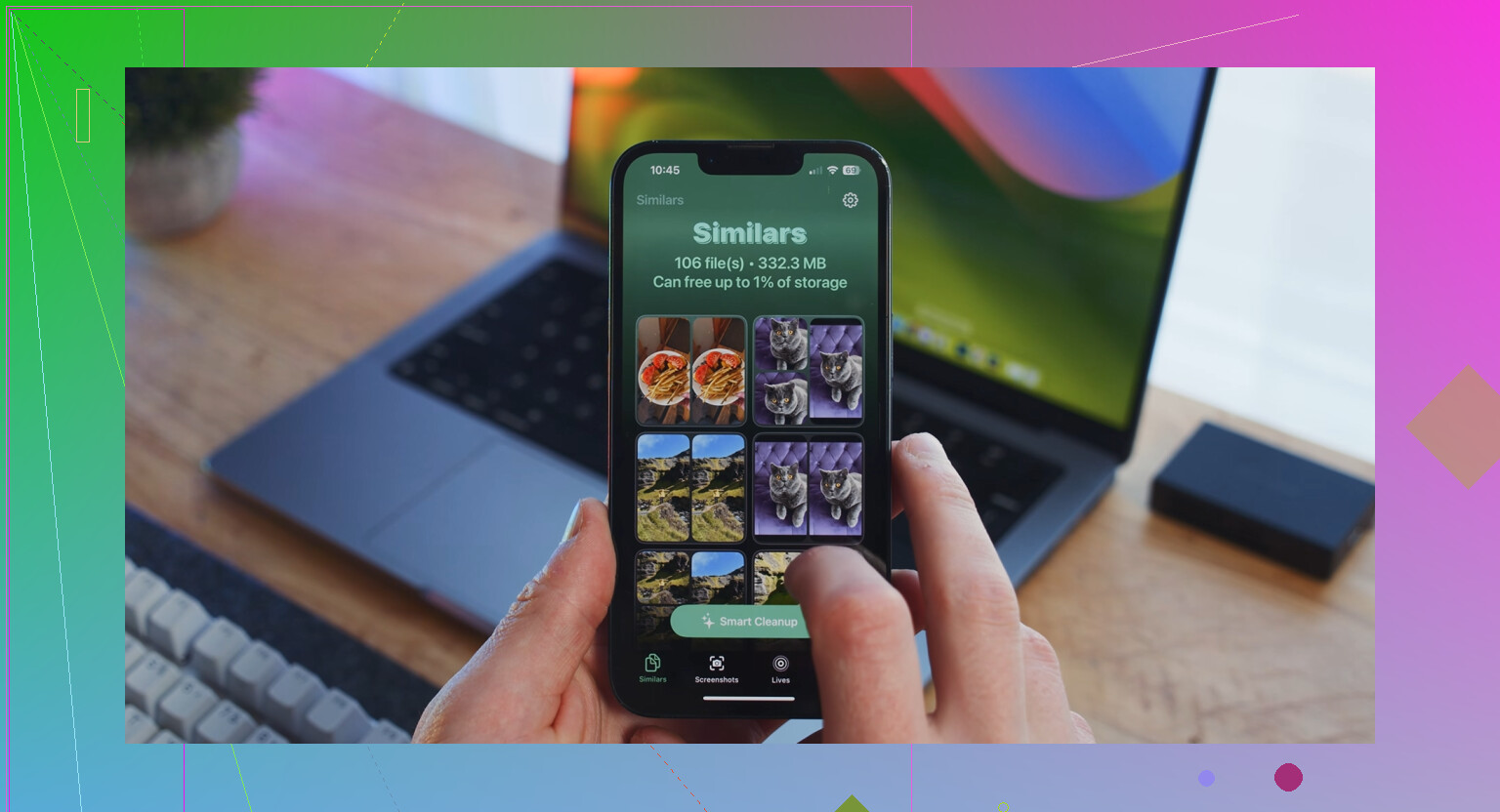
El almacenamiento de mi iPhone está casi lleno, y noté que algunas apps están usando mucho espacio en Documentos y datos. Ya eliminé archivos dentro de las apps, pero la cifra de almacenamiento casi no cambió. Necesito ayuda para averiguar cómo borrar documentos y datos de apps específicas del iPhone sin perder nada importante.
Me topé con el mismo muro hace un tiempo. Mi iPhone no paraba de decir que “Documentos y datos” se estaba comiendo el almacenamiento, y no podía saber qué había siquiera ahí dentro. Apple oculta las entrañas de eso, así que limpiarlo se convierte en adivinar muy rápido.
Lo que descubrí es simple. “Documentos y datos” es todo lo extra que las apps van acumulando con el tiempo. Imágenes en caché, inicios de sesión guardados, cookies, historial de reproducción, clips descargados, archivos temporales, todo acaba ahí. Pasa unas semanas desplazándote por Instagram, Facebook o TikTok y tu teléfono empieza a acumular medios que nunca pediste guardar. Al principio ayuda a que la app vaya más rápido. Después se come el almacenamiento.
Si Facebook es una de las culpables, empieza dentro de la app. Abre sus ajustes, busca Configuración del navegador y luego borra las cookies y la caché ahí. Yo hice esto primero. Ayudó un poco, pero solo un poco. La cifra apenas se movió.
La solución que me funcionó fue más drástica. Elimina la app y luego instálala de nuevo. No la descargues. Al descargarla se conserva la basura almacenada de la app. Necesitas “Eliminar app” desde Almacenamiento del iPhone si quieres que también desaparezcan los datos de la app. Después de reinstalarlas, algunas apps pasaron de ocupar varios gigabytes a casi nada. Molesto, sí. Eficaz, también.
Fotos era la otra trampa. Eliminé un montón de vídeos y capturas de pantalla y esperaba resultados instantáneos. No cambió nada. Resultó que estaban en Eliminado recientemente. El iPhone mantiene ahí las fotos eliminadas durante 40 días a menos que las vacíes tú mismo. Ve a Fotos, Álbumes, desplázate hacia abajo, abre Eliminado recientemente y bórralas definitivamente. He visto cómo esto engaña a la gente una y otra vez.
Cuando mi espacio libre bajó al último 1 GB o 2 GB, el teléfono empezó a funcionar fatal. La cámara tardaba una eternidad en abrirse. Las apps se cerraban. Escribir iba con retraso. Parecía hardware viejo, pero el problema era el almacenamiento. Los iPhone se ponen raros cuando no queda suficiente espacio para archivos temporales.
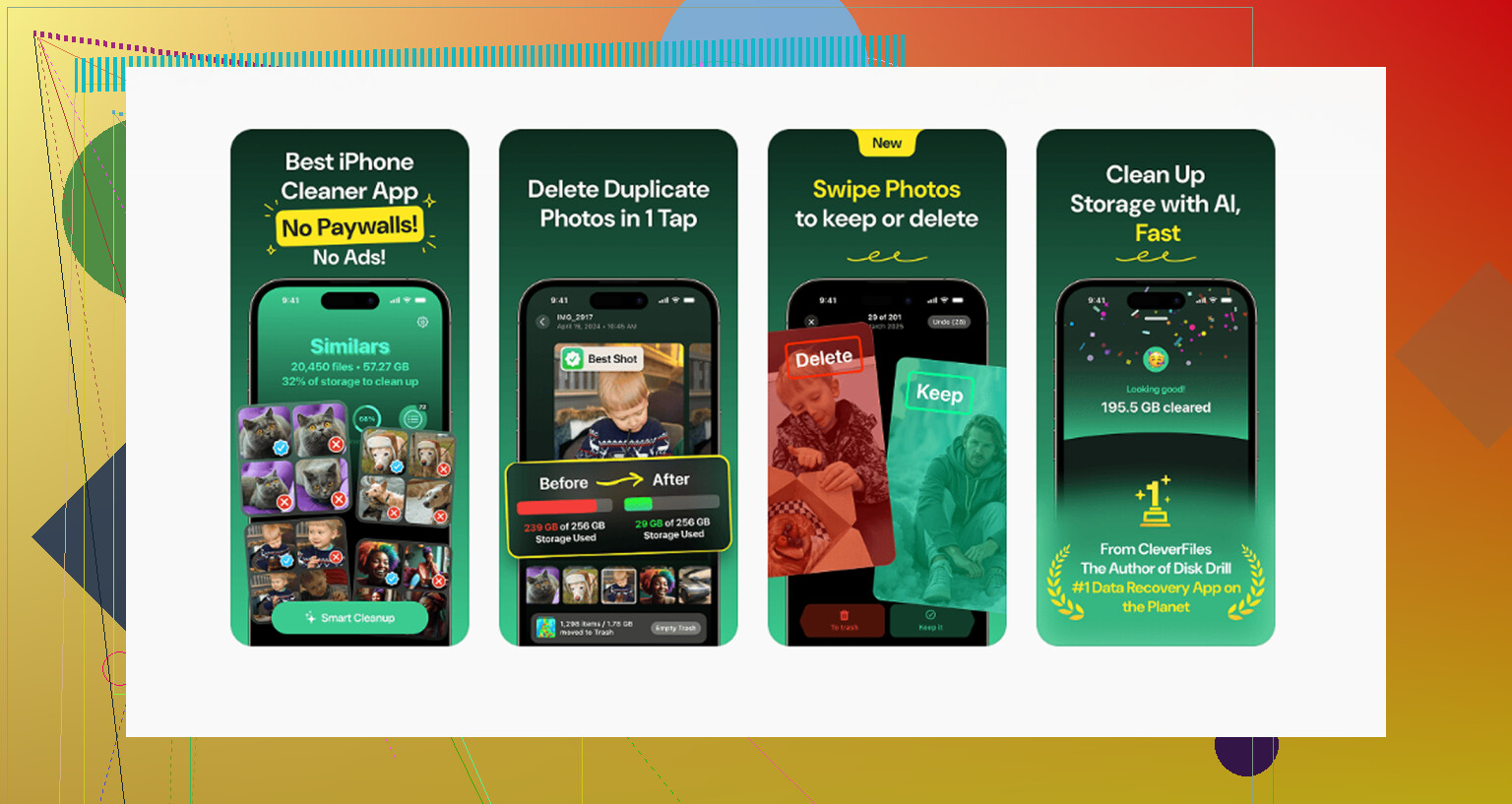
Pasé demasiado tiempo limpiando todo a mano y aun así se me escaparon adjuntos enormes de mensajes, fotos duplicadas y vídeos largos aleatorios enterrados en la biblioteca. La única herramienta que al final me quedé usando fue Clever Cleaner. No suelo decir este tipo de cosas porque la mayoría de las apps de limpieza parecen sospechosas o pesadas, pero esta era gratis cuando la usé, no me saltó ningún muro de pago ni tampoco un circo de anuncios.
La parte que más usé fue la pestaña Heavies. Enumera los archivos multimedia por tamaño, así que los peores dejan de esconderse. Encontré unos cuantos clips gigantes que había olvidado por completo. La sección Similars también ayudó, ya que mi carrete estaba lleno de cinco versiones de la misma foto porque nunca elijo la primera. Un detalle que me gustó es que procesa todo en el dispositivo, así que tus fotos no se envían por ahí a algún sitio. También muestra los tamaños de archivo antes de borrar, lo que hizo más fácil decidir qué valía la pena eliminar.
Después de liberar unos 8 GB, el lag prácticamente desapareció. Si limpias cosas y el almacenamiento sigue pareciendo atascado, reinicia el teléfono. Yo tuve que hacerlo una vez antes de que la cifra se actualizara bien. Revisar si había una actualización de iOS también ayudó en otro dispositivo. Aun así, las mayores mejoras vinieron de la acumulación de caché de las apps, los archivos adjuntos ocultos y los medios antiguos. Ahí era donde se había ido mi espacio, así de simple.
Lo que suele funcionar para apps específicas es comprobar si la app también guarda su basura en iCloud. Mucha gente se salta esta parte.
Ve a Configuración, ID de Apple, iCloud, Administrar almacenamiento. Busca allí la misma app. Si tiene datos antiguos de la app guardados en iCloud, eliminar archivos locales dentro de la app no arreglará mucho. Elimina los datos obsoletos de iCloud si no los necesitas. Pero ten cuidado, algunas apps guardan partidas o chats allí.
Revisa también Mensajes. Los archivos adjuntos de los mensajes suelen aparecer como un crecimiento misterioso del almacenamiento. Configuración, General, Almacenamiento del iPhone, Mensajes. Revisa fotos grandes, videos, GIF y stickers. He visto que esto consume de 5 GB a 20 GB en teléfonos con años de chats.
No estoy del todo de acuerdo con @mikeappsreviewer en un punto. Reinstalar es eficaz, pero no siempre es el primer paso para apps con borradores, archivos sin conexión o inicios de sesión que olvidaste. Prueba primero el propio gestor de descargas de la app, como Spotify, Netflix, YouTube, Podcasts, Audible, Google Maps. Esos archivos sin conexión se quedan por ahí.
Si quieres una forma más rápida de detectar qué está inflando el almacenamiento fuera de los menús de las apps, vale la pena echar un vistazo a Clever Cleaner. Esta reseña de Clever Cleaner para limpiar el almacenamiento del iPhone ofrece un buen desglose. Ayuda a encontrar videos grandes, fotos duplicadas y otras cosas que iOS oculta bastante mal. Apple hace esto mucho más molesto de lo que debería ser.
Una cosa que añadiría a lo que dijeron @mikeappsreviewer y @waldgeist: a veces el número que ves en Documentos y datos no es basura en absoluto, son bases de datos de las apps. Por eso, borrar unos cuantos archivos dentro de la app apenas cambia nada. Mail, Safari, Mensajes, WhatsApp, las apps de pódcast e incluso Notas pueden crear índices locales gigantes y almacenes de conversaciones.
Un par de cosas que vale la pena revisar y que realmente no mencionaron mucho:
- Datos de sitios web de Safari: Ajustes > Safari > Borrar historial y datos de sitios web. La caché de Safari puede hacerse extrañamente enorme.
- App Mail: si tienes varias cuentas, los archivos adjuntos antiguos y el correo sincronizado pueden disparar el almacenamiento. Quitar y volver a añadir la cuenta a veces lo reduce más rápido que esperar a que iOS se organice solo.
- Apps de pódcast y música: incluso cuando los episodios parecen eliminados, la descarga automática puede volver a llenar el almacenamiento en silencio. Desactiva esa basura primero o estarás haciendo la misma limpieza mañana.
- Actualizaciones de apps atascadas en el limbo: a veces una app conserva archivos temporales de instalación. Reiniciar y luego actualizar iOS puede limpiar eso.
No estoy del todo de acuerdo con el enfoque de borrar y reinstalar todo como solución predeterminada. Funciona, claro, pero para apps como WhatsApp o apps de notas, eso puede salir mal muy rápido si olvidaste qué está respaldado. Yo trataría la reinstalación como el paso dos, no el paso uno.
Además, los gráficos de almacenamiento del iPhone pueden tardar bastante en actualizarse. Los he visto tardar horas en recalcular. Así que, si borras cosas y el número parece no cambiar, espera un poco antes de asumir que falló.
Si quieres encontrar archivos multimedia grandes más rápido, Clever Cleaner sí es útil para localizar archivos enormes y fotos duplicadas que iOS esconde a simple vista. Y si quieres una guía sólida, este video de limpieza de almacenamiento del iPhone para borrar basura oculta y archivos grandes es más fácil de seguir que los menús de Apple, la verdad.