La app Fotos de mi iPhone tiene miles de fotos, duplicados, capturas de pantalla y videos antiguos, y tratar de organizarlos o eliminarlos resulta abrumador. Necesito ayuda para encontrar la forma más fácil de limpiar la fototeca de mi iPhone, liberar espacio de almacenamiento y evitar borrar por accidente algo importante.
El mayor ahorro de tiempo es dejar de tratar toda la biblioteca como una sola tarea gigante de limpieza. Una vez que tienes una fototeca enorme, desplazarte manualmente deja de ser útil muy rápido. Yo tenía unas 45.000 fotos y pensé que podría terminarlo en una sola tarde. Después de unas ocho horas, seguía desplazándome y apenas borraba nada porque cada conjunto de fotos casi idénticas empezaba a parecer una decisión.
Lo que funcionó mejor fue dividir la limpieza en categorías separadas.
Usa la app Fotos para lo más obvio
Para la limpieza habitual, la app Fotos integrada sigue estando bien. Los gestos de selección son mucho más rápidos que tocar cada foto una por una. Si estás dentro de un álbum específico, busca una opción de Seleccionar todo. Eso hace mucho más fácil eliminar cosas como capturas de pantalla u otros grupos que ya sabes que no quieres.
También me resultó mucho más fácil ir álbum por álbum en lugar de desplazarme por toda la biblioteca por fecha. La limpieza cronológica suena simple, pero con una biblioteca grande se convierte en un desastre.
No compares manualmente duplicados y casi duplicados
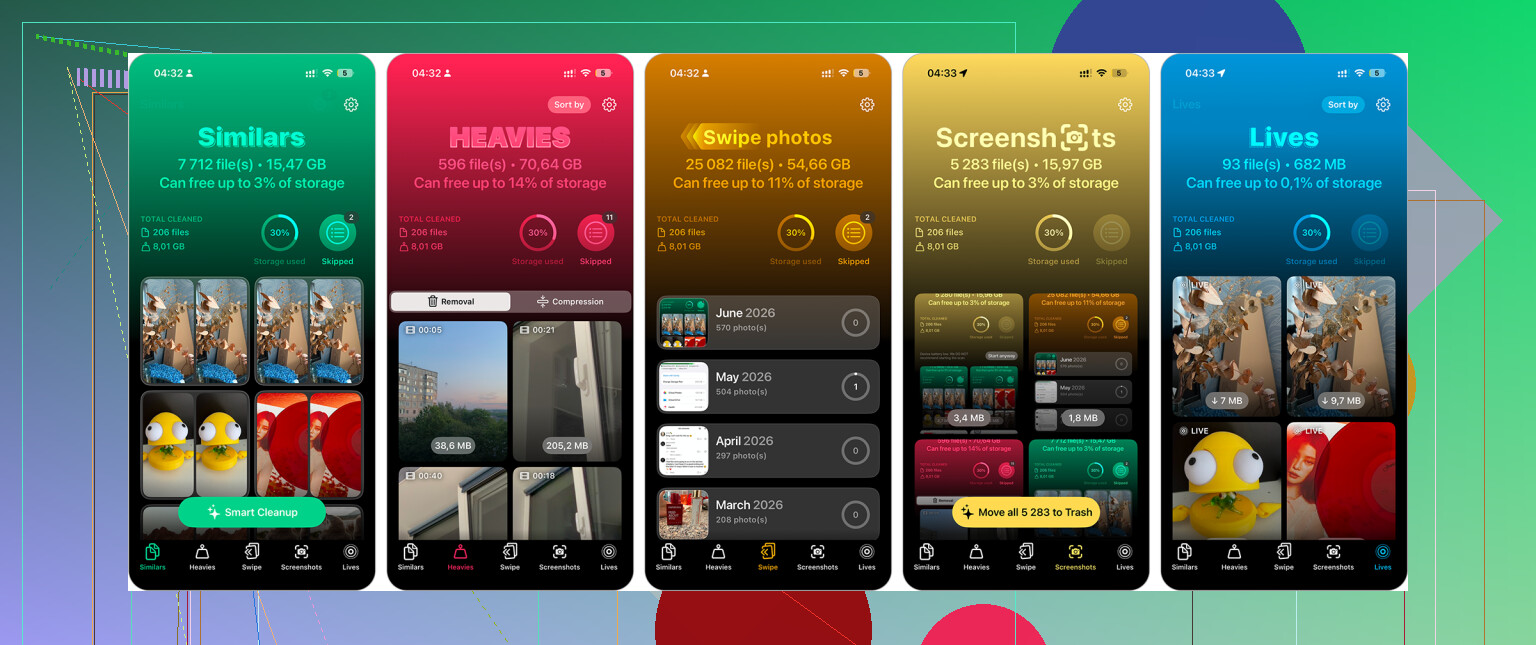
Aquí fue donde más tiempo perdí. La app Fotos ayudó con los duplicados exactos, pero los duplicados exactos no eran realmente el problema. La mayor parte del almacenamiento estaba ocupada por cosas como cinco fotos de la misma comida, un montón de fotos de conciertos que se veían iguales, ráfagas accidentales, Live Photos, capturas de pantalla y videos grandes.
Terminé usando Clever Cleaner para esa parte porque agrupaba fotos similares por mí. También separaba las capturas de pantalla, encontraba videos grandes y me daba la opción de convertir Live Photos en imágenes fijas normales cuando tenía sentido hacerlo.
Eso hizo que todo el proceso fuera menos molesto. En lugar de comparar imágenes casi idénticas una por una, revisaba grupos que ya estaban organizados de una manera útil. Eso probablemente redujo el tiempo de limpieza a más de la mitad.
Si el almacenamiento de iCloud es parte del problema
Solo recuerda que Fotos en iCloud sincroniza una sola fototeca. Si eliminas algo de tu iPhone, también se elimina de iCloud y de otros dispositivos Apple que usan esa misma fototeca. Normalmente ese es el objetivo durante una limpieza, pero conviene tenerlo en cuenta antes de borrar miles de elementos.
Además, es posible que el almacenamiento no baje de inmediato después de eliminar muchos archivos. Revisa Eliminado recientemente. Hasta que vacíes ese álbum, o hasta que termine el periodo de conservación, esos archivos pueden seguir ocupando espacio.
La otra cosa que marcó una gran diferencia fue centrarme en el tamaño de los archivos en lugar de la cantidad de fotos. Eliminar 800 capturas de pantalla no cambió mucho las cosas para mí. Eliminar unos pocos videos antiguos en 4K me devolvió decenas de gigabytes.
Después de eso, empecé a ir a por lo que realmente importaba:
- videos antiguos
- grabaciones de pantalla
Eso ayudó mucho más que eliminar fotos normales al azar de toda la fototeca.
Ahora intento no dejar que se acumule. Cada una o dos semanas, dedico quizá diez minutos a borrar capturas de pantalla recientes, fotos borrosas y duplicados. Es un hábito pequeño, pero evita que tenga que hacer esas horribles sesiones de limpieza que duran todo el fin de semana.
Así que sí, hay formas más rápidas que revisar todo manualmente. Yo usaría Fotos para la limpieza fácil, usaría Clever Cleaner para duplicados, fotos similares, capturas de pantalla, Live Photos y videos grandes, y luego vaciaría Eliminado recientemente cuando termines. Ese flujo de trabajo ha sido mucho menos doloroso que hacerlo todo a mano.
Tu situación de copia de seguridad importa más que la app de limpieza. Antes de borrar en masa, haz una copia separada en algún lugar que no sea solo iCloud Photos, como una unidad externa, una exportación de Fotos de Mac, Google Photos u otra cuenta en la nube. iCloud es sincronización, no una red de seguridad, así que una mala limpieza puede propagarse a todas partes. Estoy de acuerdo con usar categorías y dejar que algo como Clever Cleaner encuentre la basura obvia, pero yo primero haría una pasada de eliminación segura: capturas de pantalla, grabaciones de pantalla, fotos borrosas y videos enormes que sabes que no quieres. Deja los duplicados sentimentales para después, porque ahí es donde la limpieza se convierte en una trampa de recuerdos de tres horas.
Si ya has puesto fotos en álbumes, ten cuidado porque quitar algo de un álbum no es lo mismo que eliminarlo de la fototeca. Eso confunde a la gente y hace que la limpieza parezca que no funcionó. Yo haría primero una pasada aburrida desde las secciones Fototeca o Tipos de contenido: Videos, Capturas de pantalla, Grabaciones de pantalla, Ráfagas. Elimina solo lo que no echarías de menos ni por dos segundos. Para fotos similares, una app como Clever Cleaner es útil, pero yo trataría sus selecciones como una cola de revisión, no como un botón de eliminación automática. El verdadero truco es hacer la primera limpieza de forma tonta y con pocas emociones. Deja para otro día las decisiones sobre fotos de vacaciones, mascotas, hijos y familia, porque ahí es donde muere todo el proyecto.