Meu app Fotos do iPhone tem milhares de fotos, duplicatas, capturas de tela e vídeos antigos, e tentar organizar ou excluir tudo isso parece assustador. Preciso de ajuda para encontrar a maneira mais fácil de limpar a fototeca do meu iPhone, liberar espaço de armazenamento e evitar excluir acidentalmente algo importante.
A maior economia de tempo é parar de tratar a biblioteca inteira como uma única grande tarefa de limpeza. Depois que você tem uma biblioteca de fotos enorme, rolar manualmente fica bem inútil rapidamente. Eu tinha cerca de 45.000 fotos e achei que conseguiria resolver isso em uma noite. Depois de cerca de oito horas, eu ainda estava rolando e mal apagando alguma coisa, porque cada conjunto de fotos quase idênticas começou a parecer uma decisão.
O que funcionou melhor foi dividir a limpeza em categorias separadas.
Use o app Fotos para o básico
Para a limpeza regular, o app Fotos integrado ainda funciona bem. Os gestos de seleção são muito mais rápidos do que tocar em cada foto, uma de cada vez. Se você estiver dentro de um álbum específico, procure pela opção Selecionar Tudo. Isso facilita muito limpar coisas como capturas de tela ou outros grupos que você já sabe que não quer.
Também achei muito mais fácil ir álbum por álbum em vez de rolar pela biblioteca inteira por data. Limpar em ordem cronológica parece simples, mas com uma biblioteca grande isso vira uma bagunça.
Não compare manualmente duplicatas e quase duplicatas
Foi aqui que eu perdi mais tempo. O app Fotos ajudou com duplicatas exatas, mas as duplicatas exatas não eram realmente o problema. A maior parte do armazenamento estava ocupada por coisas como cinco fotos da mesma refeição, um monte de fotos de show que pareciam todas iguais, sequências acidentais, Live Photos, capturas de tela e vídeos grandes.
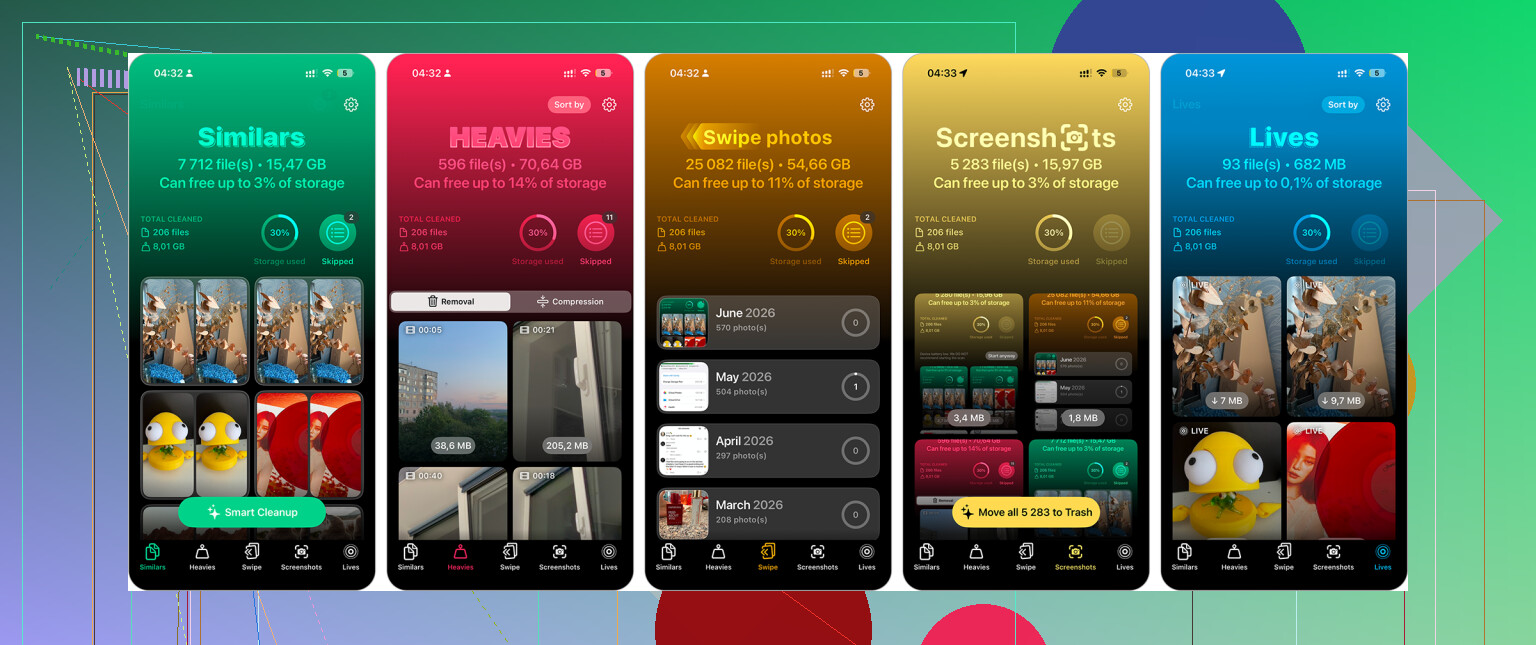
Acabei usando o Clever Cleaner para essa parte porque ele agrupava fotos semelhantes para mim. Ele também separava capturas de tela, encontrava vídeos grandes e me dava a opção de transformar Live Photos em imagens estáticas normais quando isso fazia sentido.
Isso deixou todo o processo menos irritante. Em vez de comparar imagens quase idênticas uma por uma, eu verificava grupos que já estavam organizados de uma forma útil. Isso provavelmente reduziu o tempo de limpeza em mais da metade.
Se o armazenamento do iCloud faz parte do problema
Lembre-se de que o Fotos do iCloud sincroniza uma biblioteca. Se você apagar algo do seu iPhone, isso também será removido do iCloud e de outros dispositivos Apple que usam essa mesma biblioteca. Esse geralmente é o objetivo durante uma limpeza, mas vale a pena ter isso em mente antes de apagar milhares de itens.
Além disso, o armazenamento pode não diminuir imediatamente depois que você apaga muitos arquivos. Verifique Apagados Recentemente. Até você esvaziar esse álbum, ou até o período de retenção terminar, esses arquivos ainda podem ocupar espaço.
A outra coisa que fez uma enorme diferença foi focar no tamanho dos arquivos em vez da quantidade de fotos. Apagar 800 capturas de tela não mudou muita coisa para mim. Apagar alguns vídeos antigos em 4K me devolveu dezenas de gigabytes.
Depois disso, comecei a ir atrás do que realmente importava:
- vídeos antigos
- gravações de tela
Isso ajudou muito mais do que apagar fotos normais aleatoriamente pela biblioteca.
Agora eu tento não deixar acumular. A cada uma ou duas semanas, passo talvez dez minutos limpando capturas de tela recentes, fotos borradas e duplicadas. É um hábito pequeno, mas evita que eu tenha que fazer aquelas horríveis sessões de limpeza que duram o fim de semana inteiro.
Então sim, existem maneiras mais rápidas do que ficar rolando tudo manualmente. Eu usaria o Fotos para a limpeza fácil, usaria o Clever Cleaner para duplicadas, fotos parecidas, capturas de tela, Live Photos e vídeos grandes, e depois esvaziaria Apagados Recentemente quando terminasse. Esse fluxo de trabalho tem sido bem menos doloroso do que fazer tudo à mão.
Sua situação de backup importa mais do que o app de limpeza. Antes de excluir em massa, faça uma cópia separada em algum lugar que não seja apenas o Fotos do iCloud, como uma unidade externa, exportação do Fotos no Mac, Google Fotos ou outra conta na nuvem. O iCloud é sincronização, não uma rede de segurança, então uma limpeza malfeita pode se espalhar por toda parte. Concordo em usar categorias e deixar algo como o Clever Cleaner encontrar lixo óbvio, mas eu primeiro faria uma passada de exclusão segura: capturas de tela, gravações de tela, fotos borradas e vídeos enormes que você sabe que não quer. Deixe os duplicados sentimentais para depois, porque é aí que a limpeza vira uma armadilha de memórias de três horas.
Se você já colocou fotos em álbuns, tome cuidado porque remover algo de um álbum não é o mesmo que apagá-lo da biblioteca. Isso confunde as pessoas e faz a limpeza parecer que não funcionou. Eu faria uma primeira passada sem graça pelas seções Biblioteca ou Tipos de Mídia: Vídeos, Capturas de Tela, Gravações de Tela, Sequências. Apague apenas as coisas das quais você não sentiria falta nem por dois segundos. Para fotos semelhantes, um app como o Clever Cleaner é útil, mas eu trataria as seleções dele como uma fila para revisão, não como um botão de exclusão automática. O verdadeiro truque é tornar a primeira limpeza simples e com pouca carga emocional. Deixe as decisões sobre fotos de férias, pets, filhos e família para outro dia, porque é aí que o projeto inteiro morre.