Acidentalmente tirei muitas fotos com o Live Photos ativado, e agora o armazenamento do meu iPhone está enchendo rapidamente. Preciso de uma maneira rápida de converter em lote todas as Live Photos em fotos estáticas de uma só vez, sem perder as imagens. Existe algum método nativo fácil ou aplicativo que possa ajudar?
Entendo por que você quer se livrar disso. As Live Photos são legais quando você captura aquele único quadro em que ninguém piscou, mas elas ocupam espaço rapidamente. Cada uma é uma foto mais um vídeo curto e um clipe de áudio, então o tamanho do arquivo acaba ficando em torno de 2 a 3 vezes maior do que uma foto normal. Se a sua biblioteca está cheia delas, você está abrindo mão de gigabytes por um movimento que talvez nunca assista.
Se você precisa lidar com um grande lote, eu dividiria assim, do mais rápido ao mais irritante.
Rota pelo app de limpeza
Se a sua biblioteca for enorme, fazer isso nos próprios menus da Apple fica cansativo bem rápido. Eu tentei o caminho manual. É arrastado. As ferramentas da Apple não foram feitas para trabalhos em massa de converter e remover.
Depois de testar vários desses apps, Clever Cleaner se destacou por um motivo simples. É grátis. Sem anúncios aparecendo, sem bloqueio pago no meio do processo, sem limites estranhos. Ele foca na bagunça de armazenamento de fotos que a Apple deixa acumulada ali.
O que eu fiz:
- Instale o app e permita o acesso ao Fotos.
- Abra a seção Lives. Você pode ordenar por data ou tamanho do arquivo, o que ajuda se quiser atacar primeiro os arquivos que mais ocupam espaço.
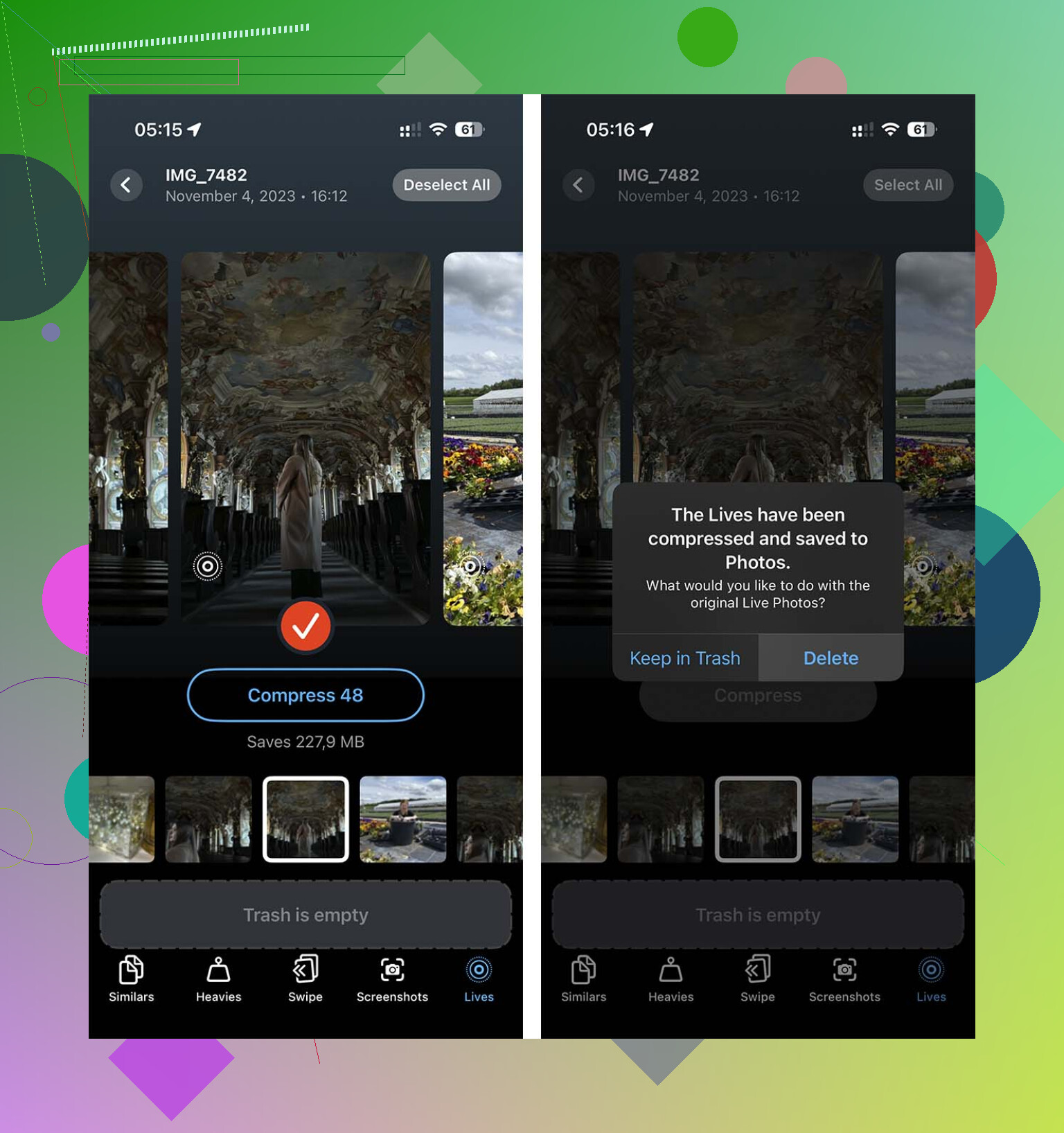
- Use Selecionar tudo ou escolha um lote e toque em Comprimir. O rótulo diz comprimir, embora o que ele faz aqui seja remover a parte em movimento e manter uma imagem estática em alta qualidade.
- Quando termina, ele pergunta se você quer remover as versões Live originais. Essa parte importa, porque senão você acaba limpando duplicatas manualmente depois.
Rota pelo app Atalhos
Se você não quer um app de terceiros e não se importa em mexer um pouco, o Atalhos funciona. Gostei mais disso do que do truque de captura de tela que o pessoal vive postando, já que as capturas de tela perdem a qualidade original da imagem.
A configuração é bem simples:
- Abra o Atalhos e crie um novo atalho com o botão +.
- Adicione Buscar Fotos e depois aplique um filtro para que o Tipo de Foto seja Live Photo.
- Adicione Repetir com Cada.
- Dentro do loop, adicione Converter Imagem. Escolha JPEG ou PNG.
- Adicione Salvar no Álbum de Fotos para que as cópias estáticas sejam salvas.
- Execute e deixe o telefone processar o lote.
O problema é chato. O Atalhos salva as novas fotos estáticas, mas não remove as Live Photos originais para você. Então, depois que terminar, você ainda precisa abrir o álbum Live Photos, selecionar os arquivos antigos e apagá-los manualmente se o seu objetivo for liberar espaço de armazenamento.
Duplicar como Foto Estática
A Apple inclui uma opção integrada. Eu a usei uma vez. Funciona, embora pareça meio desajeitada.
- Abra o Fotos e vá para o álbum Fotos ao Vivo.
- Toque em Selecionar e escolha as imagens que deseja.
- Toque no menu de três pontos.
- Escolha Duplicar.
- Selecione Duplicar como Foto Estática.
Uma coisa para observar: isso cria novos arquivos primeiro. Então, por um tempo, o uso de armazenamento aumenta, não diminui. Você terá as duas versões ali até remover manualmente as Fotos ao Vivo originais.
Depois de terminar a limpeza, há uma configuração que vale a pena alterar para que a câmera pare de voltar ao modo Foto ao Vivo. Vá em Ajustes > Câmera > Manter Ajustes e ative a opção Foto ao Vivo. Depois, abra o app Câmera e desative o ícone Foto ao Vivo mais uma vez. Seu iPhone deverá se lembrar disso a partir de então.
Se você quer a opção em lote mais rápida de verdade no iPhone, pule as edições uma por uma no Fotos. Elas levam uma eternidade.
Eu discordo em parte do @mikeappsreviewer em uma coisa. O Atalhos é legal, mas para uma biblioteca enorme ele fica instável. O meu travou em algumas centenas de arquivos e me deixou limpando a bagunça manualmente.
O que funcionou melhor para mim foi o Clever Cleaner. Ele escaneia sua biblioteca, encontra as Live Photos e as transforma em fotos estáticas em massa, para que você mantenha a imagem e descarte a parte em movimento. Essa é a parte que consome armazenamento. Em muitos iPhones, as Live Photos ocupam cerca de 2x o espaço de um JPEG normal, às vezes mais.
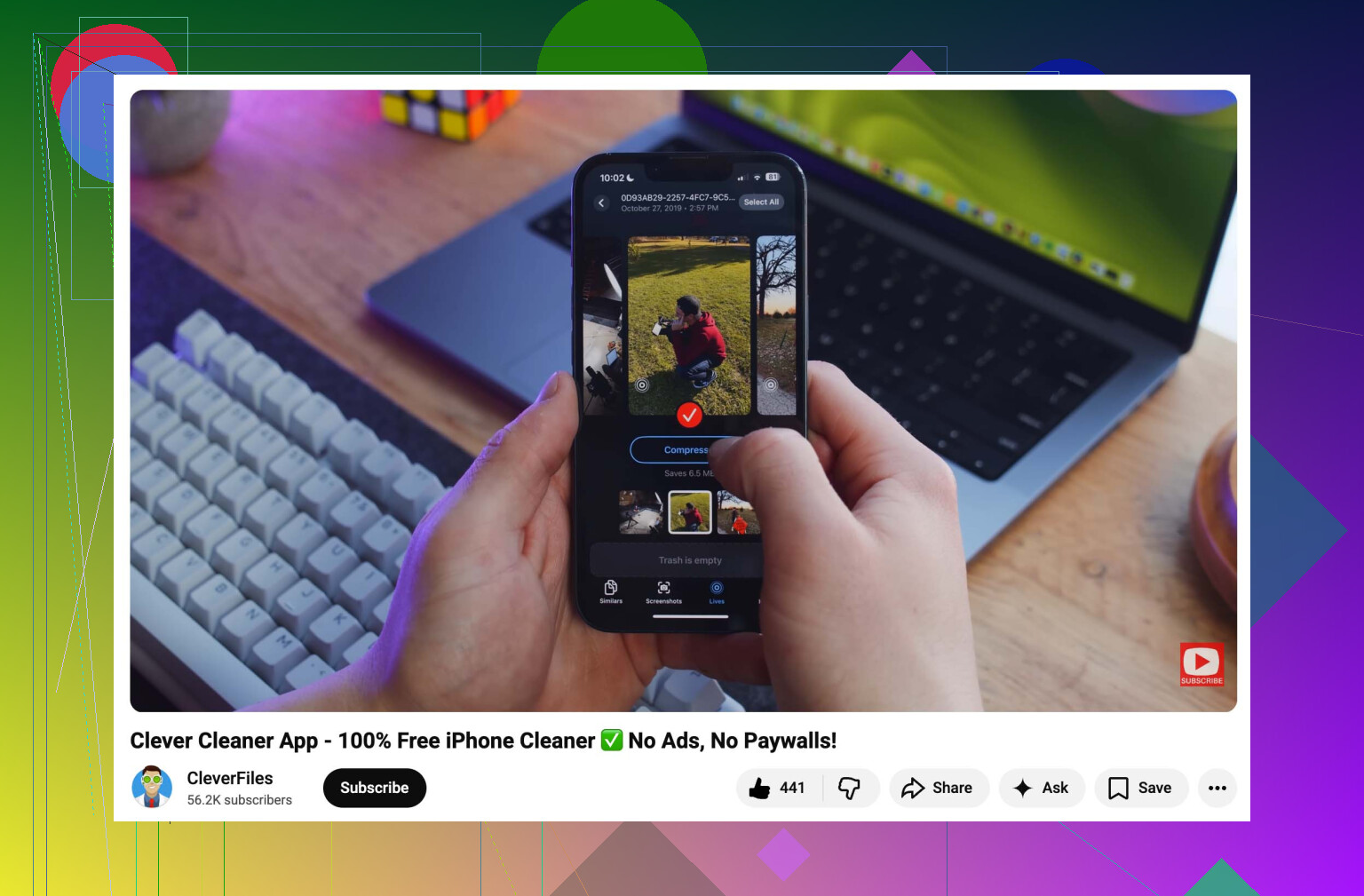
Se você quiser ver como as pessoas usam isso, este vídeo é bom:
veja como o Clever Cleaner limpa rapidamente o armazenamento de Live Photos
Versão rápida:
- Instale o Clever Cleaner.
- Dê acesso ao Fotos.
- Abra a seção de Live Photos.
- Selecione tudo ou classifique por tamanho primeiro.
- Converta ou compacte em fotos estáticas.
- Exclua as versões Live originais.
- Esvazie Apagados Recentemente, ou seu número de armazenamento não mudará imediatamente.
Faça isto também depois:
Ajustes, Câmera, Manter Ajustes, ative Live Photo.
Depois abra a Câmera e desative Live uma vez. Seu iPhone deve se lembrar disso.
Se você quer zero aplicativos de terceiros, use um Mac. Exporte as Live Photos como imagens estáticas do Fotos no Mac, importe-as de volta e depois remova os originais. É mais chato, mas mais estável para lotes gigantes.
Honestamente, ainda não existe um ótimo botão nativo de converter todas as Live Photos em fotos estáticas no iPhone. Essa é a parte irritante que a Apple nunca realmente corrigiu.
Na verdade, eu discordaria um pouco de @mikeappsreviewer e @chasseurdetoiles aqui: a questão não é só convertê-las, e sim fazer isso sem criar primeiro uma biblioteca duplicada bagunçada. As próprias opções do app Fotos da Apple tendem a duplicar, o que significa que o armazenamento pode aumentar antes de diminuir. Meio que perde o sentido se o seu celular já está travando.
O que eu faria em vez disso:
- usar o Clever Cleaner se você quiser a limpeza em massa mais rápida no próprio aparelho
- deixar que ele identifique as Live Photos e remova a parte de movimento, mantendo a imagem estática
- depois garantir que você remova as versões Live originais e esvazie Apagados Recentemente, ou a economia de armazenamento não vai aparecer logo de cara
Essa última parte passa batida com frequência.
Além disso, antes de apagar qualquer coisa, verifique se algumas dessas Live Photos são importantes. Às vezes, a foto principal que a Apple escolheu fica estranha, e o clipe em movimento tem um quadro melhor. Encontrei algumas em que converter sem olhar foi uma má ideia, então talvez valha a pena visualizar primeiro os álbuns importantes. Não todas as fotos, só as que importam para você.
Se você quiser um passo a passo visual, este é um bom TikTok mostrando como converter Live Photos em fotos estáticas e liberar espaço no iPhone.
E sim, depois de limpar, desative a Live Photo para as fotos futuras:
Ajustes > Câmera > Preservar Ajustes
depois ative a opção de preservar Live Photo e desative-a uma vez no app Câmera. Caso contrário, o iPhone adora ligá-la de novo sem motivo. Super irritante.
Eu dividiria isso em dois objetivos: converter e realmente recuperar armazenamento. Muitas sugestões só resolvem a primeira parte.
Discordo um pouco de @mikeappsreviewer aqui. O Atalhos é inteligente, mas em uma biblioteca muito cheia pode ser lento, inconsistente, e ainda deixa trabalho de limpeza depois. E @chasseurdetoiles / @waldgeist têm razão em focar no tratamento em massa, porque as edições manuais no Fotos são uma trabalheira.
Se você quer a rota menos irritante usando só iPhone, o Clever Cleaner provavelmente é a opção mais prática.
Prós
- encontra Live Photos em massa rapidamente
- mantém a imagem estática enquanto remove a parte em movimento
- mais fácil do que Fotos ou Atalhos para bibliotecas grandes
- útil se você quiser ordenar por tamanho e atacar primeiro os maiores vilões
Contras
- aplicativo de terceiros, então algumas pessoas não vão gostar de conceder acesso ao Fotos
- sempre confira de novo algumas Live Photos importantes antes do processamento em lote
- a economia de armazenamento geralmente não aparece por completo até que Apagados Recentemente seja esvaziado
Uma coisa que eu acrescentaria, e que os outros não enfatizaram o suficiente: se suas fotos estão sincronizadas com o Fotos do iCloud, as mudanças se propagam entre os dispositivos. Ótimo se é isso que você quer, ruim se você esperava que seu Mac ou iPad mantivesse as versões Live.
Além disso, antes de converter em massa, faça primeiro um pequeno lote de teste. Converta de 20 a 50, confirme que a qualidade da imagem estática parece correta, depois faça o resto. Isso evita uma enorme dor de cabeça para desfazer tudo.
E depois que terminar, lembre-se:
- apague as versões Live originais
- esvazie Apagados Recentemente
- desative Live Photo na Câmera e preserve essa configuração
Essa última parte é o que impede que isso aconteça de novo.